
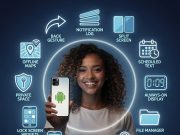

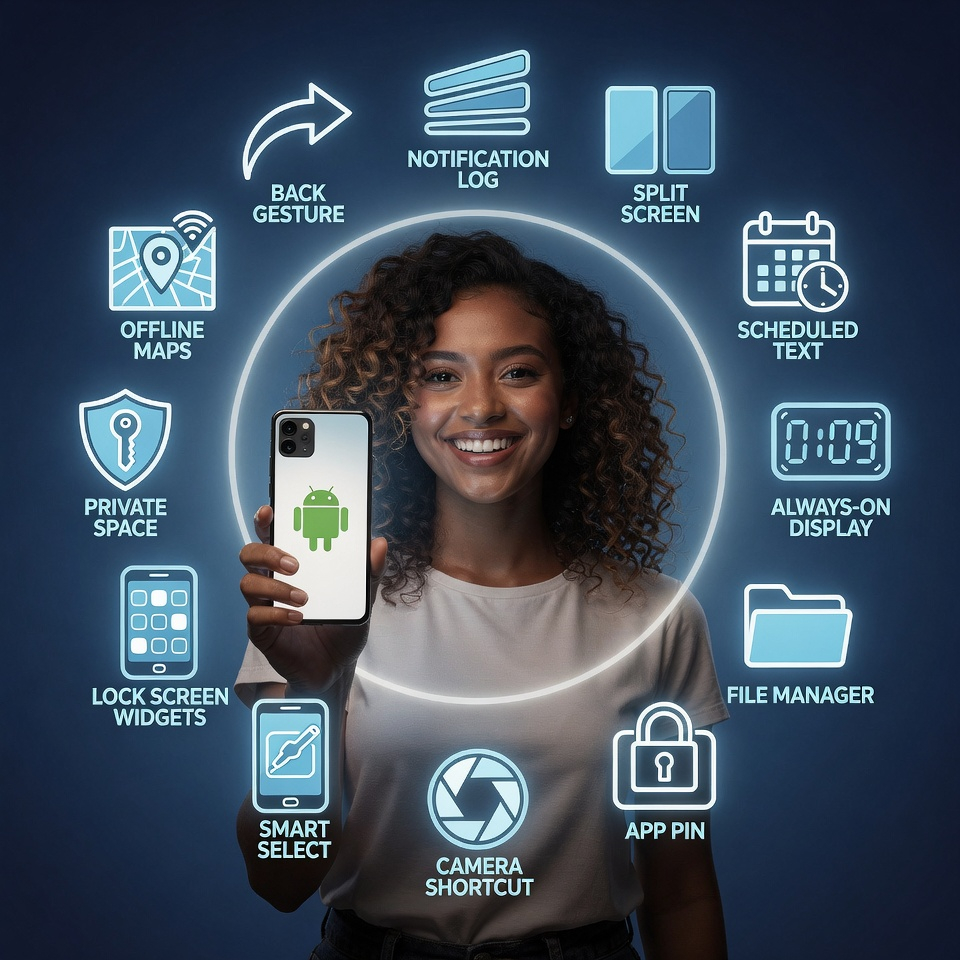
Låt oss vara ärliga. Debatten om iPhone vs. Android är utmattande. Men här är sanningen: båda plattformarna har geniala funktioner som den andra saknar. Problemet är bara att Android gömmer sina bästa knep i menyer som du aldrig har öppnat. Medan iPhone-användare skryter om iMessage och AirDrop, har du suttit på en guldgruva av produktivitet, anpassning och bekvämlighet.
Idag gräver vi ner oss i 12 dolda Android-funktioner som inte bara matchar iPhone - de slår den helt och hållet. Oavsett om du har en Samsung, Pixel, OnePlus eller Motorola fungerar de flesta av dessa över hela linjen.
1. Den universella ryggrörelsen (iPhone har fortfarande inte detta) 👈
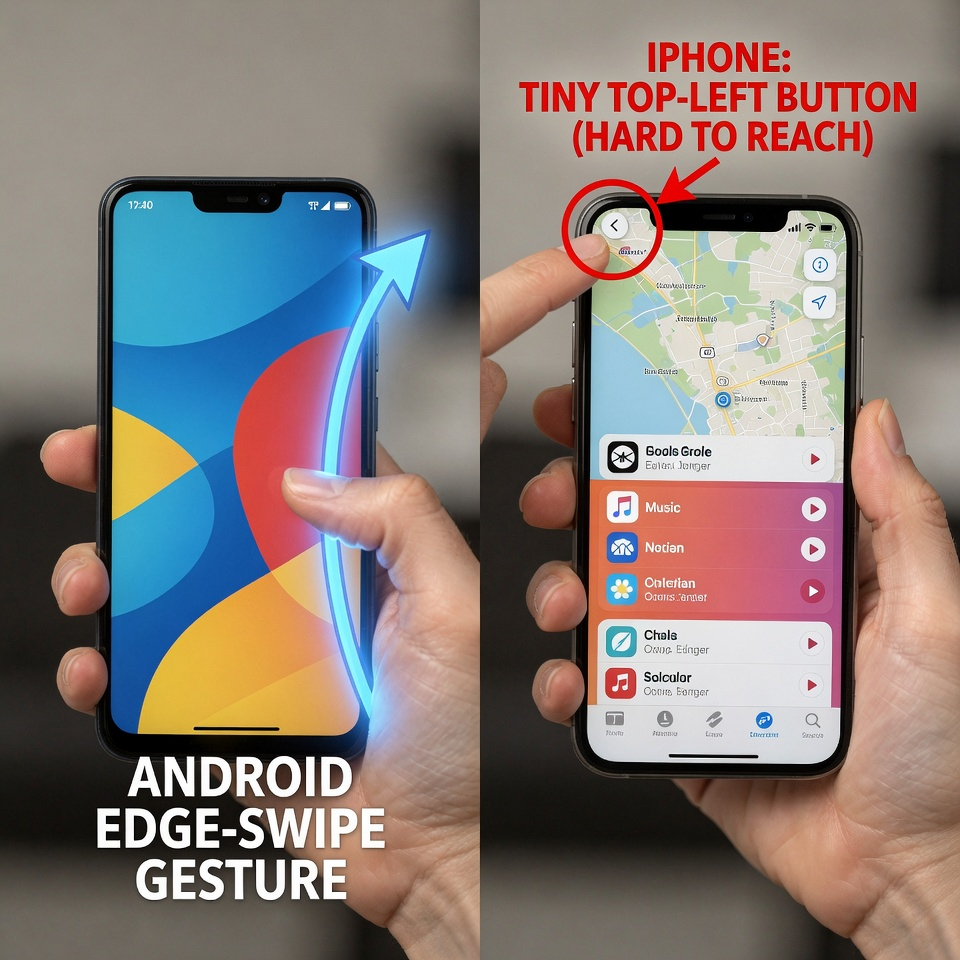
Funktionen: Svep från vänster ELLER höger kant av skärmen för att gå tillbaka. Överallt. Varje app. Varje gång.
Varför den slår iPhone: På iPhone flyttas bakåtknappen runt. Ibland är den uppe till vänster. Ibland sveper man. Ibland finns det ingen baksida alls. På Android är ett enkelt svep från endera kanten universellt. Det är muskelminne på några dagar.
Hur man hittar det: Inställningar > System > Gester > Systemnavigering > Gestnavigering.
2. Notifieringshistorik: Oops, jag svepte bort det livräddaren. 📜
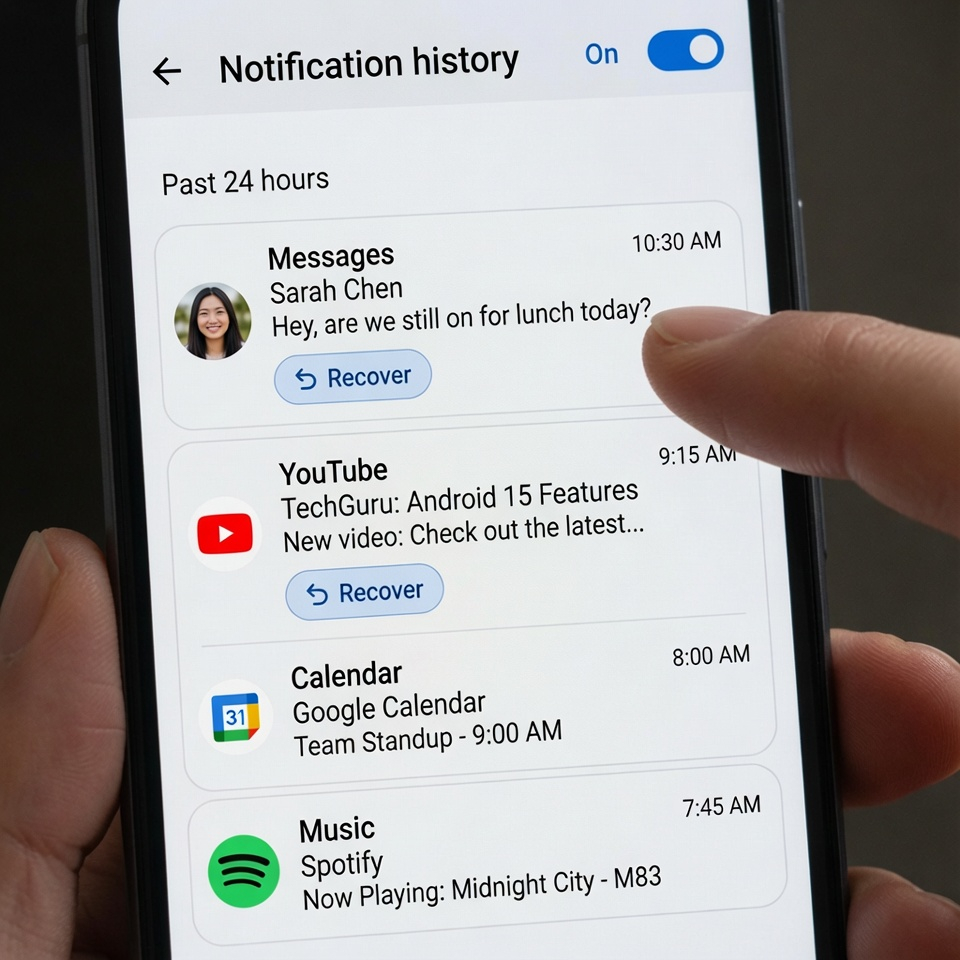
Funktionen: Android för en logg över alla meddelanden som du har avfärdat under de senaste 24 timmarna.
Varför den slår iPhone: Du råkar svepa bort en viktig notis. På iPhone är den borta för alltid. På Android öppnar du Notifikationshistorik och hittar den direkt.
Hur man hittar det: Tryck länge på ett tomt område på startskärmen > Widgets > Inställningar genväg > Notifieringslogg. Eller gå till Inställningar > Meddelanden > Meddelandehistorik (slå på den).
Proffstips: Lägg till widgeten Notification Log på startskärmen så att du kan komma åt den med en knapptryckning.
3. Multitasking med delad skärm (iPhone fick detta först 2022 - och det är klumpigt) 📱➗
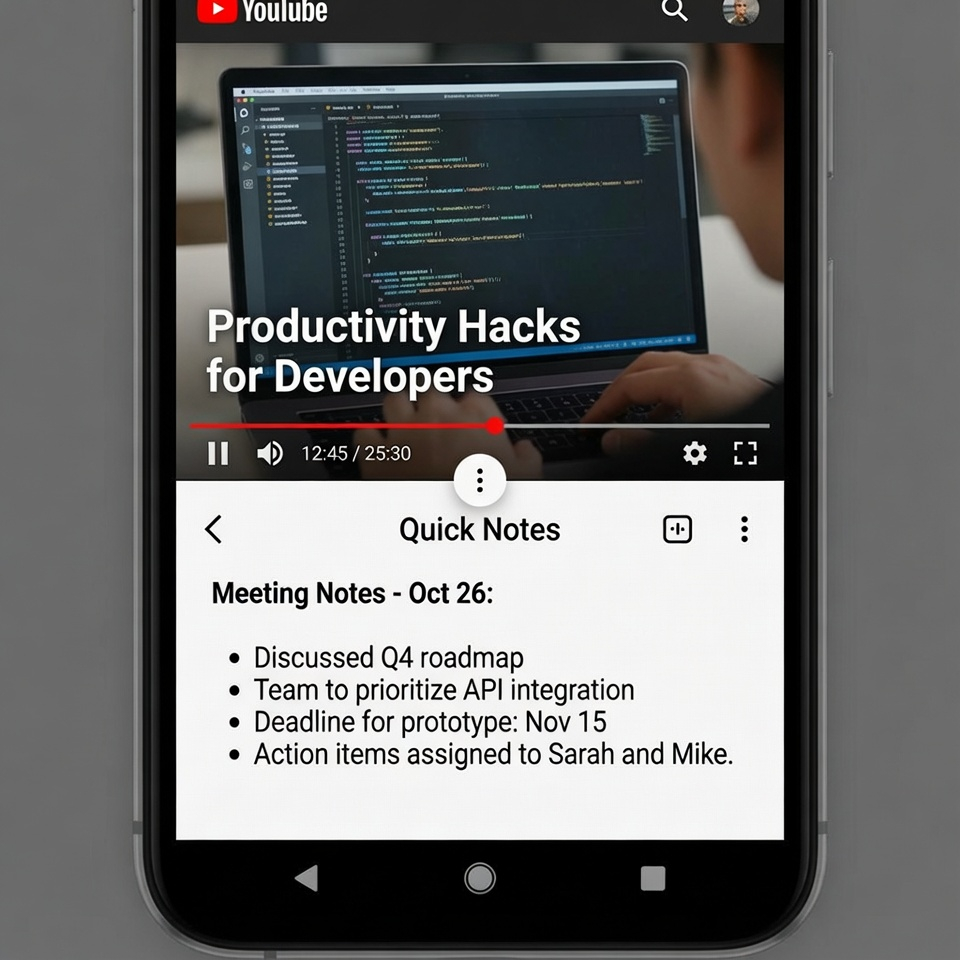
Funktionen: Kör två appar samtidigt, sida vid sida, med justerbara avdelare.
Varför den slår iPhone: iPhones Split View fungerar bara på iPads. På iPhone får du ... ingenting. Android har haft detta i nästan ett decennium. Titta på YouTube medan du sms:ar. Jämför priser när du shoppar. Anteckna medan du tittar på en föreläsning.
Hur man gör det: Öppna senaste apparna (svep upp och håll kvar, eller tryck på fyrkantsknappen). Tryck på appikonen längst upp > Delad skärm. Välj den andra appen.
Proffstips: I vissa telefoner (som Samsung One UI) kan du spara app-par som en enda ikon. Ett tryck öppnar båda i delad skärm.
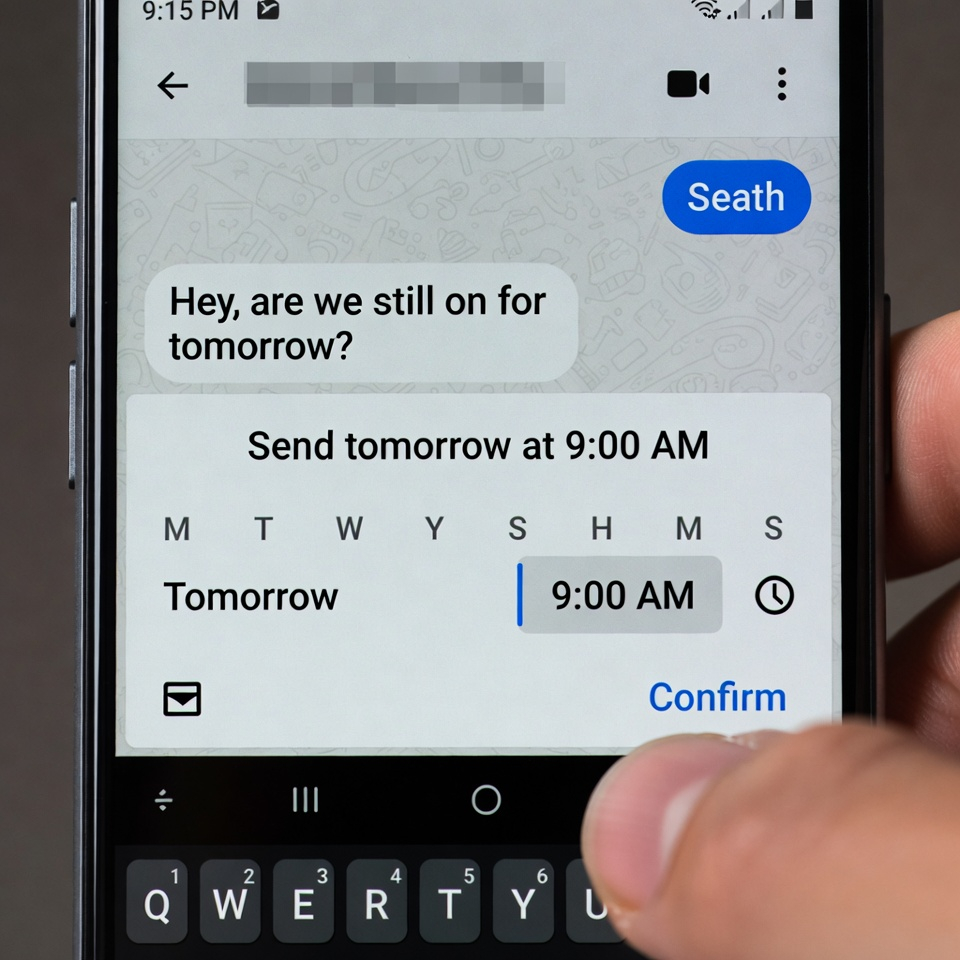
4. Schemalagda textmeddelanden (perfekt för tankar sent på kvällen) ⏰
Funktionen: Skriv en text nu och schemalägg den så att den skickas automatiskt på valfritt datum och klockslag i framtiden.
Varför den slår iPhone: iPhone har ingen inbyggd schemalagd textning. Du behöver appar eller genvägar från tredje part. Androids Google Messages-app har det inbyggt.
Hur man gör det: Skriv ditt meddelande i Google Meddelanden. Tryck länge på sändknappen. Välj ett datum och en tid. Nu är det klart.
Användningsfall: Födelsedagsönskningar vid midnatt, påminnelser till dig själv, godmorgon-sms när du vaknar sent eller arbetsmeddelanden under kontorstid.
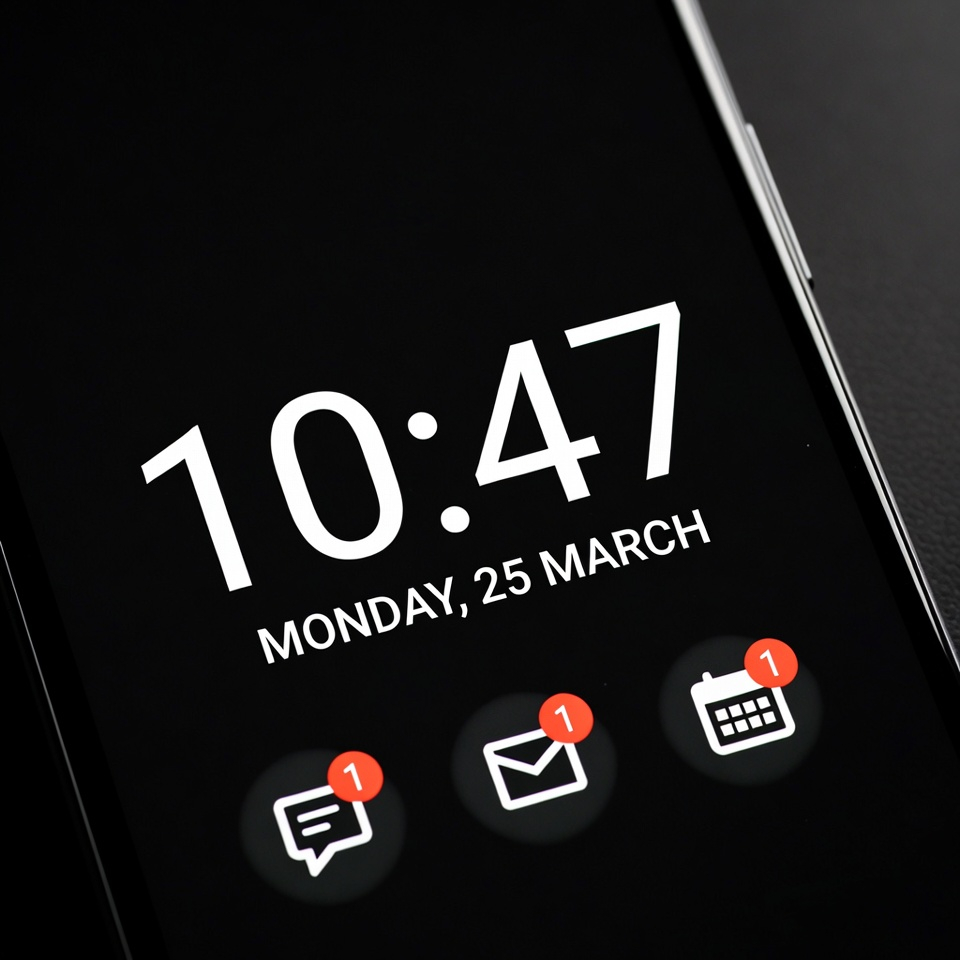
5. Anpassningsbar display som alltid är på (utan att bränna batteriet) 🔋
Funktionen: Din skärm visar tid, meddelanden och musikreglage även när den är avstängd - med minimal strömförbrukning.
Varför den slår iPhone: iPhones Always-On Display (på Pro-modeller) är ljusstark och laddar ur batteriet snabbare. Med Android kan du anpassa allt: svart bakgrund, stor klocka, dölja känsliga meddelanden, visa batteriprocent, till och med visa ett personligt meddelande.
Hur man hittar det: Inställningar > Låsskärm > Alltid på displayen. På Samsung: Inställningar > Lås skärm > Alltid på displayen > välj layout.
Proffstips: Ställ in den så att den bara slås på när du trycker på skärmen eller när nya meddelanden kommer, så sparar du ännu mer batteri.
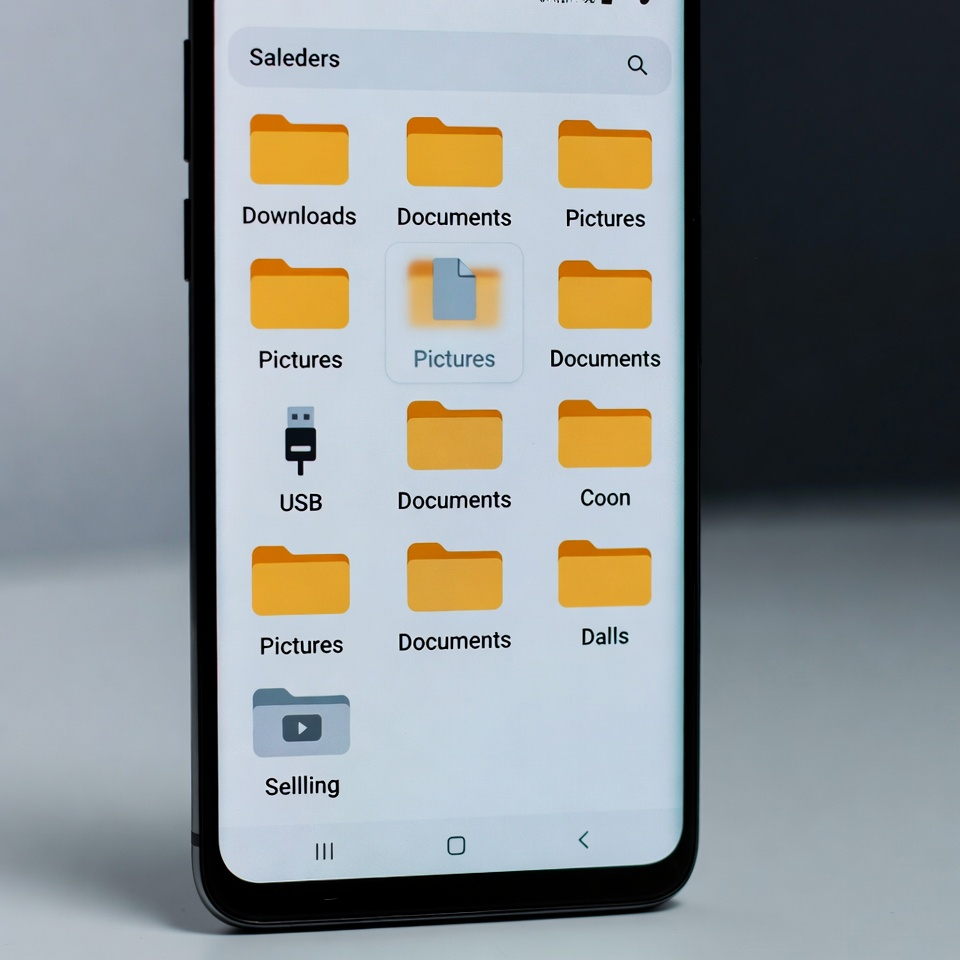
6. Inbyggd filhanterare (ingen anslutning till dator) 📁
Funktionen: En fullständig, inbyggd filbläddrare. Du kan se alla mappar, flytta filer, komprimera ZIP-filer och till och med komma åt USB-enheter.
Varför den slår iPhone: Filer-appen på iPhone är begränsad. Du kan inte se systemmappar eller enkelt överföra filer till en Windows-dator utan iTunes. Androids filhanterare behandlar din telefon som en riktig dator.
Hur man hittar det: Leta efter en app som heter Files eller My Files (Samsung). På Pixel är det bara Files.
Proffstips: Anslut ett USB-C-flashminne eller en extern hårddisk. Android kommer att känna igen den direkt. Du kan kopiera gigabytes med foton på några sekunder.
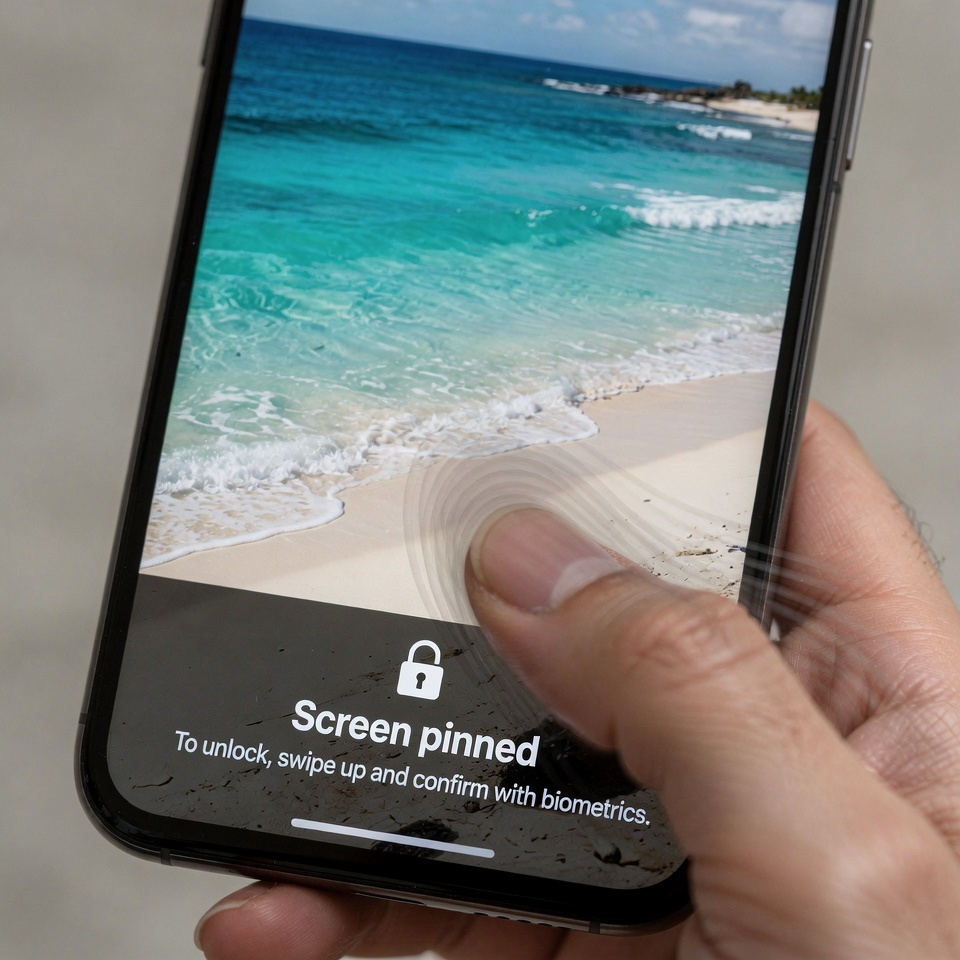
7. App-pinning (låna ut din telefon utan rädsla) 📌
Funktionen: Fäst en enda app på skärmen så att den du lånar ut din telefon till inte kan lämna den eller se något annat.
Varför den slår iPhone: iPhone har Guided Access, men den är begravd i tillgänglighetsinställningarna och kräver ett trippelklick. Androids app-pinning är enklare och snabbare.
Hur man gör det: Gå till Inställningar > Säkerhet > Avancerat > App-pinning. Slå på funktionen. Öppna sedan den app du vill fästa, tryck på knappen Senaste appar och tryck på fästikonen ovanför förhandsgranskningen av appen.
För att ta bort nålar: Svep uppåt och håll kvar (gestnavigering) eller tryck på Tillbaka + Senaste (knappnavigering).
Användningsfall: Låt ett barn titta på en video, låt en vän ringa ett samtal eller ge din telefon till en främling för att visa en karta.
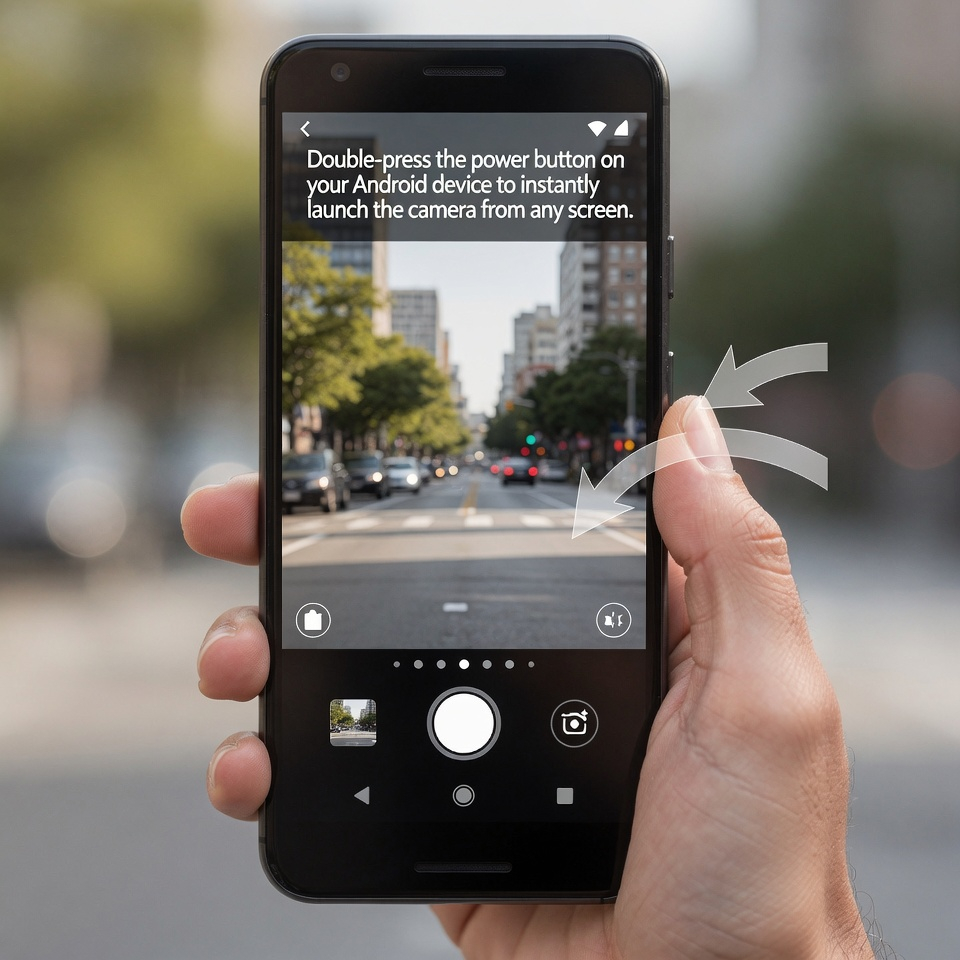
8. Dubbeltryck på strömbrytaren för snabbkameran. 📸
Funktionen: Tryck snabbt två gånger på strömknappen så öppnas kameran direkt - även från en låst skärm.
Varför den slår iPhone: iPhone har en liknande funktion, men den är långsammare (tryck och håll in sidoknappen, eller svep åt vänster på låsskärmen). Androids dubbeltryck är snabbare och fungerar från alla skärmar.
Hur man aktiverar det: Inställningar > System > Gester > Snabbt öppna kameran. Växla på.
Proffstips: På vissa telefoner (som Pixel) kan du dubbeltrycka på strömknappen för att öppna valfri app.
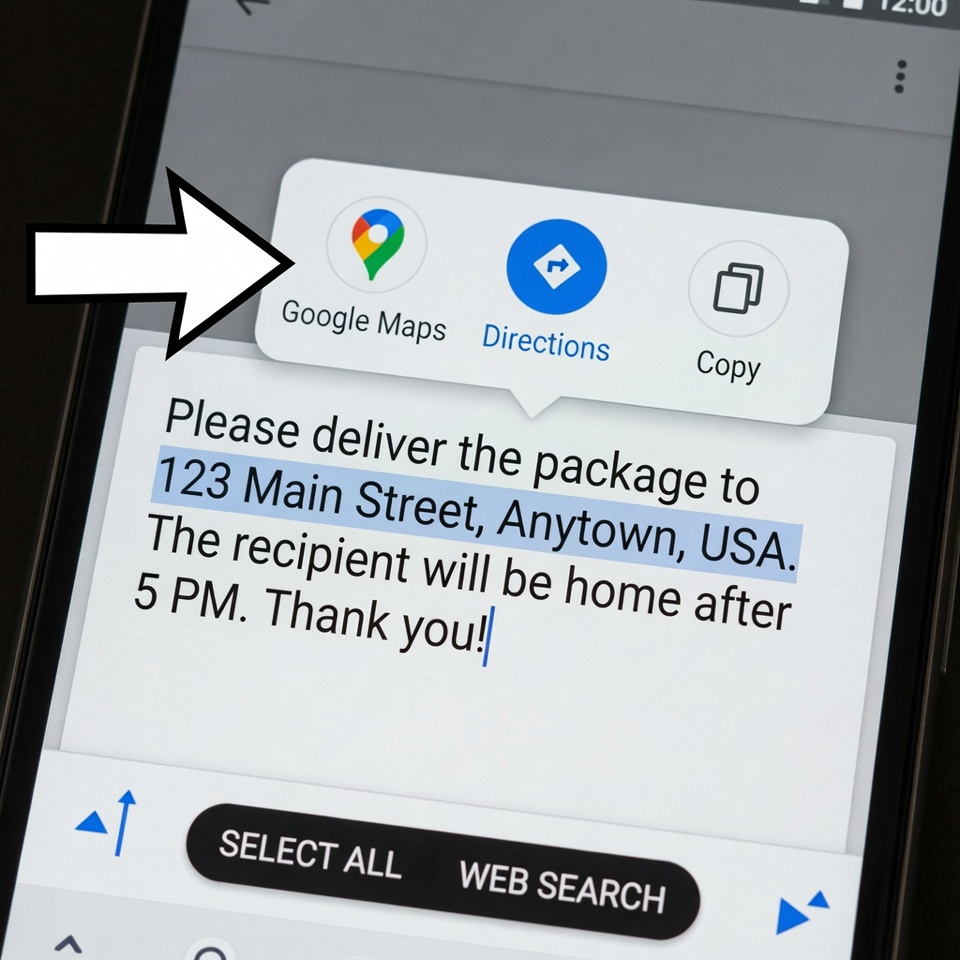
9. Smart textval (det kontextmedvetna geniet) 🧠
Funktionen: Android känner igen vad du har markerat och erbjuder relevanta åtgärder automatiskt.
Exempel: Markera en adress? Android erbjuder sig att öppna Google Maps. Markera ett telefonnummer? Ring eller sms:a. Markera ett datum? Lägg till i kalendern. Markera ett spårningsnummer? Spåra paketet.
Varför den slår iPhone: iPhone gör detta i vissa appar, men Androids systemomfattande smarta val är snabbare och mer integrerat.
Hur man använder den: Tryck bara länge på valfri text i valfri app. Ett verktygsfält visas med kontextspecifika åtgärder.
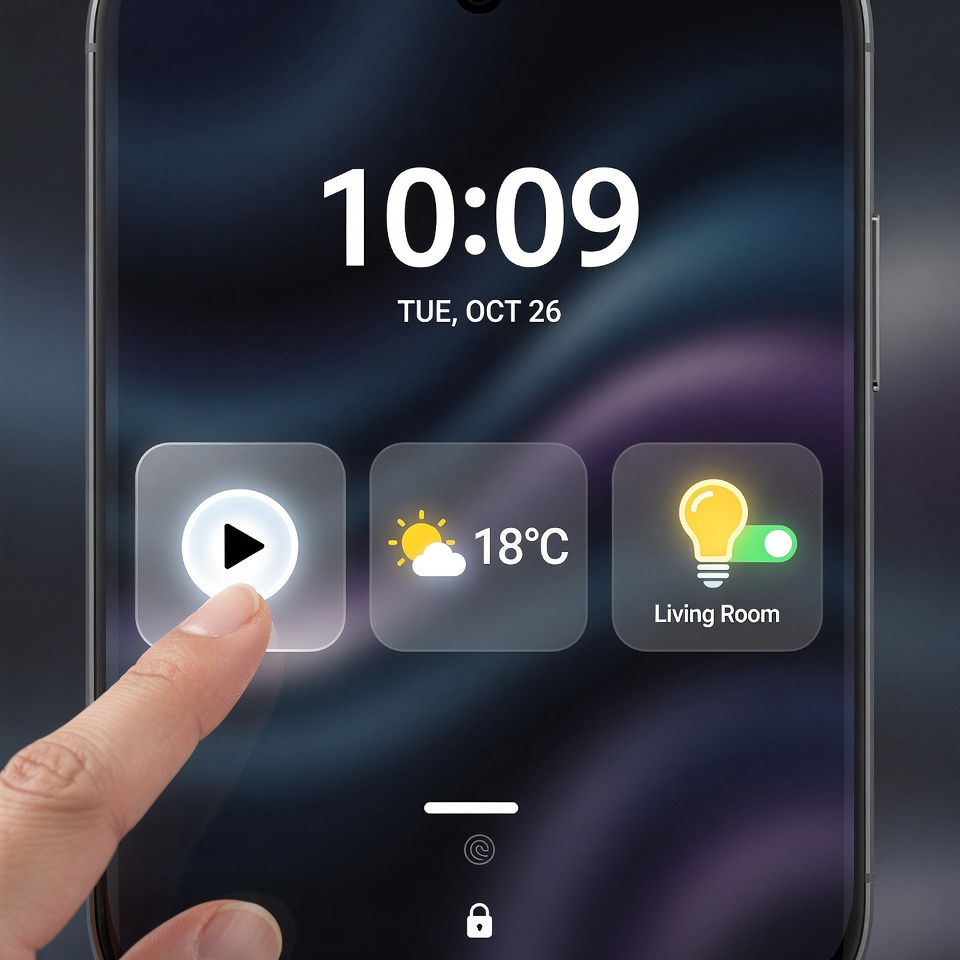
10. Widgets för låsskärm (utan upplåsning) 🧩
Funktionen: Lägg till små widgetar på din låsskärm för snabba åtgärder utan att låsa upp.
Varför den slår iPhone: iPhones widgetar för låsskärmen är mycket begränsade (endast ett fåtal Apple-godkända). Med Android kan du lägga till widgetar från nästan alla appar - musikkontroller, väder, stegräknare, kalender, till och med smarta hem-reglage.
Så här lägger du till (Android 12+): Tryck länge på ett tomt område på din låsskärm. Tryck på Anpassa. Tryck på widgetområdet under klockan. Välj bland tillgängliga widgetar.
Proffstips: Lägg till en widget för röstinspelning för snabba anteckningar eller en smarta hemmet-knopp för belysning.
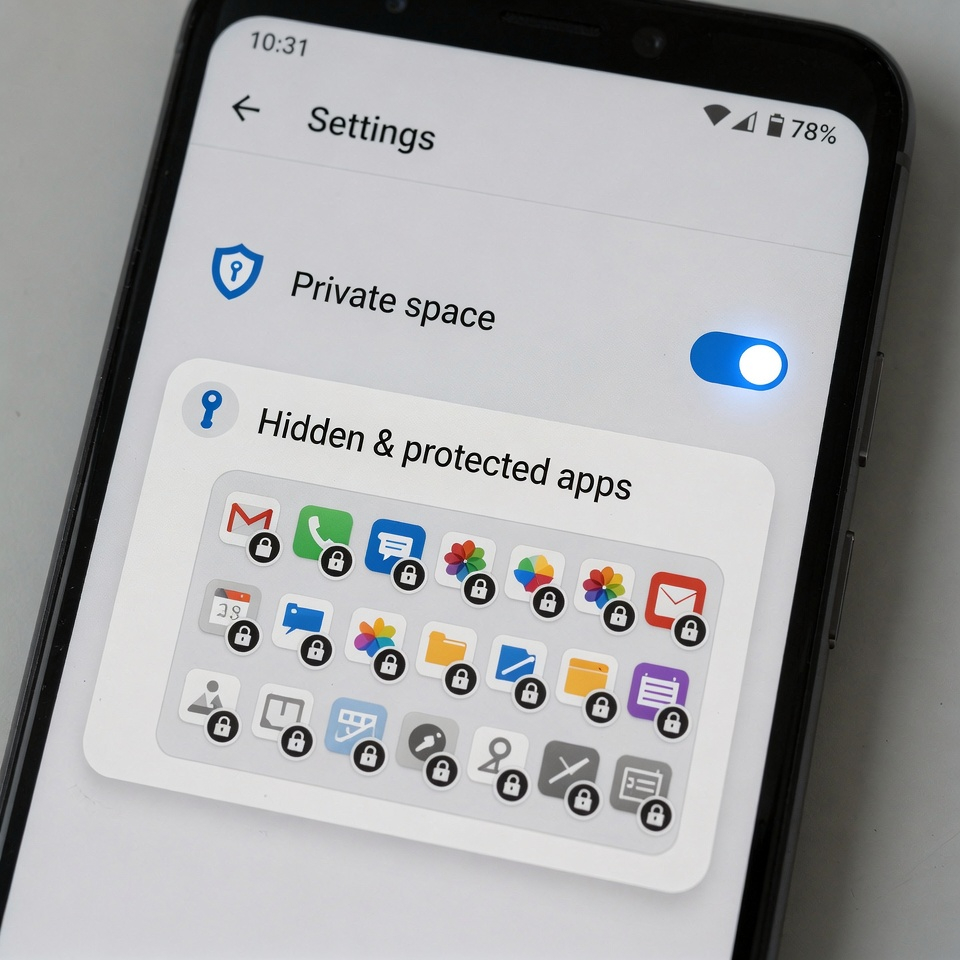
11. Privat utrymme (applås utan appar från tredje part) 🔒
Funktionen: Ett dolt, lösenordsskyddat utrymme på din telefon för känsliga appar.
Varför den slår iPhone: iPhone har inget inbyggt sätt att låsa enskilda appar. Du behöver en app från tredje part (som kan vara buggig). Android (Android 15+) har ett inbyggt privat utrymme.
Hur man hittar det: Inställningar > Säkerhet och sekretess > Privat utrymme. Skapa en separat PIN-kod. Flytta appar (bank, foton, meddelanden) till det här utrymmet. De försvinner från din huvudsakliga applåda tills du låser upp utrymmet.
Proffstips: Du kan dölja ikonen för privat utrymme helt och hållet. För att komma åt det skriver du din hemliga kod i telefonens uppringningsfunktion eller i sökfältet.
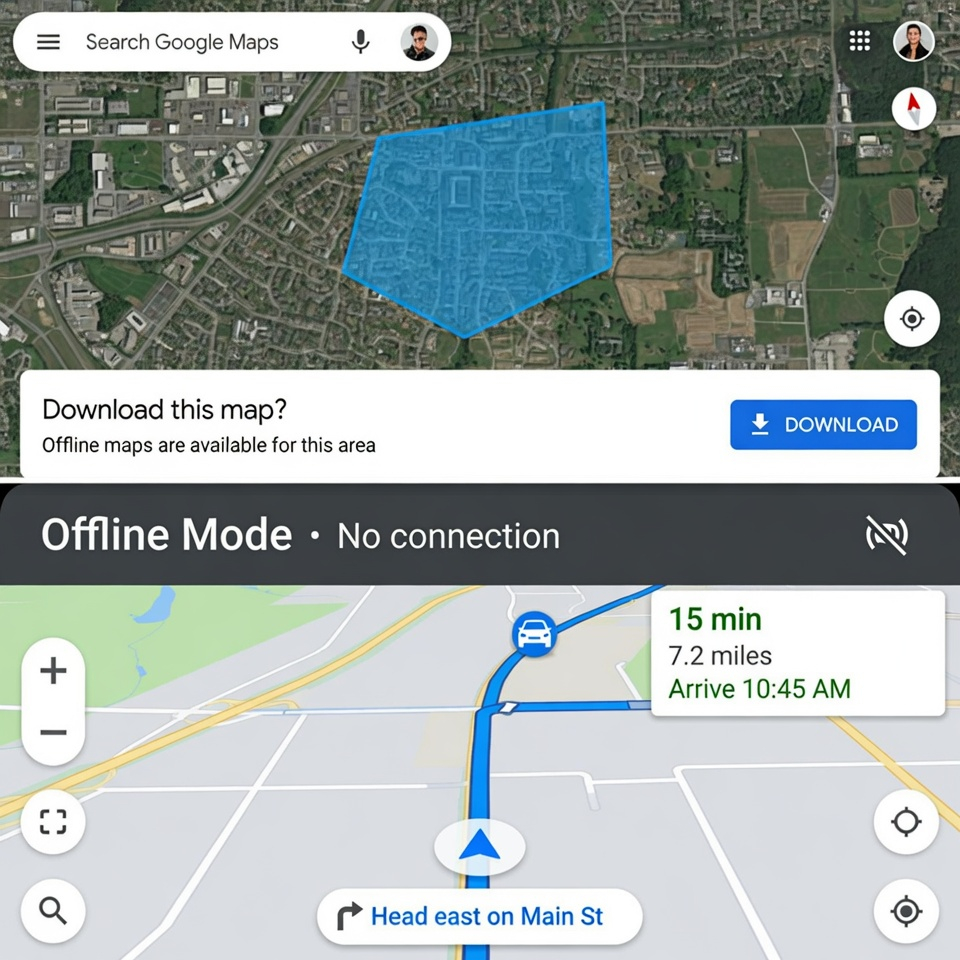
12. Offline Google Maps (hela städer på din telefon) 🗺️
Funktionen: Ladda ner hela städer, regioner eller till och med länder till din telefon för navigering offline.
Varför den slår iPhone: Apple Maps tillåter begränsad offlineanvändning, men Google Maps offlinefunktion är mer robust. Du kan söka, få köranvisningar och till och med se öppettider - allt utan signal.
Hur man gör det: Öppna Google Maps > Tryck på din profilbild > Offlinekartor > Välj din egen karta. Nyp och zooma för att välja det område du vill ha. Tryck på Ladda ner.
Proffstips: Ladda ner kartor via Wi-Fi innan du reser. Ställ in dem på automatisk uppdatering. Du kommer aldrig att gå vilse igen.
Bonus: Så här hittar du ännu fler dolda funktioner
Din telefontillverkare (Samsung, Pixel, Motorola) lägger till sina egna hemliga funktioner. För att hitta dem:
- Sök i dina inställningar: Använd sökfältet i Inställningar. Skriv gest, kant eller labb.
- Kontrollera lägen och rutiner (Samsung) eller Rules (Pixel) för automatisering.
- Utforska alternativ för utvecklare (tryck på Build Number 7 gånger i About Phone) för avancerade justeringar (men var försiktig!).

Slutsatsen
Android får inte tillräckligt med beröm för sina genomtänkta funktioner som sätter användaren i centrum. Medan iPhone utmärker sig genom att vara polerad och låst till ekosystemet ger Android dig frihet, anpassning och genuint användbara verktyg som gör ditt dagliga liv enklare. Den bästa telefonen handlar inte om logotypen - det handlar om de funktioner du faktiskt använder.
Gå vidare. Prova en av dessa idag. Din Android är mer kraftfull än du tror. 🚀











 Svenska
  English
  Deutsch
  Français
  Italiano
  Español
  Čeština
  Polski
  Bahasa Indonesia
  Türkçe
  Українська
  Português do Brasil