




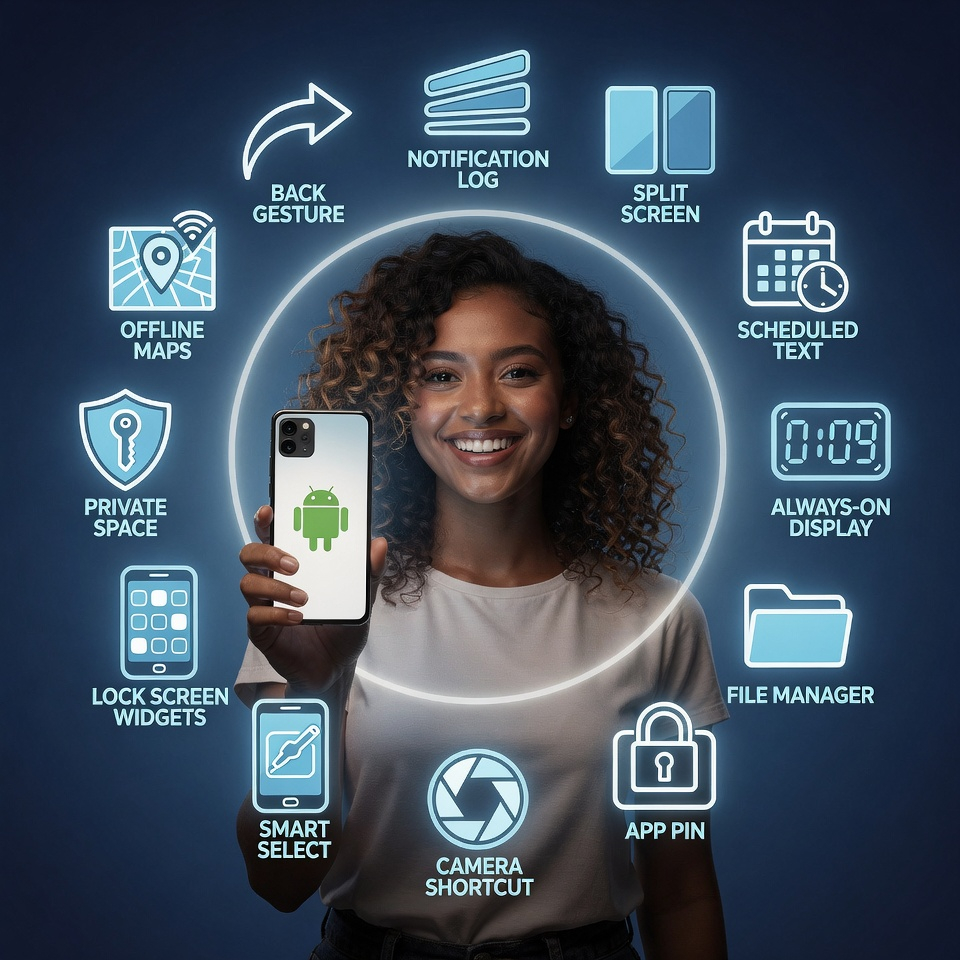
Давайте будемо чесними. Дебати між iPhone та Android виснажують. Але ось правда: обидві платформи мають геніальні функції, яких бракує іншій. У чому проблема? Android ховає свої найкращі трюки в меню, які ви ніколи не відкривали. Поки користувачі iPhone хваляться iMessage та AirDrop, ви сидите на золотій жилі продуктивності, кастомізації та зручності.
Сьогодні ми розглянемо 12 прихованих функцій Android, які не просто відповідають iPhone, а й перевершують його. Незалежно від того, чи у вас Samsung, Pixel, OnePlus або Motorola, більшість з них працюють на всіх пристроях.
1. Універсальний жест назад (в iPhone досі немає такого) 👈
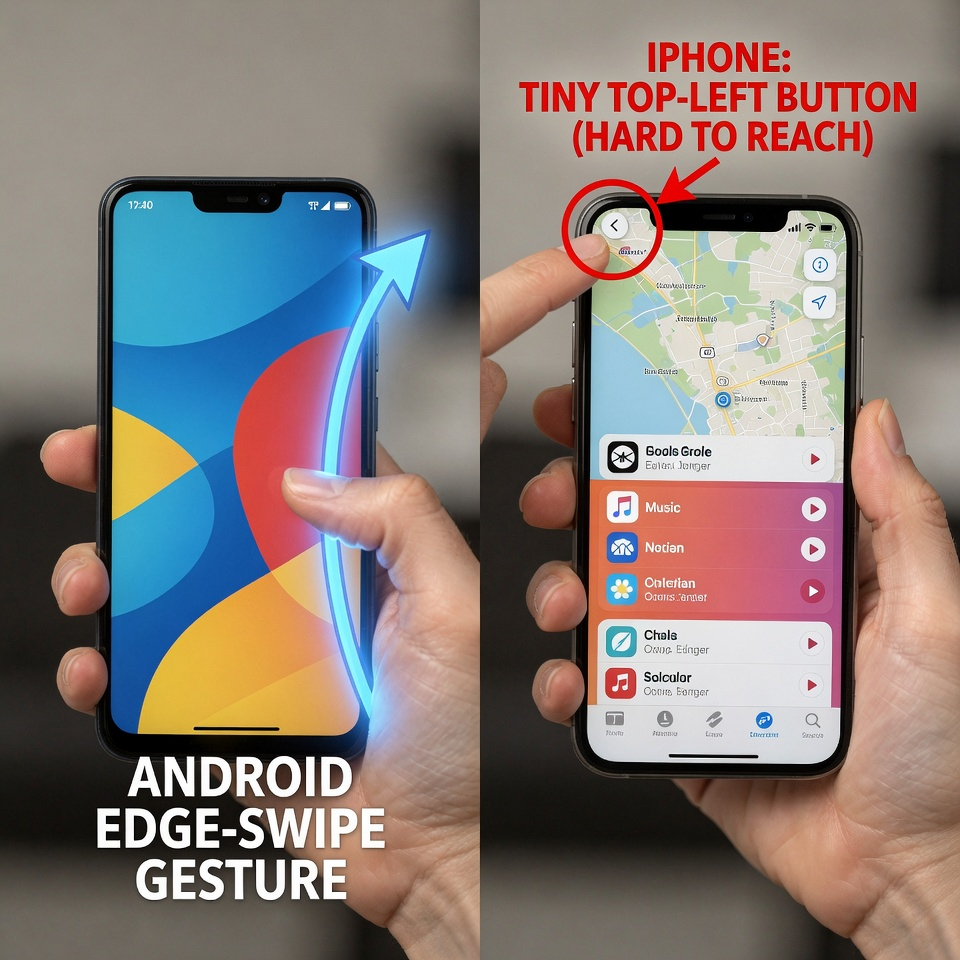
"Особливість": Щоб повернутися назад, проведіть пальцем від лівого або правого краю екрана. Скрізь. У кожній програмі. Завжди.
Чому він кращий за iPhone: На iPhone кнопка "Назад" рухається по колу. Іноді вона вгорі ліворуч. Іноді ви свайпите. Іноді її взагалі немає. На Android простий свайп з будь-якого краю є універсальним. Це м'язова пам'ять за кілька днів.
Як його знайти: Налаштування > Система > Жести > Навігація системою > Навігація жестами.
2. Історія сповіщень: Рятувальник "Ой, я загубив його". 📜
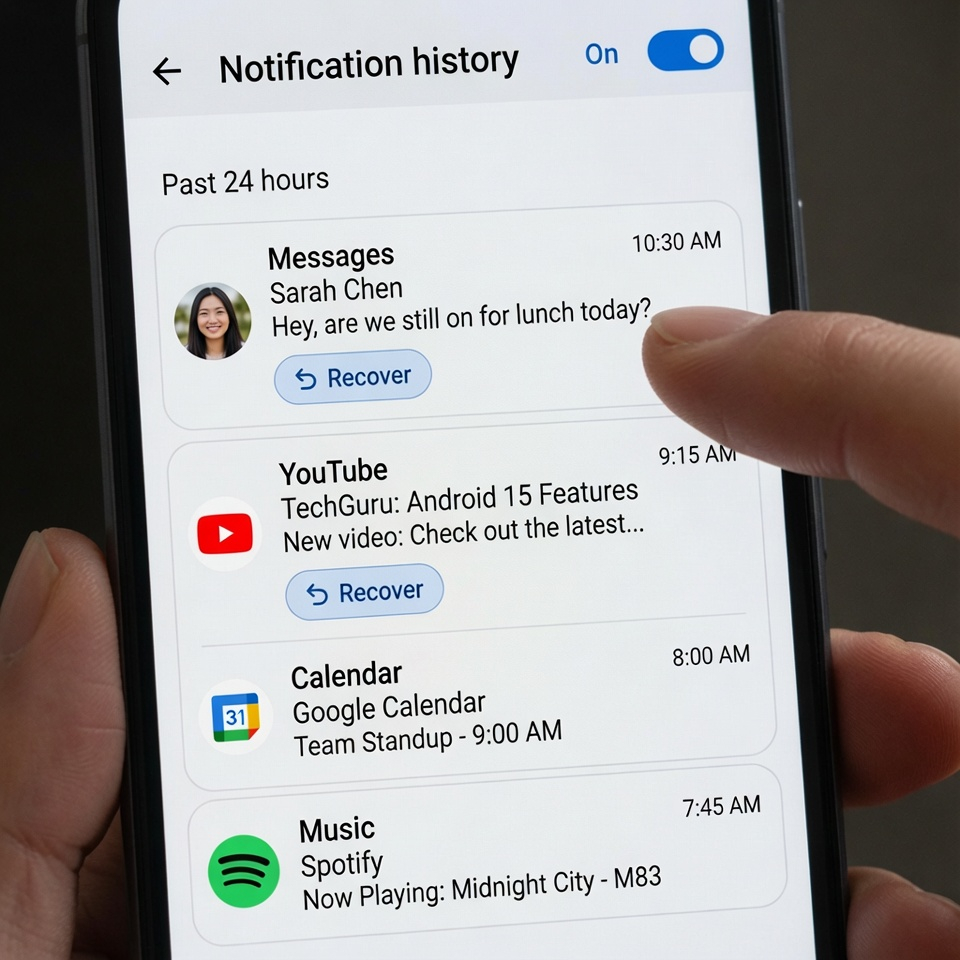
"Особливість": Android зберігає журнал кожного сповіщення, яке ви відхилили за останні 24 години.
Чому він кращий за iPhone: Ви випадково смахнули важливе сповіщення. На iPhone воно зникне назавжди. На Android ви відкриваєте Історію повідомлень і миттєво знаходите його.
Як його знайти: Тривале натискання на порожньому місці головного екрана > Віджети > Ярлик налаштувань > Журнал сповіщень. Або перейдіть до Налаштування > Сповіщення > Журнал сповіщень (увімкніть його).
Порада професіонала: Додайте віджет Журнал сповіщень на домашній екран, щоб отримати доступ до нього в один дотик.
3. Багатозадачність на розділеному екрані (iPhone отримав її лише у 2022 році - і вона незграбна) 📱➗
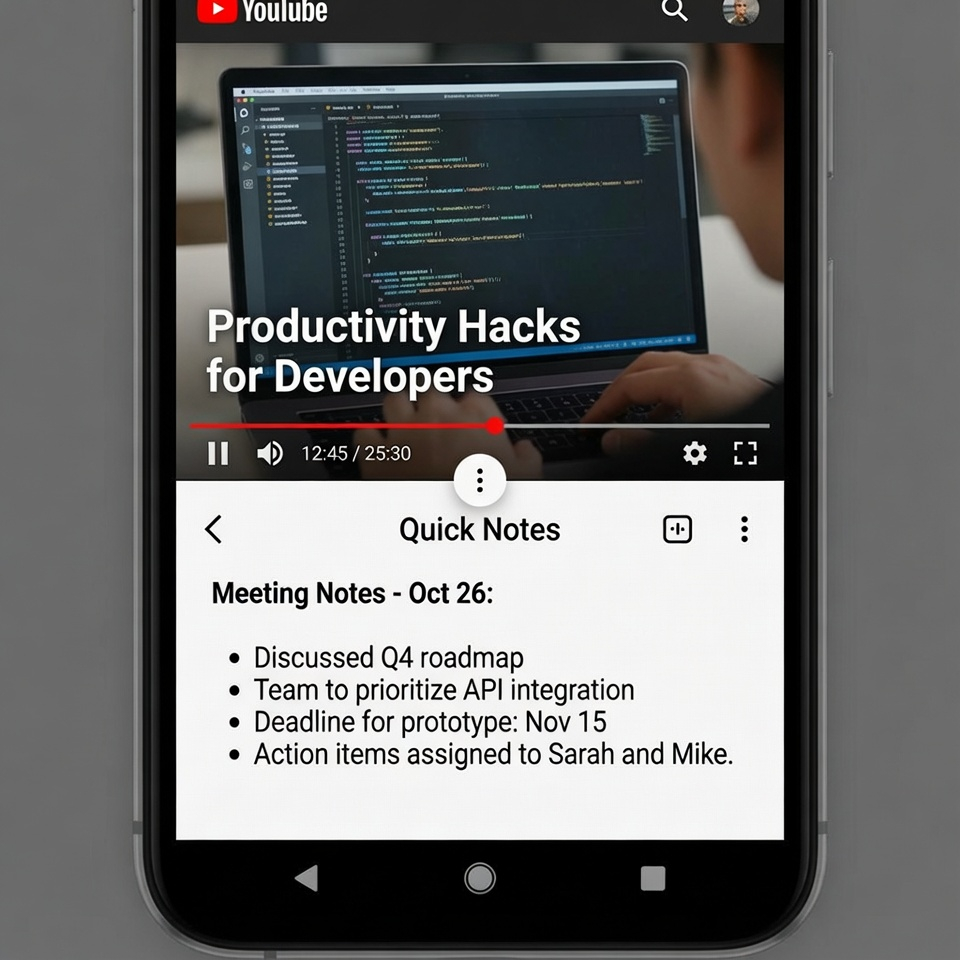
"Особливість": Запускайте дві програми одночасно, пліч-о-пліч, за допомогою регульованих роздільників.
Чому він кращий за iPhone: Розділений перегляд iPhone працює тільки на iPad. На iPhone ви отримуєте... нічого. На Android це працює вже майже десять років. Дивіться YouTube під час написання тексту. Порівнюйте ціни під час шопінгу. Робіть нотатки під час перегляду лекції.
Як це зробити: Відкрийте нещодавні програми (проведіть вгору і утримуйте або торкніться квадратної кнопки). Торкніться значка програми вгорі > Розділити екран. Виберіть другу програму.
Порада професіонала: Деякі телефони (наприклад, Samsung One UI) дозволяють зберігати пари програм як одну іконку. Один дотик відкриває обидві програми на розділеному екрані.
4. Текстові повідомлення за розкладом (ідеально підходить для роздумів пізно вночі) ⏰
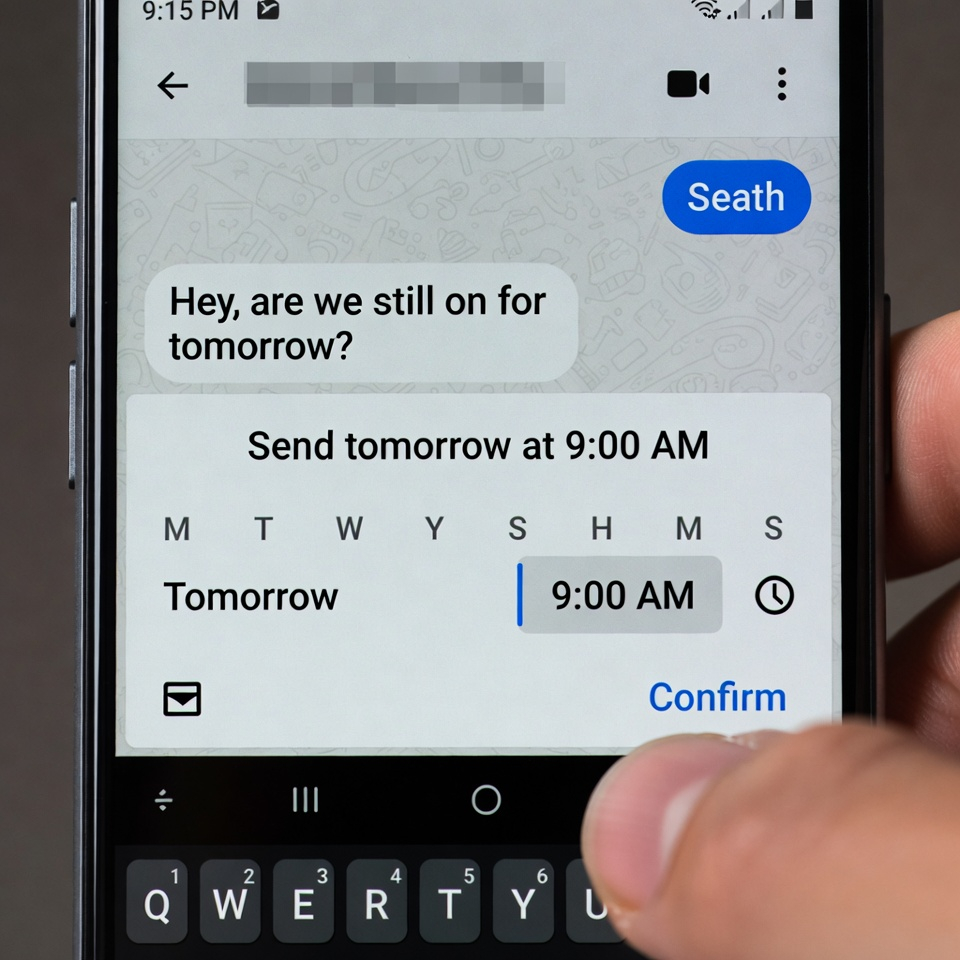
"Особливість": Напишіть текст зараз, заплануйте його автоматичне відправлення на будь-яку майбутню дату та час.
Чому він кращий за iPhone: В iPhone немає вбудованої програми для надсилання смс за розкладом. Вам знадобляться сторонні додатки або ярлики. В Android є вбудований додаток Google Messages.
Як це зробити: У Google Повідомленнях введіть своє повідомлення. Натисніть і утримуйте кнопку "Надіслати". Виберіть дату і час. Готово.
Приклади використання: Привітання з днем народження опівночі, нагадування про себе, добрий ранок, коли ви прокидаєтеся пізно, або робочі повідомлення в робочий час.
5. Налаштовуваний постійно ввімкнений дисплей (без спалювання батареї) 🔋
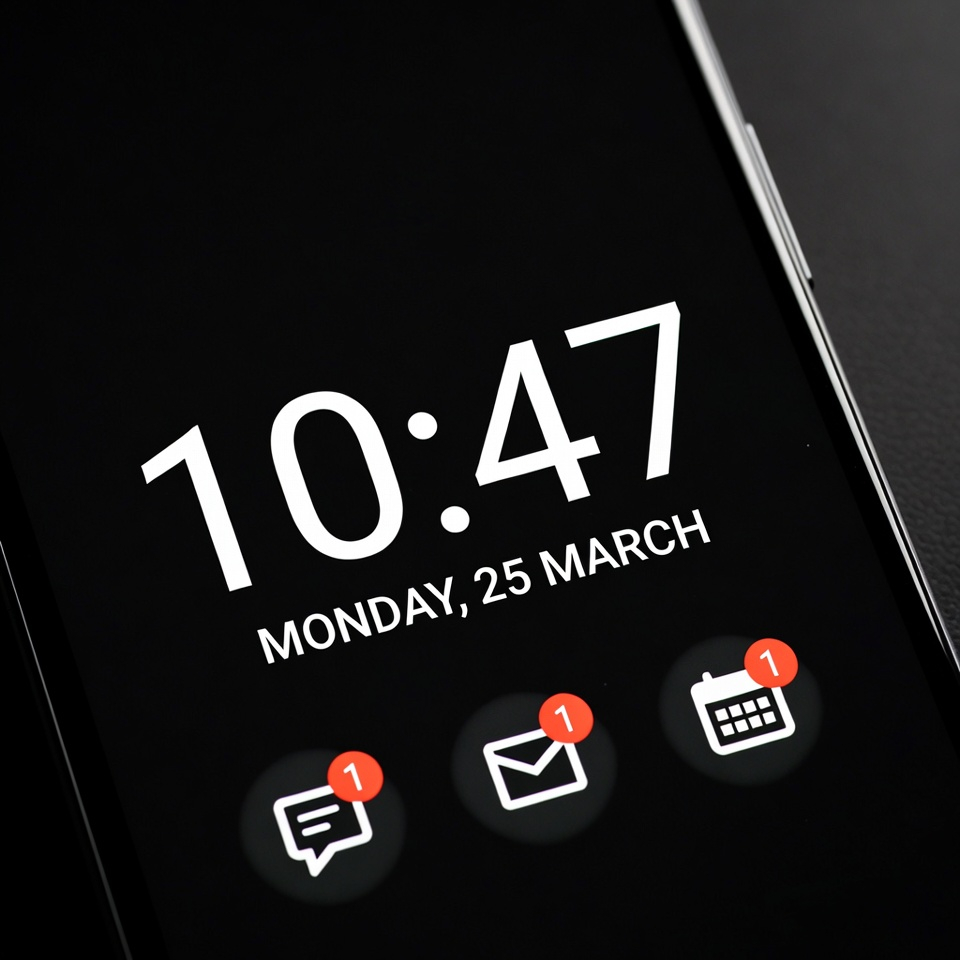
"Особливість": Екран відображає час, сповіщення та елементи керування музикою навіть у вимкненому стані, споживаючи мінімум енергії.
Чому він кращий за iPhone: Екран "Завжди увімкнений" iPhone (на моделях Pro) яскравий і швидше розряджає батарею. Android дозволяє налаштувати все: чорний фон, великий годинник, приховати важливі сповіщення, показати відсоток заряду акумулятора, навіть відобразити особисте повідомлення.
Як його знайти: Налаштування > Екран блокування > Завжди на екрані. На Samsung: Налаштування > Екран блокування > Завжди на екрані > вибрати макет.
Порада професіонала: Увімкніть його лише тоді, коли ви торкаєтесь екрана або коли надходять нові сповіщення, щоб заощадити ще більше заряду акумулятора.
6. Вбудований файловий менеджер (без підключення до комп'ютера) 📁
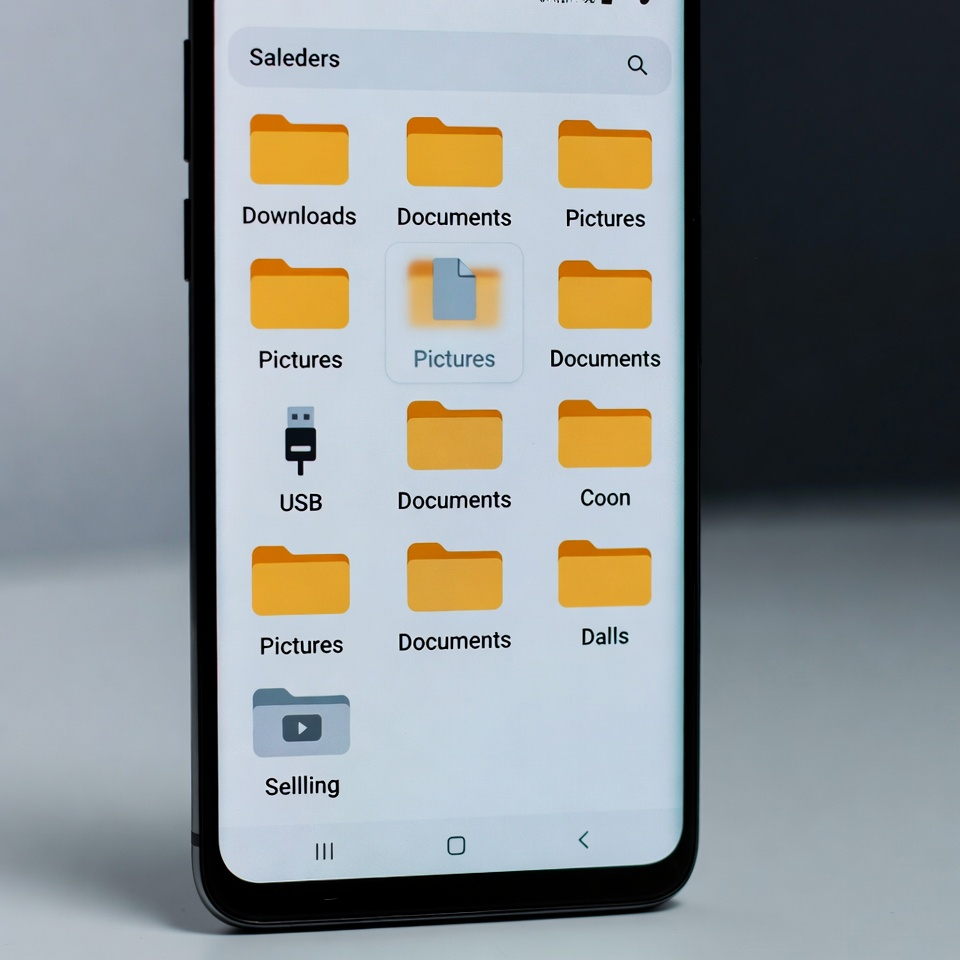
"Особливість": Повноцінний вбудований файловий браузер. Ви можете бачити кожну папку, переміщувати файли, стискати ZIP-архіви і навіть отримувати доступ до USB-накопичувачів.
Чому він кращий за iPhone: Функції програми "Файли" на iPhone обмежені. Ви не можете бачити системні папки або легко передавати файли на комп'ютер з Windows без iTunes. Файловий менеджер Android поводиться з вашим телефоном як зі справжнім комп'ютером.
Як його знайти: Знайдіть додаток під назвою "Файли" або "Мої файли" (Samsung). На Pixel це просто Файли.
Порада професіонала: Підключіть флеш-накопичувач USB-C або зовнішній жорсткий диск. Android миттєво розпізнає його. Ви можете копіювати гігабайти фотографій за лічені секунди.
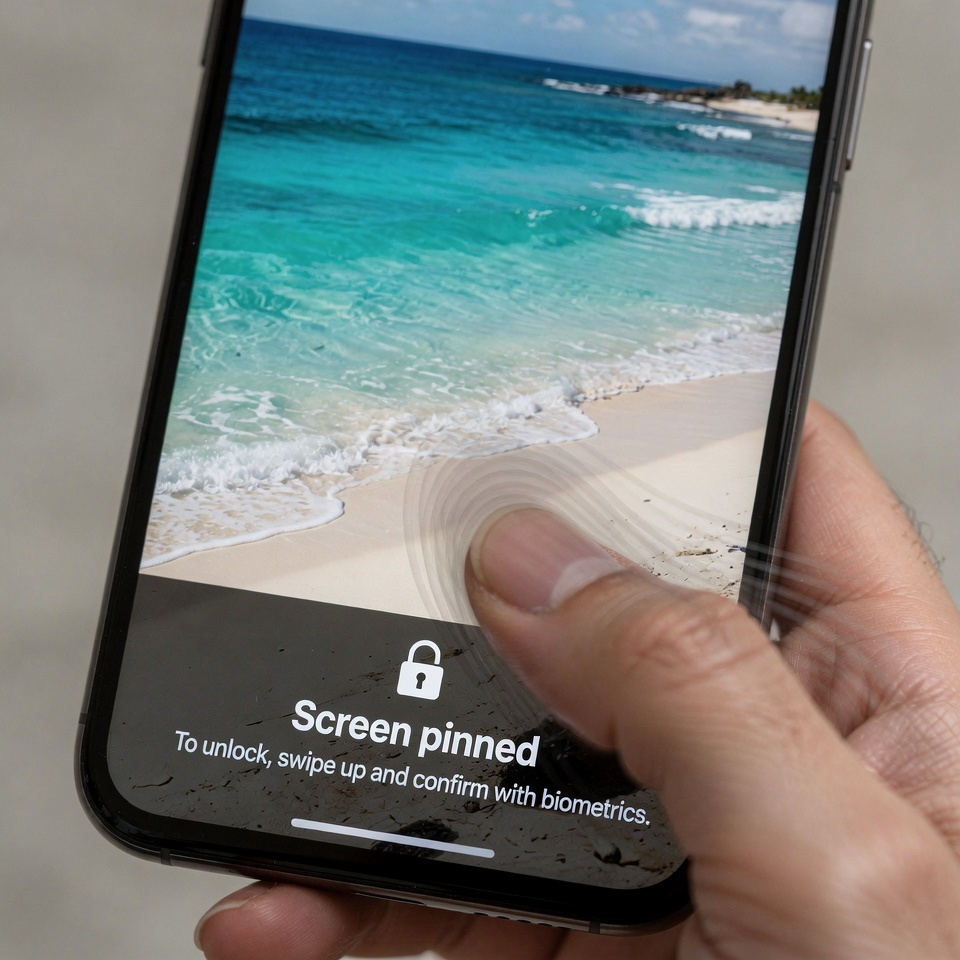
7. Закріплення додатків (позичайте свій телефон без страху) 📌
"Особливість": Закріпіть одну програму на екрані, щоб людина, якій ви позичаєте телефон, не могла залишити його або побачити щось інше.
Чому він кращий за iPhone: В iPhone є функція Guided Access, але вона захована в налаштуваннях доступу і вимагає потрійного кліку. На Android закріплення додатків простіше і швидше.
Як це зробити: Перейдіть до Налаштування > Безпека > Додатково > Закріплення програм. Увімкніть цю функцію. Потім відкрийте програму, яку хочете закріпити, торкніться кнопки "Нещодавні програми" і торкніться значка закріплення над попереднім переглядом програми.
Відчепити: Проведіть вгору і утримуйте (навігація жестами) або натисніть назад + недавні (навігація кнопками).
Варіант використання: Дозвольте дитині подивитися відео, дозвольте другу зателефонувати або дайте свій телефон незнайомцю, щоб показати карту.
8. Подвійне натискання кнопки живлення для миттєвої камери. 📸
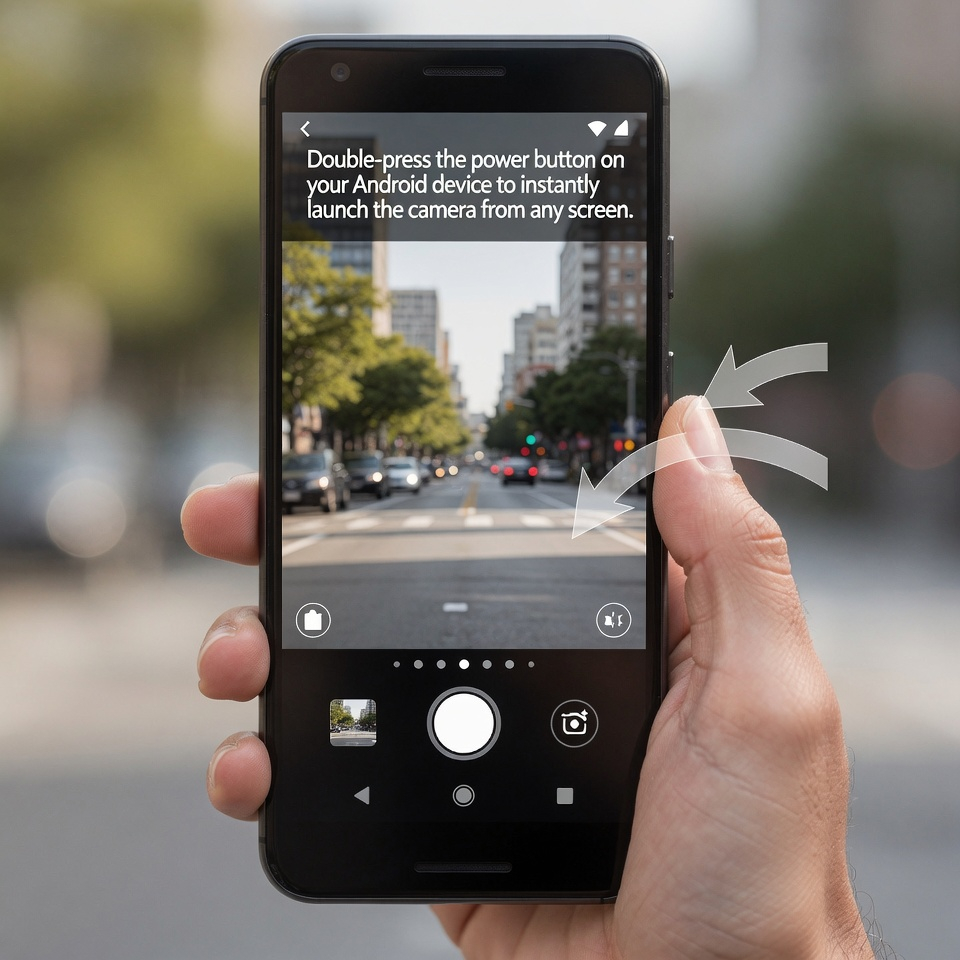
"Особливість": Двічі швидко натисніть кнопку живлення, і камера миттєво відкриється - навіть із заблокованого екрана.
Чому він кращий за iPhone: iPhone має схожу функцію, але вона працює повільніше (натисніть і утримуйте бічну кнопку або проведіть вліво на екрані блокування). Подвійний тап на Android працює швидше і працює з будь-якого екрану.
Як його увімкнути: Налаштування > Система > Жести > Швидко відкрити камеру. Увімкнути.
Порада професіонала: На деяких телефонах (наприклад, Pixel) ви можете двічі натиснути кнопку ввімкнення, щоб відкрити будь-яку обрану вами програму.
9. Розумне виділення тексту (The Context-Aware Genius) 🧠 🧠
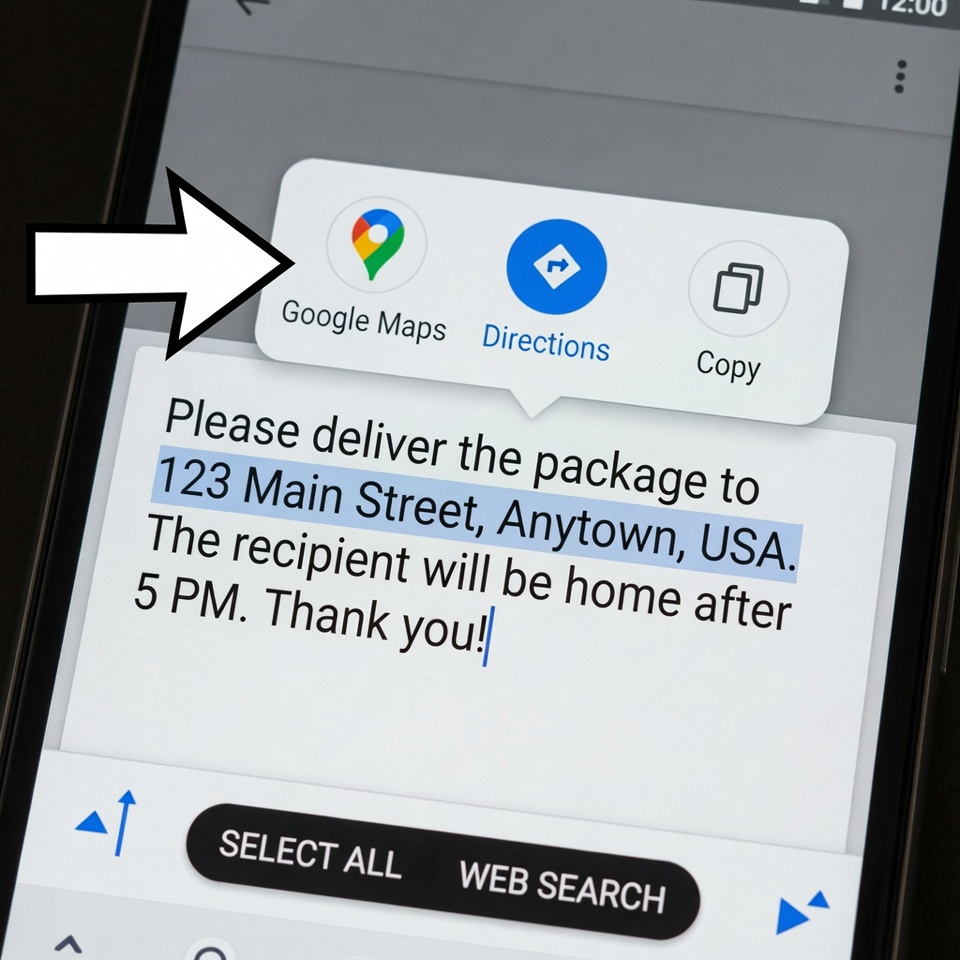
"Особливість": Android розпізнає те, що ви виділили, і автоматично пропонує відповідні дії.
Приклад: Виділити адресу? Android пропонує відкрити Карти Google. Виділити номер телефону? Зателефонувати або написати повідомлення. Виділити дату? Додати в календар. Виділити номер для відстеження? Відстежити посилку.
Чому він кращий за iPhone: iPhone робить це в деяких додатках, але загальносистемний інтелектуальний вибір в Android працює швидше і більш інтегровано.
Як ним користуватися: Просто натисніть і утримуйте будь-який текст у будь-якому додатку. З'явиться панель інструментів з контекстно-залежними діями.
10. Віджети екрану блокування (без розблокування) 🧩
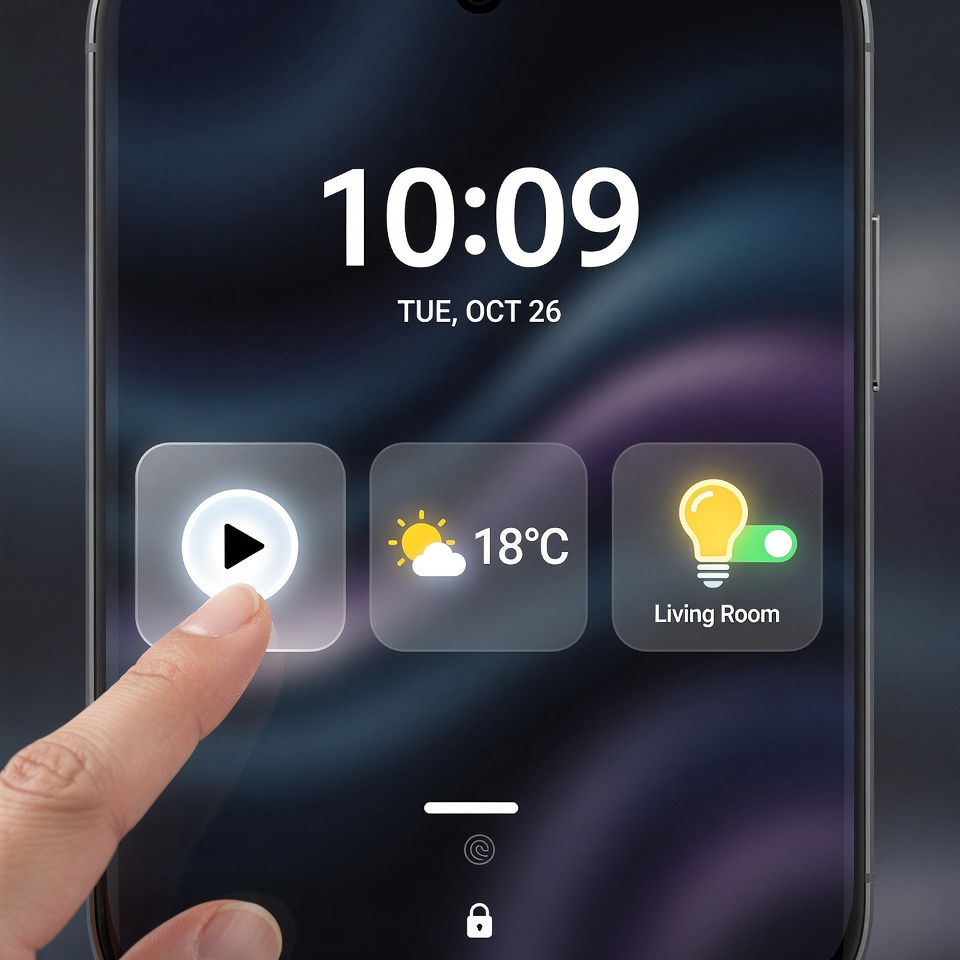
"Особливість": Додайте невеликі віджети на екран блокування для швидких дій без розблокування.
Чому він кращий за iPhone: Кількість віджетів на екрані блокування iPhone дуже обмежена (лише кілька схвалених Apple). Android дозволяє додавати віджети практично будь-яких додатків - керування музикою, погода, лічильник кроків, календар, навіть перемикачі розумного будинку.
Як додати (Android 12+): На екрані блокування натисніть і утримуйте порожню область. Торкніться Налаштувати. Торкніться області віджетів під годинником. Виберіть один з доступних віджетів.
Порада професіонала: Додайте віджет диктофона для швидкого запису нотаток або перемикач світла для розумного будинку.
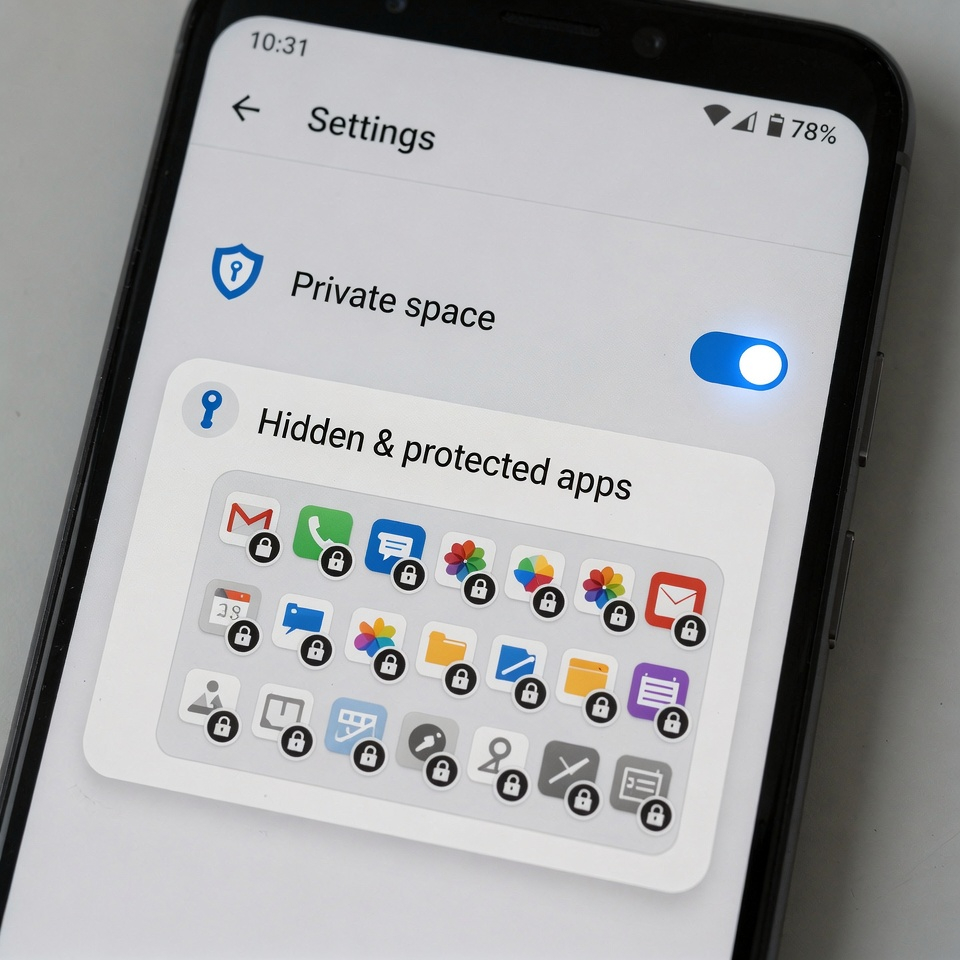
11. Особистий простір (Блокування додатків без сторонніх додатків) 🔒
"Особливість": Прихований, захищений паролем простір на телефоні для конфіденційних програм.
Чому він кращий за iPhone: В iPhone немає власного способу блокування окремих програм. Вам потрібен сторонній додаток (який може бути з помилками). Android (Android 15+) має вбудований приватний простір.
Як його знайти: Налаштування > Безпека та конфіденційність > Особистий простір. Налаштуйте окремий PIN-код. Перемістіть додатки (банківські операції, фотографії, повідомлення) в цей простір. Вони зникнуть з основної панелі додатків, доки ви не розблокуєте простір.
Порада професіонала: Ви можете повністю приховати іконку особистого простору. Щоб отримати доступ до нього, введіть свій секретний код у телефонному наборі або в рядку пошуку.
12. Офлайн Карти Google (цілі міста на телефоні) 🗺️
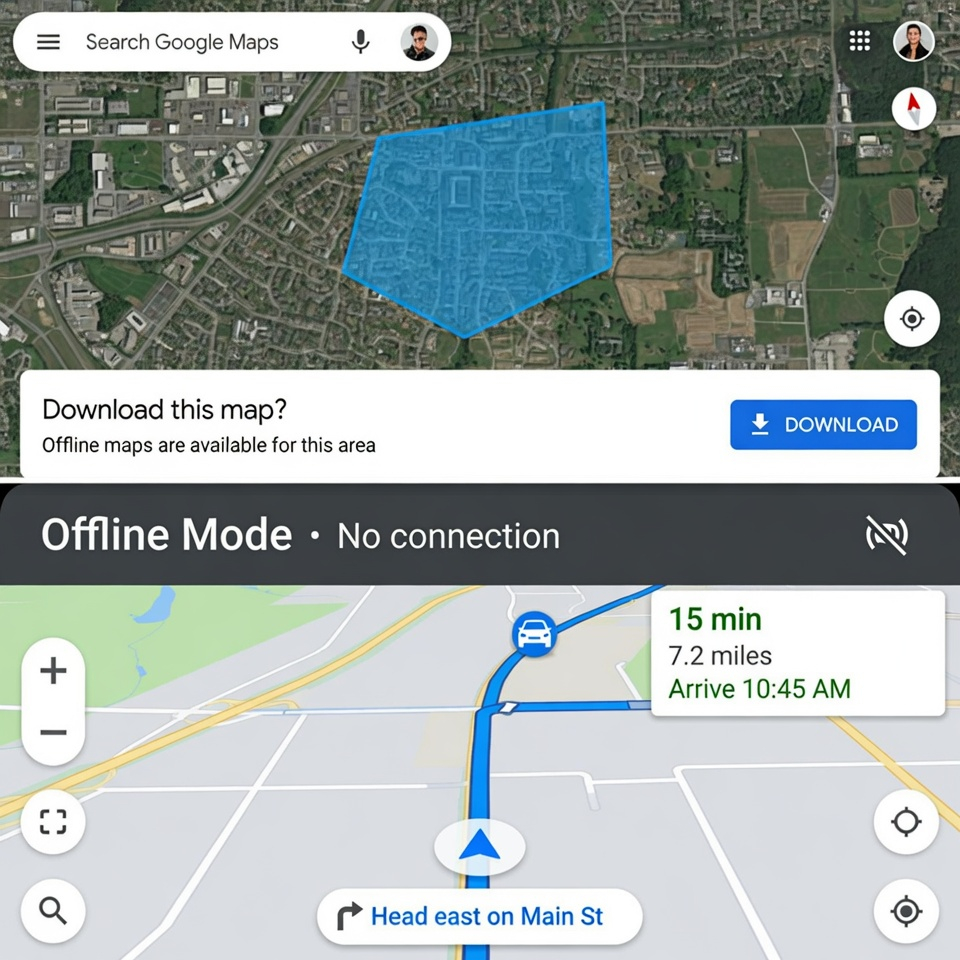
"Особливість": Завантажуйте цілі міста, регіони або навіть країни на свій телефон для автономної навігації.
Чому він кращий за iPhone: Apple Maps дозволяє обмежене використання в автономному режимі, але офлайн-функція Google Maps є більш надійною. Ви можете здійснювати пошук, отримувати маршрути руху і навіть бачити години роботи - і все це без сигналу.
Як це зробити: Відкрийте Карти Google > Торкніться зображення свого профілю > Офлайн-карти > Виберіть власну карту. Натисніть і масштабуйте, щоб вибрати потрібну область. Натисніть Завантажити.
Порада професіонала: Завантажуйте карти через Wi-Fi перед поїздкою. Налаштуйте їх на автоматичне оновлення. Ви більше ніколи не заблукаєте.
Бонус: як знайти ще більше прихованих можливостей
Виробник телефону (Samsung, Pixel, Motorola) додає свої власні секретні функції. Щоб їх знайти:
- Пошукай у налаштуваннях: Скористайтеся рядком пошуку в Налаштуваннях. Введіть gesture, edge або lab.
- Перевірка режимів і процедур (Samsung) або Rules (Pixel) для автоматизації.
- Ознайомтеся з опціями для розробників (торкніться Номер збірки 7 разів у розділі Про телефон) для розширених налаштувань (але будьте обережні!).

Підсумок
Android не отримує достатньо похвал за свої продумані, орієнтовані на користувача функції. У той час як iPhone вирізняється відточеністю та пристосованістю до екосистеми, Android дає вам свободу, можливість кастомізації та справді корисні інструменти, які полегшують ваше повсякденне життя. Найкращий телефон - це не логотип, а функції, якими ви насправді користуєтеся.
Спробуй. Спробуйте один з них сьогодні. Твій Android потужніший, ніж ти думаєш. 🚀











 Українська
  English
  Deutsch
  Français
  Italiano
  Español
  Čeština
  Polski
  Bahasa Indonesia
  Türkçe
  Svenska
  Português do Brasil