




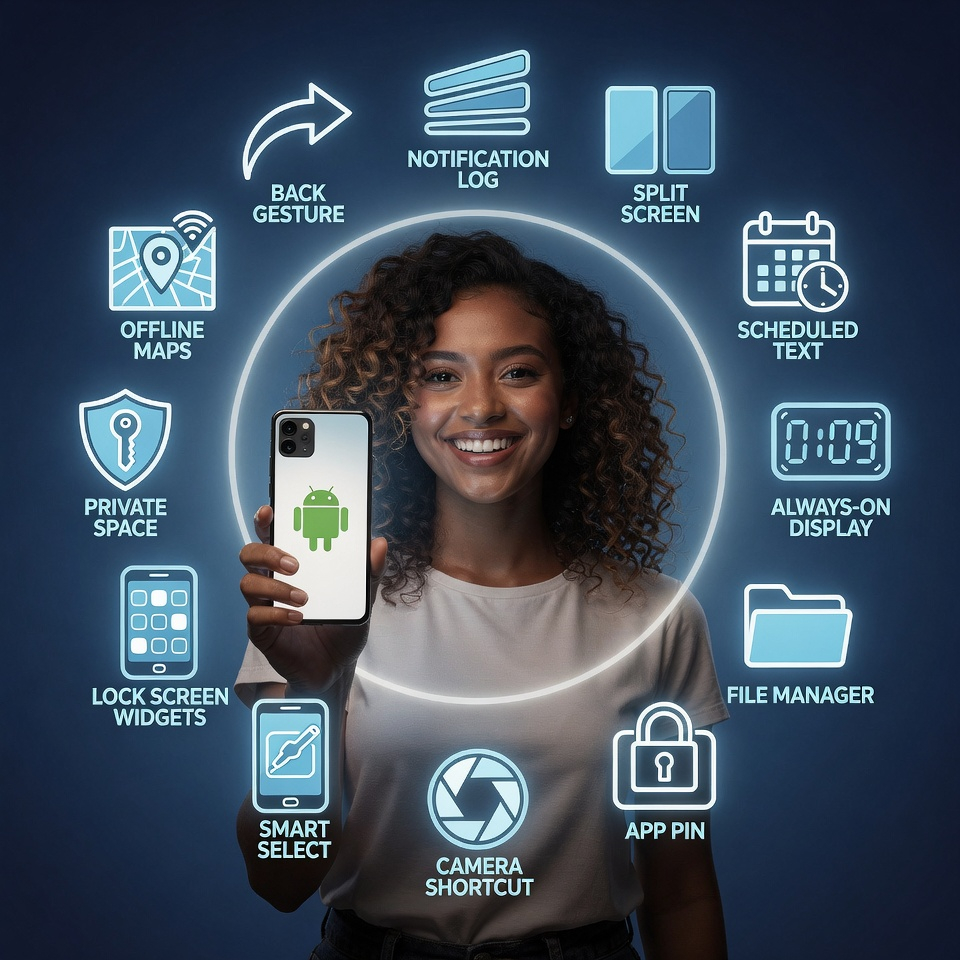
Bądźmy szczerzy. Debata iPhone vs. Android jest wyczerpująca. Ale taka jest prawda: obie platformy mają genialne funkcje, których brakuje drugiej. Problem? Android ukrywa swoje najlepsze sztuczki w menu, którego nigdy nie otwierałeś. Podczas gdy użytkownicy iPhone'a chwalą się iMessage i AirDrop, ty siedzisz na kopalni złota produktywności, personalizacji i wygody.
Dziś zagłębiamy się w 12 ukrytych funkcji Androida, które nie tylko pasują do iPhone'a - po prostu go pokonują. Niezależnie od tego, czy masz Samsunga, Pixela, OnePlus czy Motorolę, większość z nich działa na wszystkich urządzeniach.
1. Uniwersalny gest cofania (iPhone wciąż go nie ma) 👈
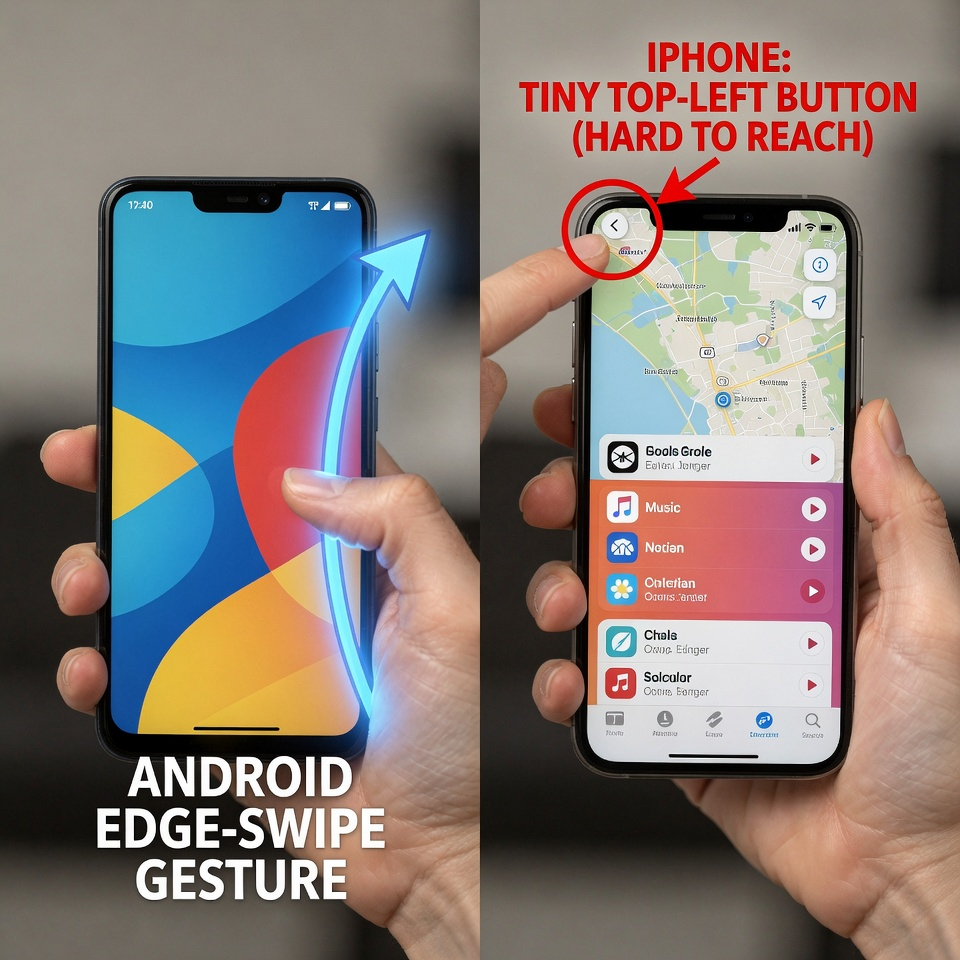
Funkcja: Przesuń palcem od lewej LUB prawej krawędzi ekranu, aby wrócić. Wszędzie. W każdej aplikacji. Za każdym razem.
Dlaczego przewyższa iPhone'a: Na iPhonie przycisk Wstecz przemieszcza się. Czasami jest w lewym górnym rogu. Czasami przesuwa się palcem. Czasami w ogóle nie ma przycisku wstecz. Na Androidzie proste przesunięcie od dowolnej krawędzi jest uniwersalne. To pamięć mięśniowa w ciągu kilku dni.
Jak go znaleźć: Ustawienia > System > Gesty > Nawigacja systemowa > Nawigacja gestami.
2. Historia powiadomień: Oops, I Swiped It Away Lifesaver. 📜
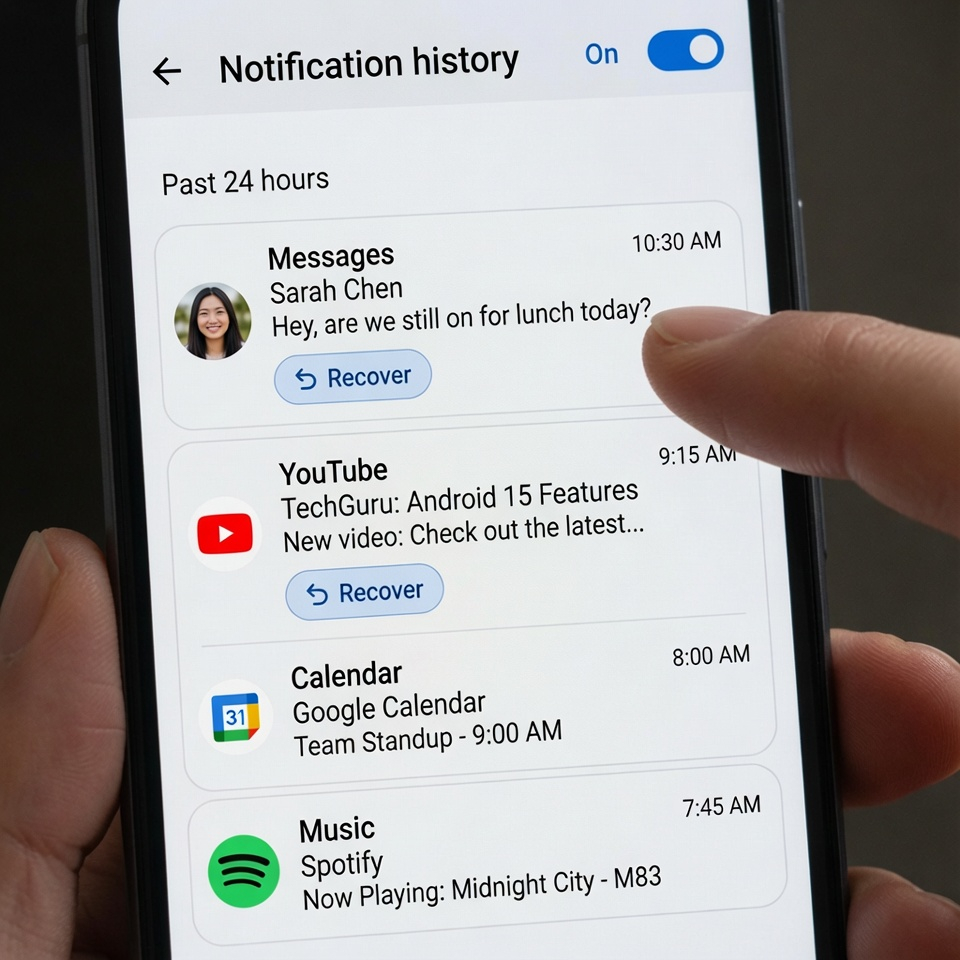
Funkcja: Android prowadzi dziennik wszystkich powiadomień odrzuconych przez użytkownika w ciągu ostatnich 24 godzin.
Dlaczego przewyższa iPhone'a: Przypadkowo przesuwasz ważne powiadomienie. Na iPhonie zniknęło ono na zawsze. Na Androidzie otwierasz Historię powiadomień i natychmiast je znajdujesz.
Jak go znaleźć: Długie naciśnięcie pustego obszaru ekranu głównego > Widżety > Skrót do ustawień > Dziennik powiadomień. Lub przejdź do Ustawienia > Powiadomienia > Historia powiadomień (włącz).
Pro Tip: Dodaj widżet Dziennik powiadomień do ekranu głównego, aby uzyskać dostęp jednym dotknięciem.
3. Wielozadaniowość na podzielonym ekranie (iPhone dostał to dopiero w 2022 roku - i jest to nieporęczne) 📱➗
Funkcja: Uruchom dwie aplikacje jednocześnie, obok siebie, dzięki regulowanym przegrodom.
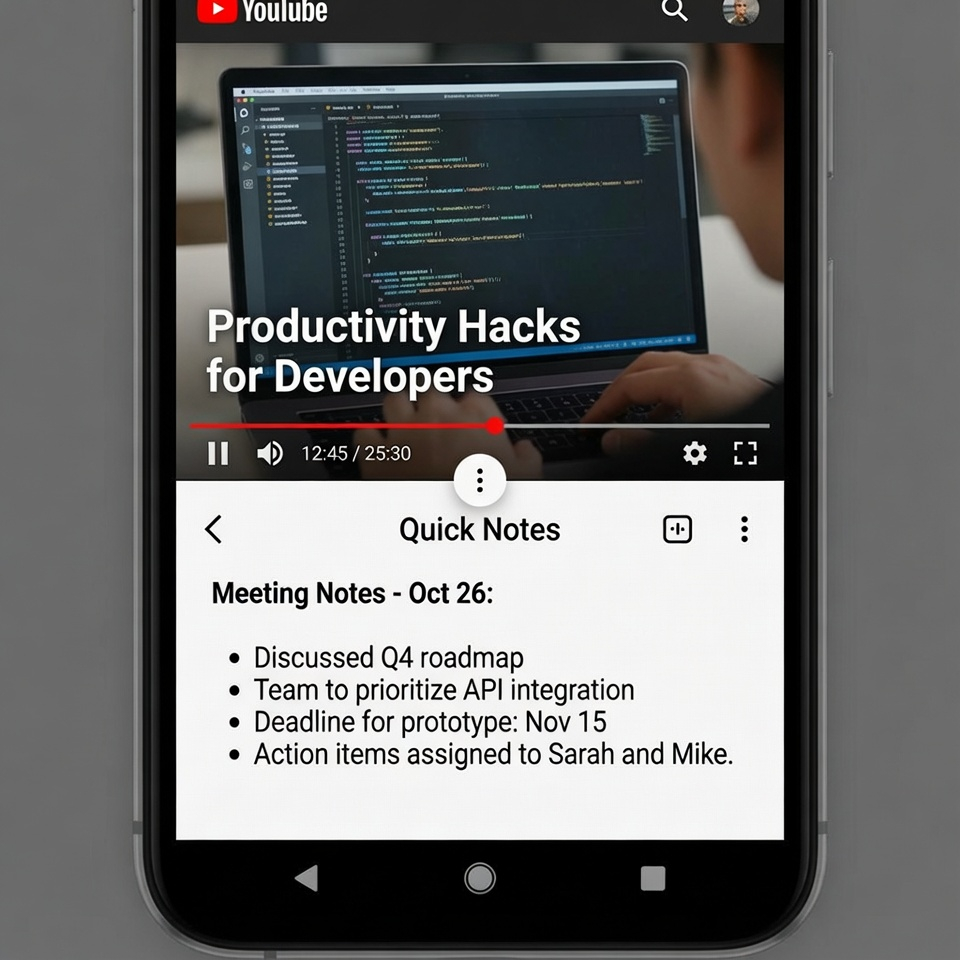
Dlaczego przewyższa iPhone'a: Widok podzielony iPhone'a działa tylko na iPadach. Na iPhonie dostajesz... nic. Android ma tę funkcję od prawie dekady. Oglądaj YouTube podczas pisania SMS-ów. Porównywać ceny podczas zakupów. Robienie notatek podczas oglądania wykładu.
Jak to zrobić: Otwórz ostatnie aplikacje (przesuń palcem w górę i przytrzymaj lub stuknij kwadratowy przycisk). Stuknij ikonę aplikacji u góry > Podziel ekran. Wybierz drugą aplikację.
Pro Tip: Niektóre telefony (takie jak Samsung One UI) umożliwiają zapisywanie par aplikacji jako pojedynczej ikony. Jedno dotknięcie otwiera obie na podzielonym ekranie.
4. Zaplanowane wiadomości tekstowe (idealne na nocne przemyślenia) ⏰
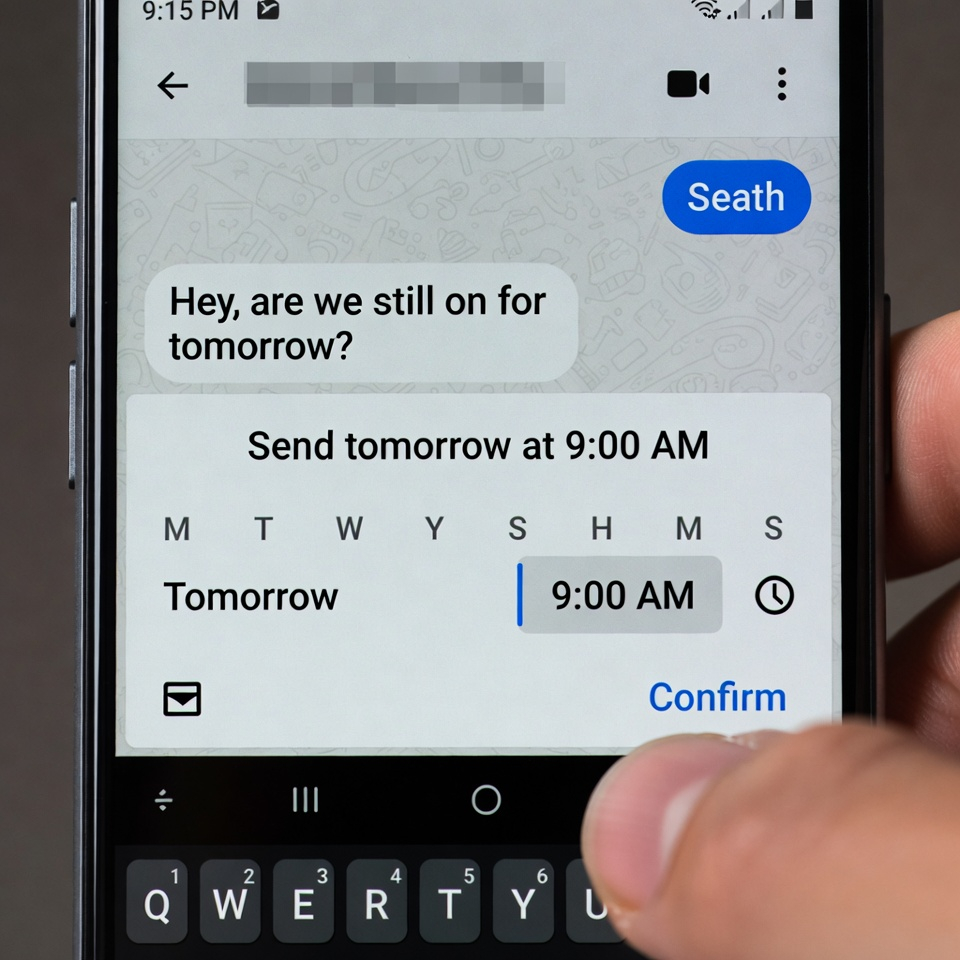
Funkcja: Napisz tekst teraz i zaplanuj jego automatyczne wysłanie w dowolnym dniu i czasie.
Dlaczego przewyższa iPhone'a: iPhone nie ma natywnego harmonogramu wysyłania wiadomości tekstowych. Potrzebne są aplikacje lub skróty innych firm. Aplikacja Wiadomości Google na Androida ma tę funkcję wbudowaną.
Jak to zrobić: W Wiadomościach Google wpisz wiadomość. Naciśnij i przytrzymaj przycisk wysyłania. Wybierz datę i godzinę. Gotowe.
Przypadki użycia: Życzenia urodzinowe o północy, przypomnienia dla siebie, SMS-y na dzień dobry po późnym przebudzeniu lub wiadomości służbowe w godzinach pracy.
5. Konfigurowalny, zawsze włączony wyświetlacz (bez spalania baterii) 🔋
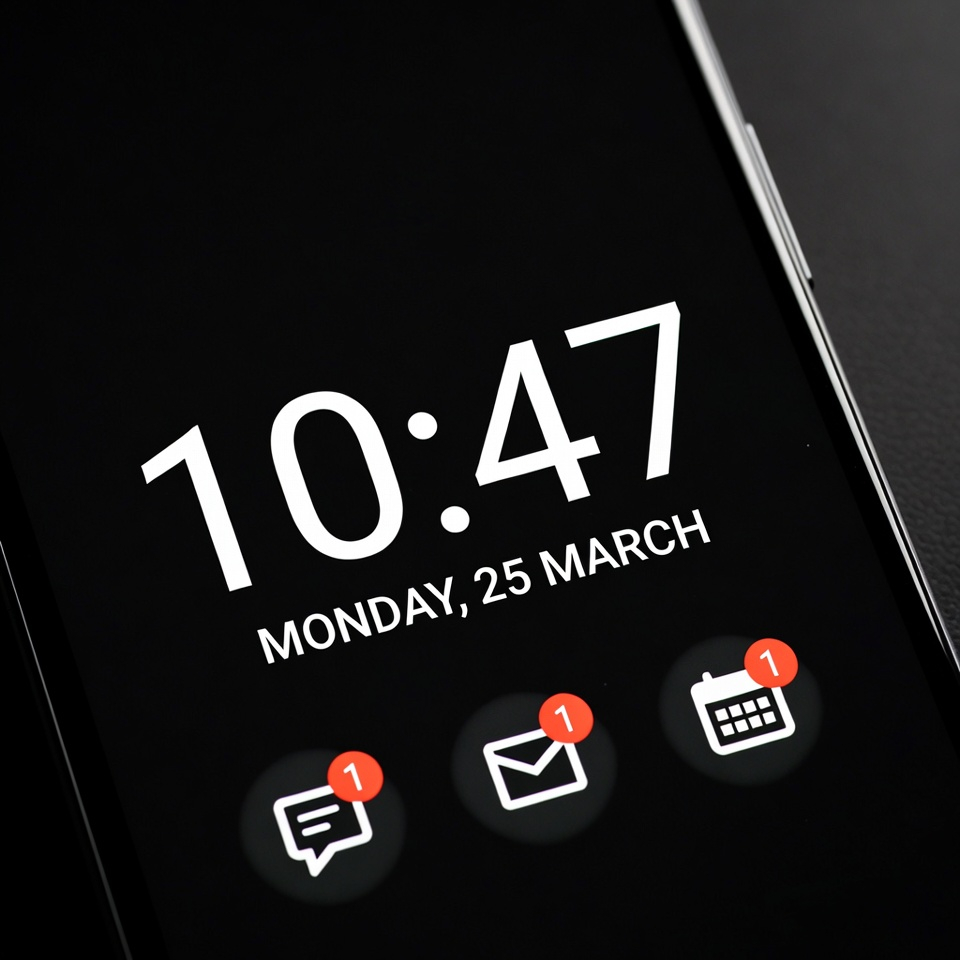
Funkcja: Ekran pokazuje godzinę, powiadomienia i sterowanie muzyką, nawet gdy jest wyłączony - zużywając minimalną ilość energii.
Dlaczego przewyższa iPhone'a: Zawsze włączony wyświetlacz iPhone'a (w modelach Pro) jest jasny i szybciej wyczerpuje baterię. Android pozwala dostosować wszystko: czarne tło, duży zegar, ukryć wrażliwe powiadomienia, pokazać procent baterii, a nawet wyświetlić osobistą wiadomość.
Jak go znaleźć: Ustawienia > Ekran blokady > Zawsze na wyświetlaczu. Na urządzeniu Samsung: Ustawienia > Ekran blokady > Zawsze na wyświetlaczu > wybierz układ.
Pro Tip: Ustaw go tak, aby włączał się tylko po dotknięciu ekranu lub po nadejściu nowych powiadomień, oszczędzając jeszcze więcej baterii.
6. Natywny menedżer plików (bez podłączania do komputera) 📁
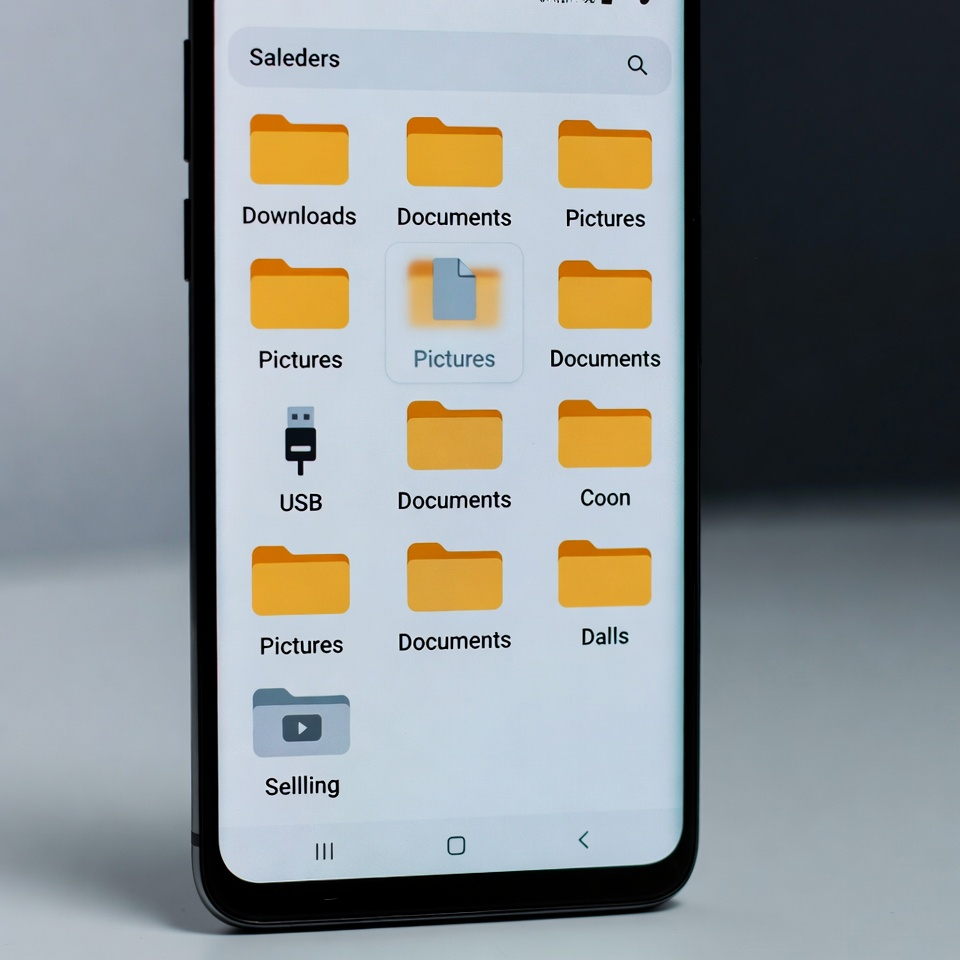
Funkcja: Pełna, wbudowana przeglądarka plików. Można przeglądać wszystkie foldery, przenosić pliki, kompresować pliki ZIP, a nawet uzyskiwać dostęp do napędów USB.
Dlaczego przewyższa iPhone'a: Aplikacja Pliki na iPhonie jest ograniczona. Nie można przeglądać folderów systemowych ani łatwo przesyłać plików do komputera z systemem Windows bez iTunes. Menedżer plików Androida traktuje telefon jak prawdziwy komputer.
Jak go znaleźć: Poszukaj aplikacji o nazwie Pliki lub Moje pliki (Samsung). Na Pixelu to po prostu Pliki.
Pro Tip: Podłącz pamięć flash USB-C lub zewnętrzny dysk twardy. Android natychmiast go rozpozna. Możesz skopiować gigabajty zdjęć w kilka sekund.
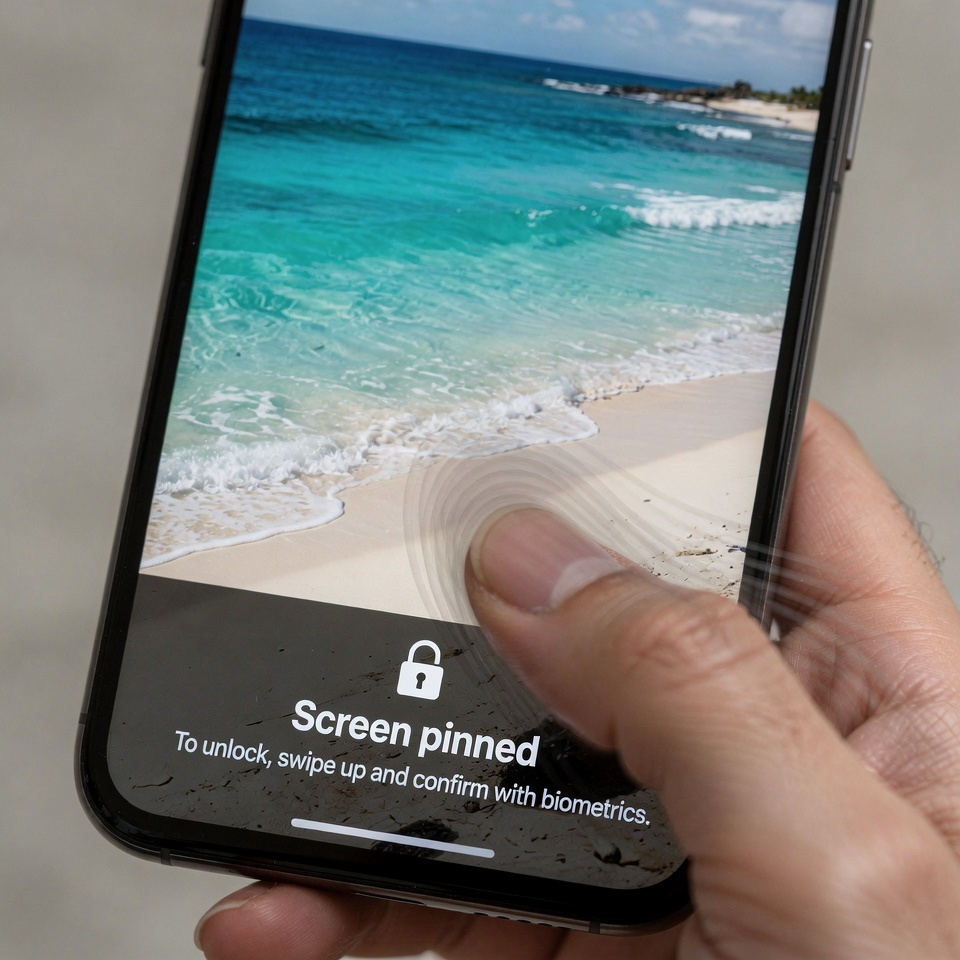
7. Przypinanie aplikacji (pożycz swój telefon bez obaw) 📌
Funkcja: Przypnij jedną aplikację do ekranu, aby osoba, której pożyczasz telefon, nie mogła go opuścić ani zobaczyć niczego innego.
Dlaczego przewyższa iPhone'a: iPhone ma funkcję Guided Access, ale jest ona ukryta w ustawieniach dostępności i wymaga trzykrotnego kliknięcia. Przypinanie aplikacji w Androidzie jest prostsze i szybsze.
Jak to zrobić: Przejdź do Ustawienia > Bezpieczeństwo > Zaawansowane > Przypinanie aplikacji. Włącz tę funkcję. Następnie otwórz aplikację, którą chcesz przypiąć, dotknij przycisku ostatnich aplikacji i dotknij ikony przypięcia nad podglądem aplikacji.
Aby odpiąć: Przesuń palcem w górę i przytrzymaj (nawigacja gestami) lub naciśnij Wstecz + Ostatnie (nawigacja przyciskami).
Przypadek użycia: Pozwól dziecku obejrzeć film, pozwól znajomemu zadzwonić lub podaj telefon nieznajomemu, aby pokazać mapę.
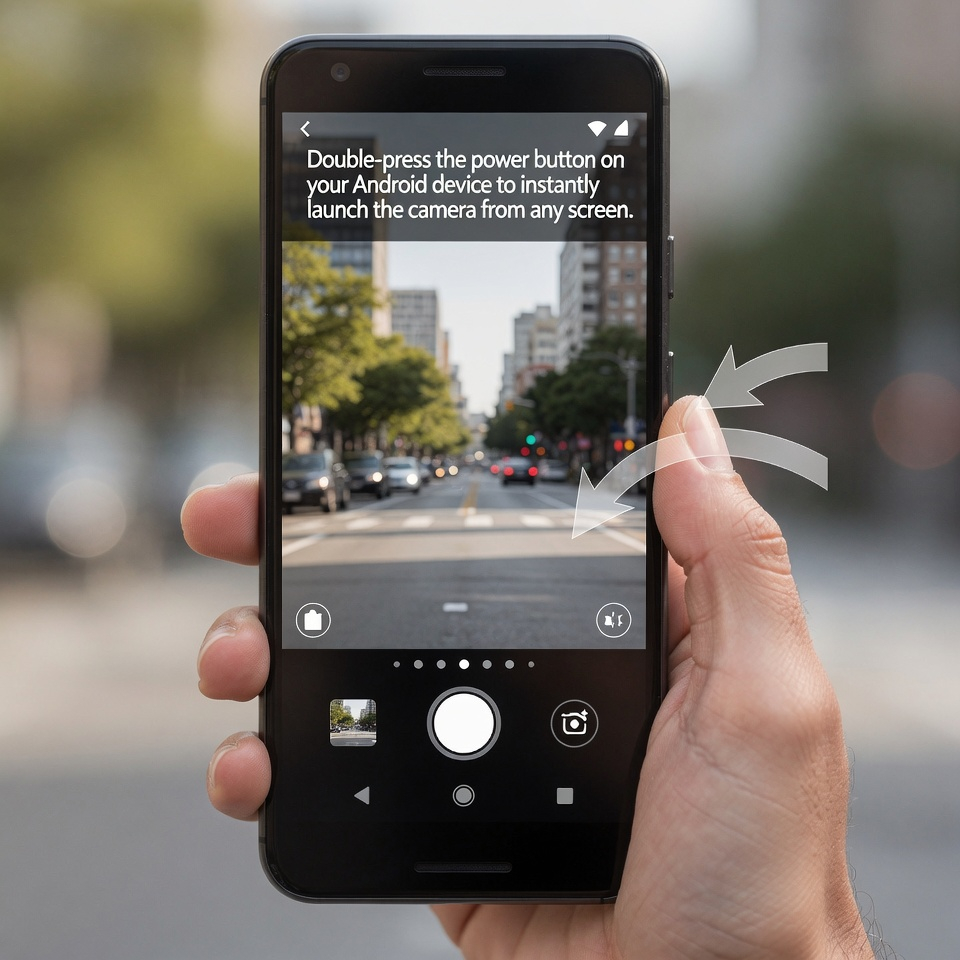
8. Podwójny przycisk zasilania dla aparatu natychmiastowego. 📸
Funkcja: Dwukrotne szybkie naciśnięcie przycisku zasilania powoduje natychmiastowe otwarcie aparatu - nawet z zablokowanego ekranu.
Dlaczego przewyższa iPhone'a: iPhone ma podobną funkcję, ale działa wolniej (naciśnij i przytrzymaj przycisk boczny lub przesuń palcem w lewo na ekranie blokady). Podwójne dotknięcie w Androidzie jest szybsze i działa z dowolnego ekranu.
Jak ją włączyć: Ustawienia > System > Gesty > Szybko otwórz aparat. Włącz.
Pro Tip: Na niektórych telefonach (takich jak Pixel) możesz dwukrotnie dotknąć przycisku zasilania, aby otworzyć dowolną wybraną aplikację.
9. Inteligentne zaznaczanie tekstu (Geniusz świadomy kontekstu) 🧠
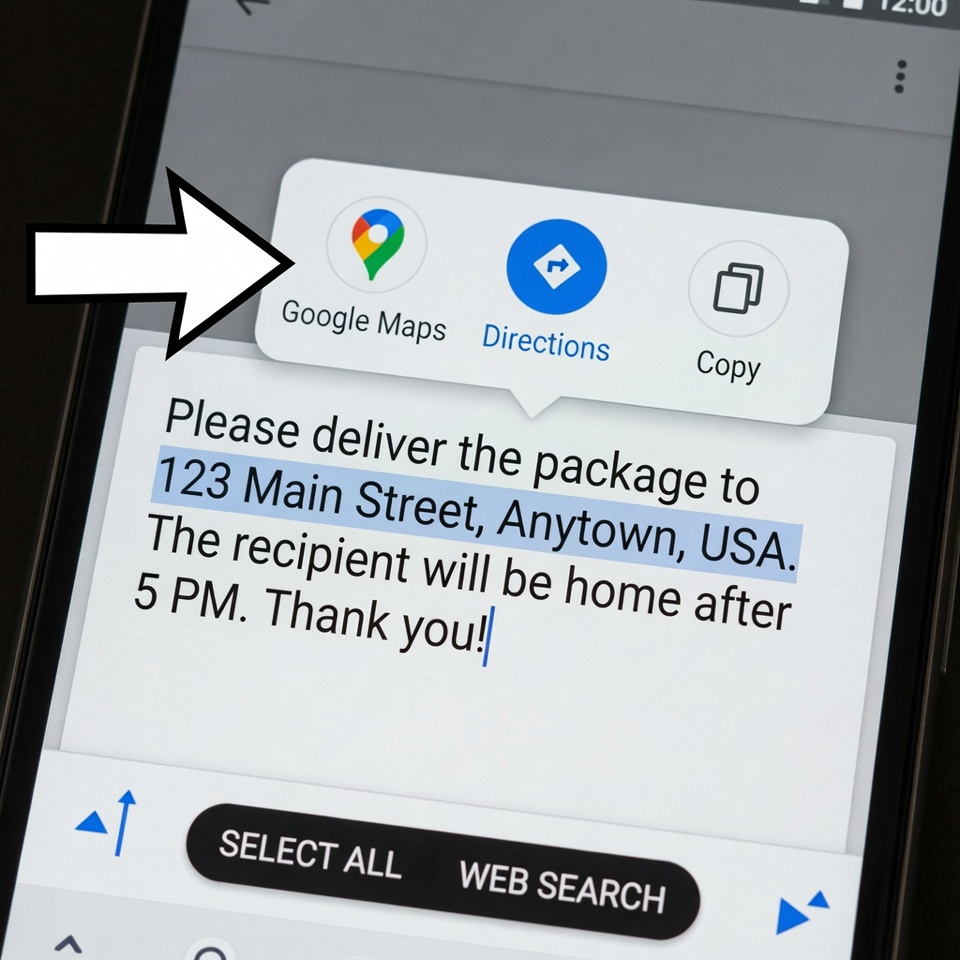
Funkcja: Android rozpoznaje, co zaznaczyłeś i automatycznie oferuje odpowiednie działania.
Przykład: Podświetlić adres? Android oferuje otwarcie Map Google. Podświetlić numer telefonu? Połączenie lub SMS. Podświetlić datę? Dodaj do kalendarza. Podświetlić numer przesyłki? Śledź paczkę.
Dlaczego przewyższa iPhone'a: iPhone robi to w niektórych aplikacjach, ale inteligentny wybór w całym systemie Android jest szybszy i bardziej zintegrowany.
Jak używać: Wystarczy długo nacisnąć dowolny tekst w dowolnej aplikacji. Pojawi się pasek narzędzi z akcjami kontekstowymi.
10. Widżety ekranu blokady (bez odblokowywania) 🧩
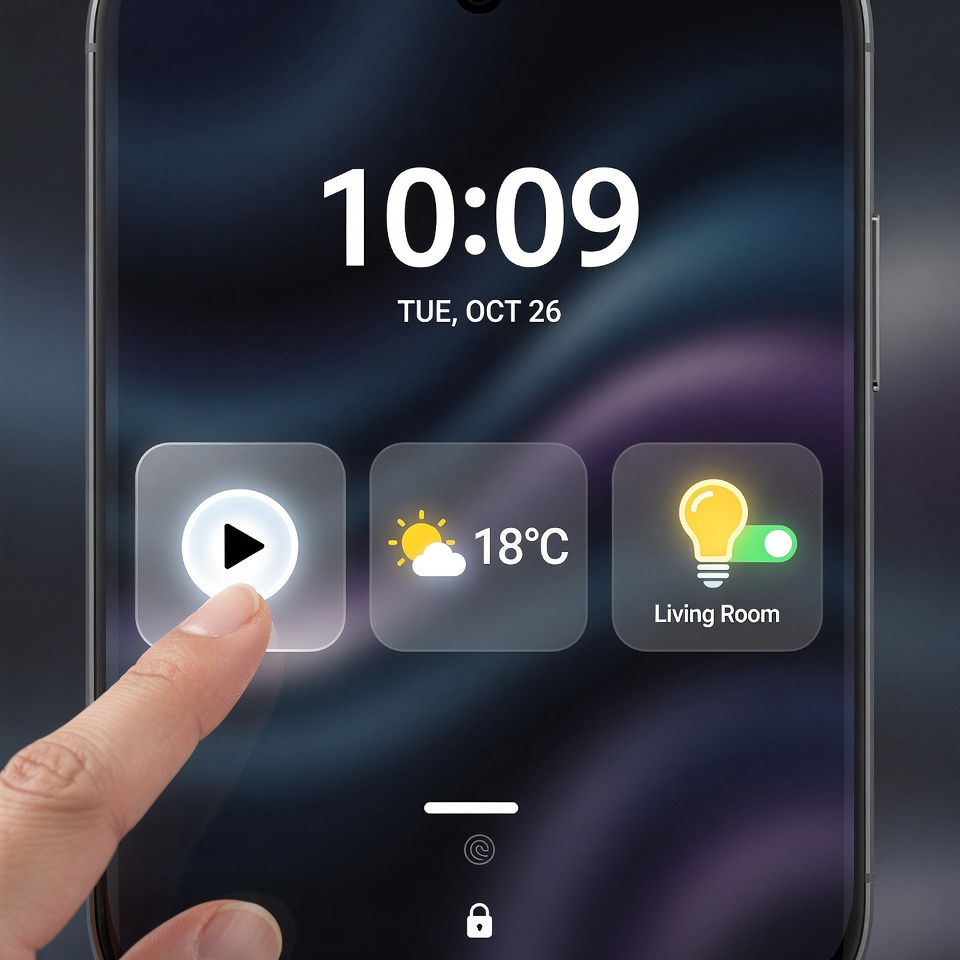
Funkcja: Dodaj małe widżety do ekranu blokady, aby wykonywać szybkie czynności bez odblokowywania.
Dlaczego przewyższa iPhone'a: Widżety ekranu blokady iPhone'a są bardzo ograniczone (tylko kilka zatwierdzonych przez Apple). Android pozwala na dodanie widżetu niemal każdej aplikacji - sterowanie muzyką, pogoda, licznik kroków, kalendarz, a nawet przełączniki inteligentnego domu.
Jak dodać (Android 12+): Na ekranie blokady naciśnij i przytrzymaj pusty obszar. Stuknij opcję Dostosuj. Stuknij obszar widżetów poniżej zegara. Wybierz spośród dostępnych widżetów.
Pro Tip: Dodaj widżet dyktafonu do szybkiego robienia notatek lub przełącznik inteligentnego domu dla świateł.
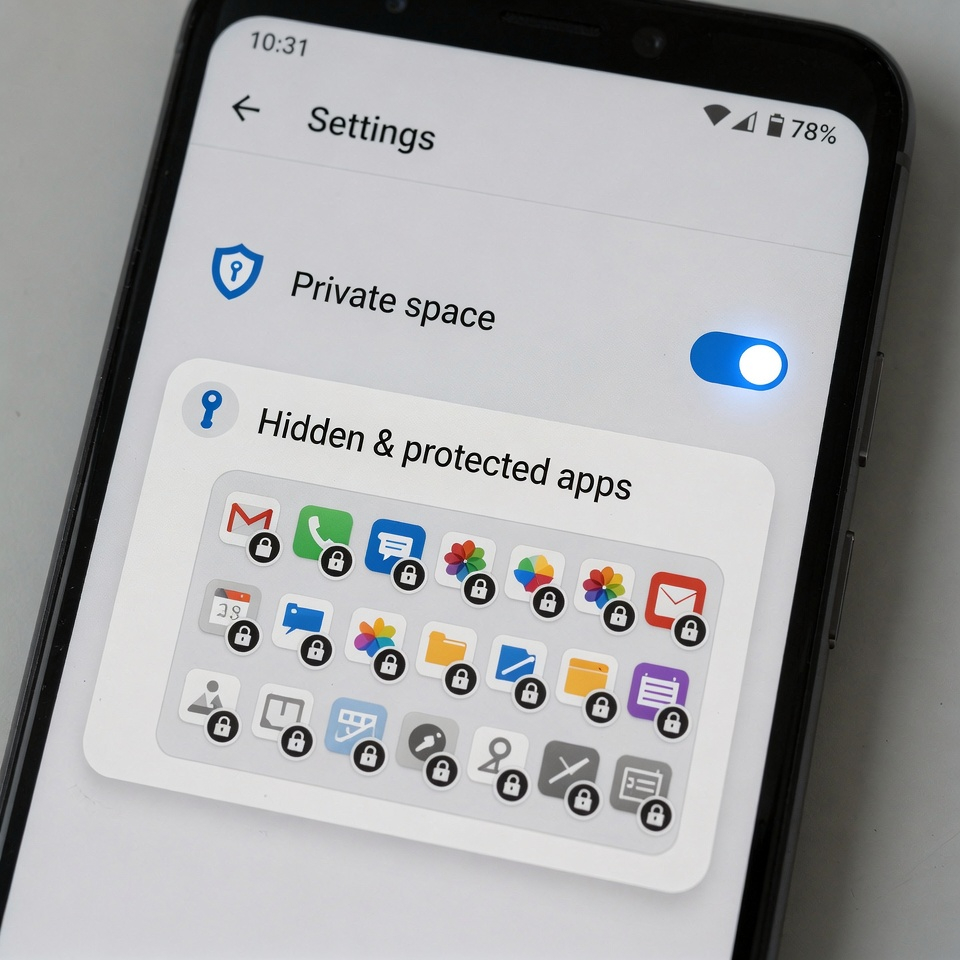
11. Przestrzeń prywatna (blokada aplikacji bez aplikacji innych firm) 🔒
Funkcja: Ukryte, chronione hasłem miejsce w telefonie na poufne aplikacje.
Dlaczego przewyższa iPhone'a: iPhone nie ma natywnego sposobu blokowania poszczególnych aplikacji. Potrzebna jest aplikacja innej firmy (która może zawierać błędy). Android (Android 15+) ma wbudowaną przestrzeń prywatną.
Jak go znaleźć: Ustawienia > Bezpieczeństwo i prywatność > Przestrzeń prywatna. Ustaw oddzielny kod PIN. Przenieś aplikacje (bankowość, zdjęcia, wiadomości) do tej przestrzeni. Znikną one z głównej szuflady aplikacji do momentu odblokowania przestrzeni.
Pro Tip: Ikonę przestrzeni prywatnej można całkowicie ukryć. Aby uzyskać do niej dostęp, wpisz swój tajny kod w dialerze telefonu lub na pasku wyszukiwania.
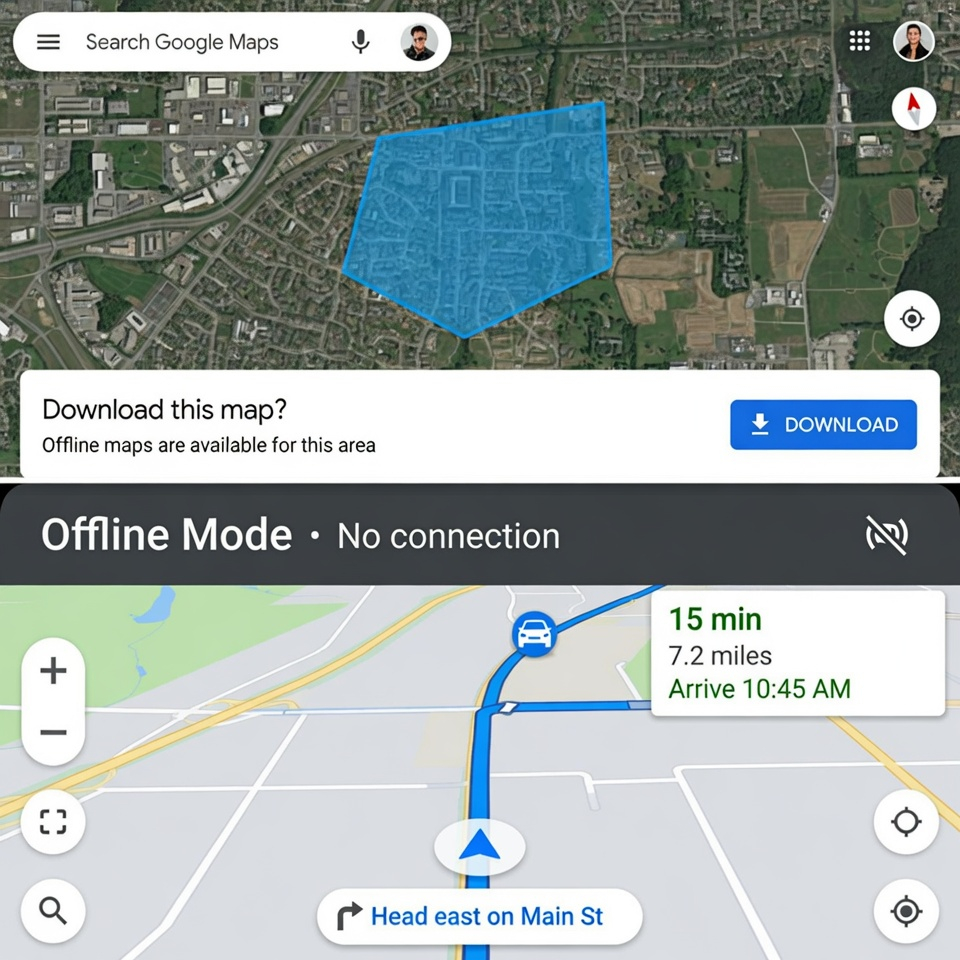
12. Mapy Google offline (całe miasta w telefonie) 🗺️
Funkcja: Pobierz całe miasta, regiony, a nawet kraje na swój telefon, aby korzystać z nawigacji offline.
Dlaczego przewyższa iPhone'a: Mapy Apple pozwalają na ograniczone korzystanie z trybu offline, ale funkcja offline Map Google jest bardziej niezawodna. Możesz wyszukiwać, uzyskiwać wskazówki dojazdu, a nawet sprawdzać godziny pracy - wszystko bez sygnału.
Jak to zrobić: Otwórz Mapy Google > dotknij swojego zdjęcia profilowego > Mapy offline > wybierz własną mapę. Ściśnij i powiększ, aby wybrać żądany obszar. Stuknij Pobierz.
Pro Tip: Pobierz mapy przez Wi-Fi przed podróżą. Ustaw je na automatyczną aktualizację. Już nigdy się nie zgubisz.
Bonus: Jak znaleźć jeszcze więcej ukrytych funkcji
Producent telefonu (Samsung, Pixel, Motorola) dodaje własne tajne funkcje. Aby je znaleźć:
- Przeszukaj swoje ustawienia: Użyj paska wyszukiwania w Ustawieniach. Wpisz gest, edge lub lab.
- Tryby i procedury sprawdzania (Samsung) lub Reguły (Pixel) dla automatyzacji.
- Poznaj opcje dla deweloperów (stuknij numer kompilacji 7 razy w menu Informacje o telefonie), aby wprowadzić zaawansowane poprawki (ale uważaj!).

Podsumowanie
Android nie jest wystarczająco doceniany za swoje przemyślane, zorientowane na użytkownika funkcje. Podczas gdy iPhone wyróżnia się polerowaniem i blokadą ekosystemu, Android zapewnia swobodę, personalizację i naprawdę przydatne narzędzia, które ułatwiają codzienne życie. W najlepszym telefonie nie chodzi o logo - chodzi o funkcje, z których faktycznie korzystasz.
Śmiało. Wypróbuj jedną z nich już dziś. Twój Android jest potężniejszy niż myślisz. 🚀











 Polski
  English
  Deutsch
  Français
  Italiano
  Español
  Čeština
  Bahasa Indonesia
  Türkçe
  Svenska
  Українська
  Português do Brasil