





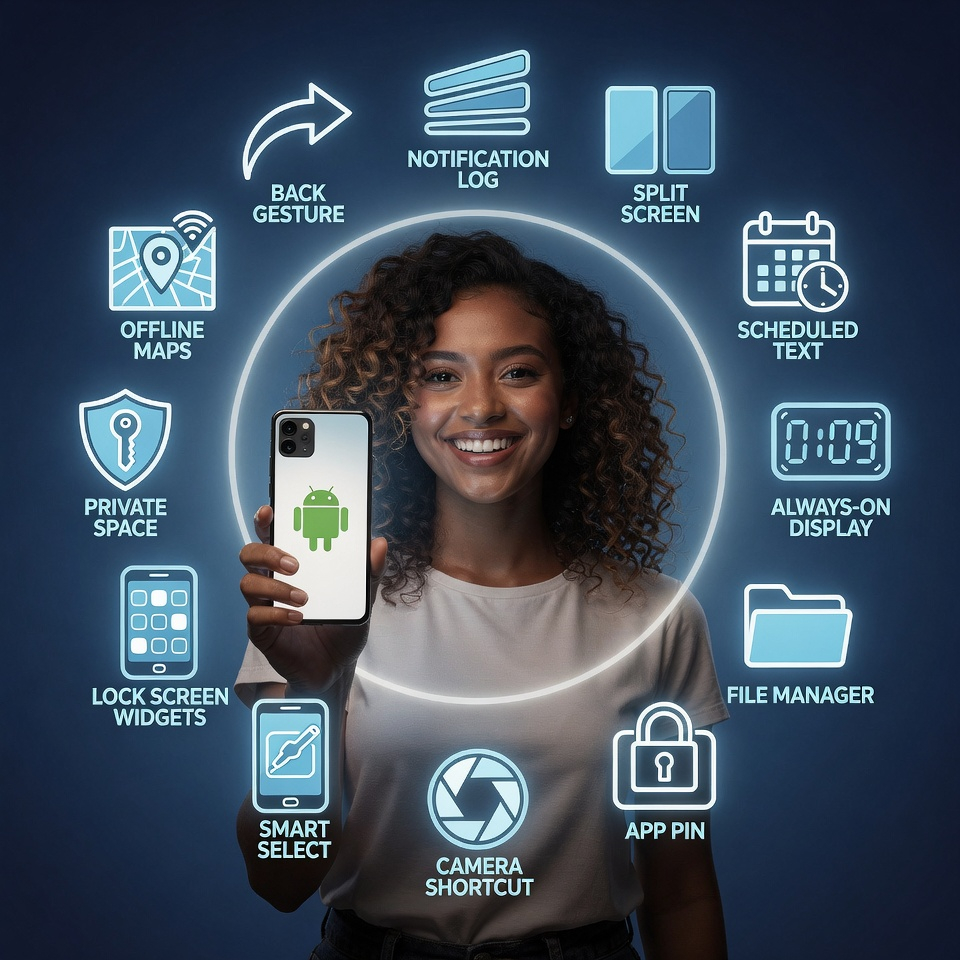
Jujur saja. Perdebatan iPhone vs Android memang melelahkan. Tapi inilah kebenarannya: kedua platform memiliki fitur jenius yang tidak dimiliki oleh platform lainnya. Masalahnya? Android menyembunyikan trik terbaiknya dalam menu yang tidak pernah Anda buka. Sementara pengguna iPhone membanggakan iMessage dan AirDrop, Anda telah duduk di atas tambang emas produktivitas, penyesuaian, dan kenyamanan.
Hari ini, kami akan menggali 12 fitur Android tersembunyi yang tidak hanya menandingi iPhone, tetapi juga mengalahkannya. Baik Anda memiliki Samsung, Pixel, OnePlus, atau Motorola, sebagian besar fitur ini bekerja secara keseluruhan.
1. Gerakan Punggung Universal (iPhone Masih Tidak Memiliki Ini) 👈
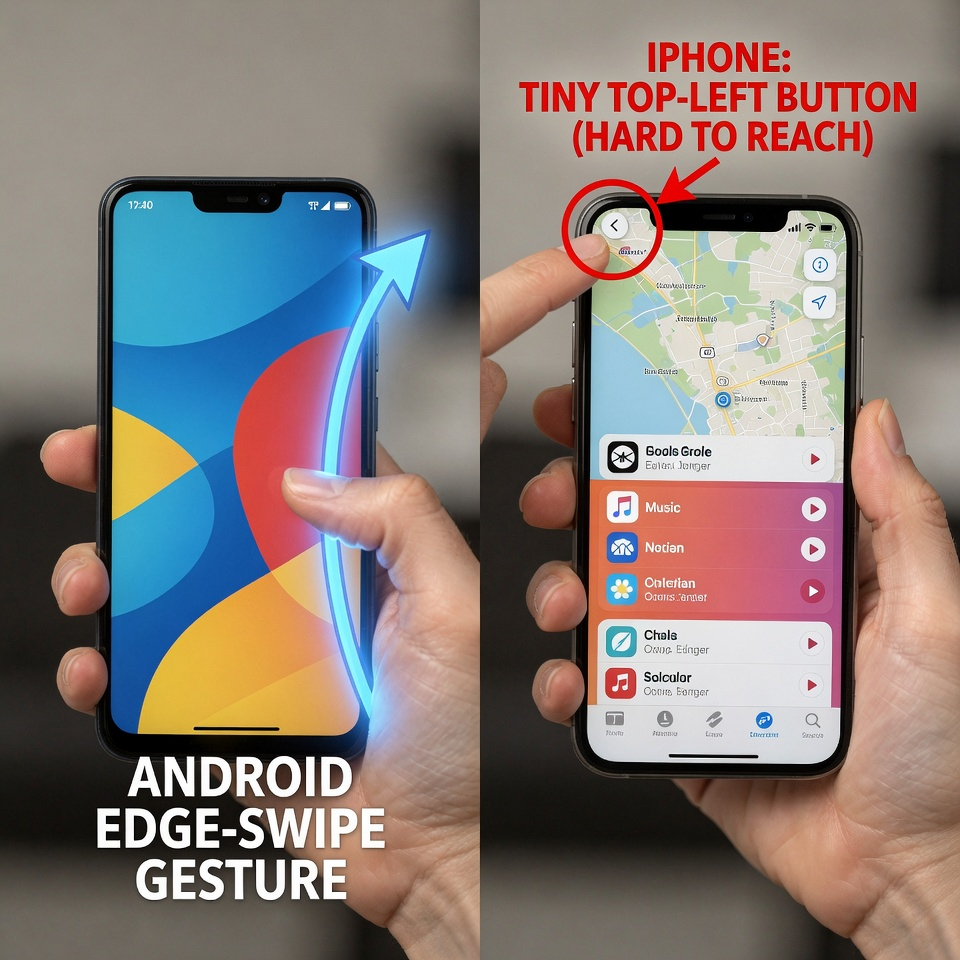
Fitur: Usap dari tepi kiri atau kanan layar Anda untuk kembali. Di mana saja. Setiap aplikasi. Setiap waktu.
Mengapa Ini Mengalahkan iPhone: Pada iPhone, tombol kembali berpindah-pindah. Terkadang di kiri atas. Terkadang Anda menggeser. Terkadang tidak ada tombol kembali sama sekali. Di Android, gesekan sederhana dari kedua sisi bersifat universal. Ini adalah memori otot dalam hitungan hari.
Bagaimana menemukannya: Pengaturan > Sistem > Gerakan > Navigasi Sistem > Navigasi Gerakan.
2. Riwayat Pemberitahuan: Ups, saya menggeseknya penyelamat. 📜
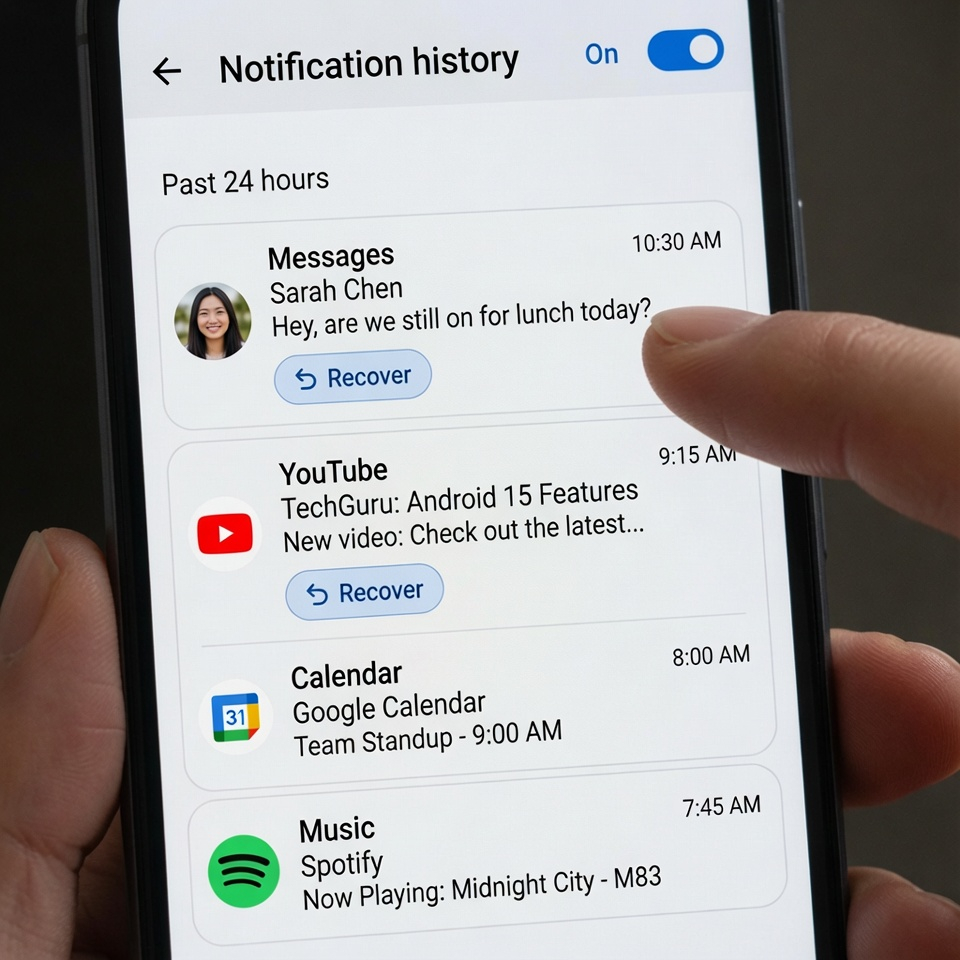
Fitur: Android menyimpan catatan setiap notifikasi yang Anda abaikan selama 24 jam terakhir.
Mengapa Ini Mengalahkan iPhone: Anda tidak sengaja mengusap notifikasi penting. Di iPhone, notifikasi tersebut hilang selamanya. Di Android, Anda membuka Riwayat Pemberitahuan dan langsung menemukannya.
Bagaimana menemukannya: Tekan lama pada area kosong di layar beranda > Widget > Pintasan pengaturan > Log Notifikasi. Atau buka Pengaturan > Pemberitahuan > Riwayat Pemberitahuan (aktifkan).
Kiat Pro: Tambahkan widget Log Notifikasi ke layar beranda Anda untuk akses sekali ketuk.
3. Multitasking Layar Terpisah (iPhone Hanya Punya Ini di Tahun 2022 - Dan Ini Kikuk) 📱➗
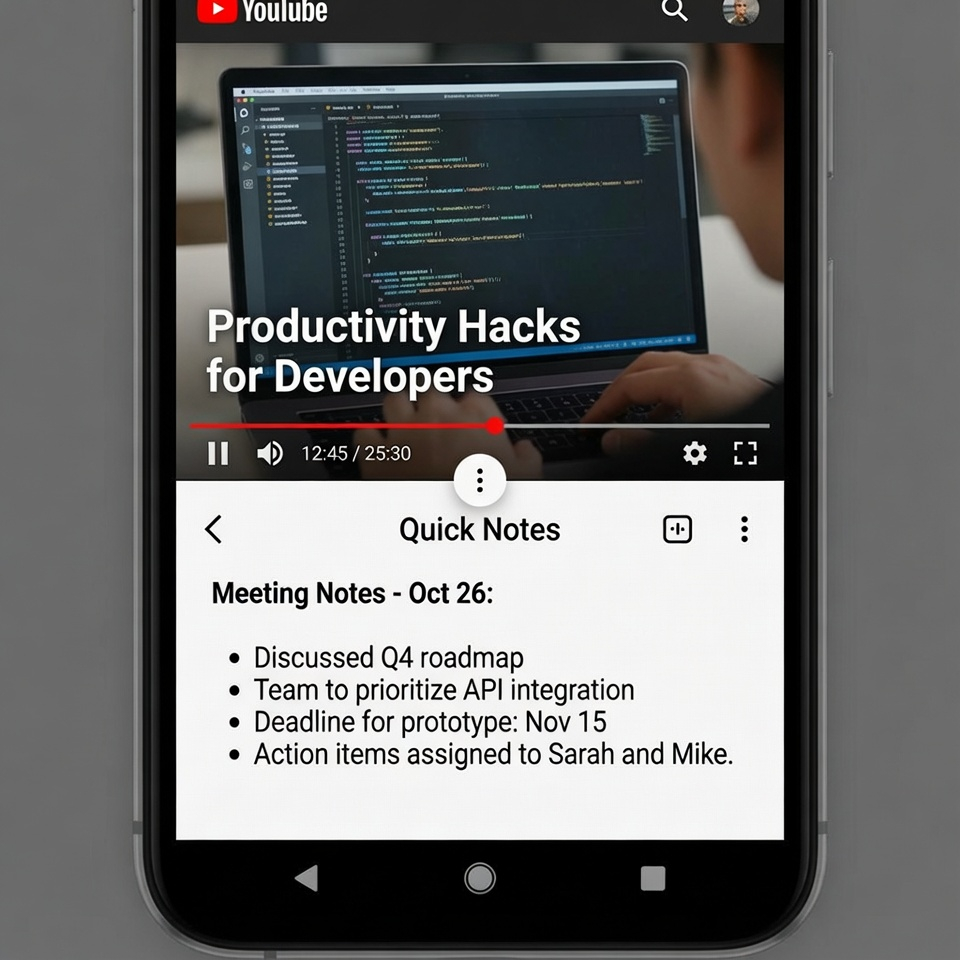
Fitur: Jalankan dua aplikasi secara bersamaan, berdampingan, dengan pembatas yang dapat disesuaikan.
Mengapa Ini Mengalahkan iPhone: Tampilan Split iPhone hanya berfungsi pada iPad. Di iPhone, Anda tidak mendapatkan apa-apa. Android telah memiliki ini selama hampir satu dekade. Menonton YouTube sambil mengirim pesan. Membandingkan harga saat berbelanja. Membuat catatan sambil menonton kuliah.
Bagaimana cara melakukannya: Buka aplikasi terakhir (usap ke atas dan tahan, atau ketuk tombol kotak). Ketuk ikon aplikasi di bagian atas > Pisahkan layar. Pilih aplikasi kedua.
Kiat Pro: Beberapa ponsel (seperti Samsung One UI) memungkinkan Anda menyimpan pasangan aplikasi sebagai satu ikon. Satu ketukan membuka keduanya di layar terbagi.
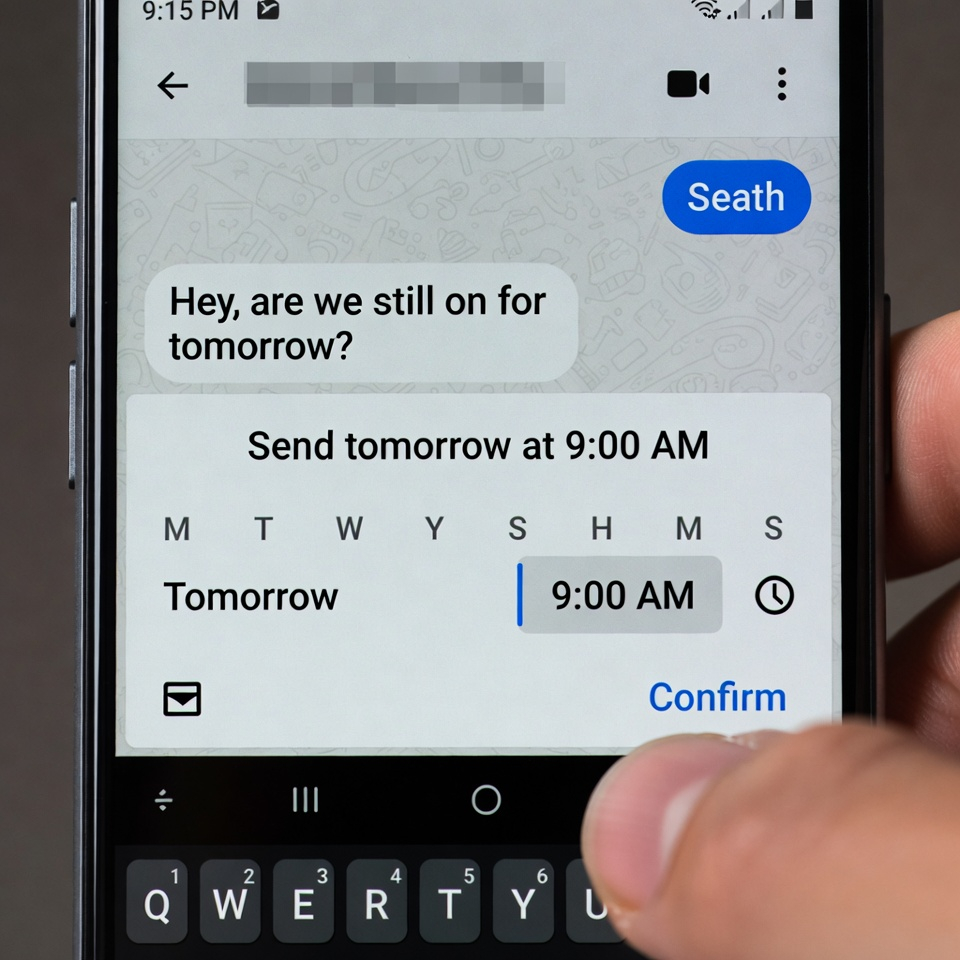
4. Pesan Teks Terjadwal (Sempurna untuk Pikiran Larut Malam) ⏰
Fitur: Tulis teks sekarang, jadwalkan untuk dikirim secara otomatis pada tanggal dan waktu yang akan datang.
Mengapa Ini Mengalahkan iPhone: iPhone tidak memiliki SMS terjadwal bawaan. Anda memerlukan aplikasi atau pintasan pihak ketiga. Aplikasi Google Messages Android sudah menyediakannya.
Bagaimana cara melakukannya: Di Google Messages, ketik pesan Anda. Tekan lama tombol kirim. Pilih tanggal dan waktu. Selesai.
Kasus Penggunaan: Ucapan selamat ulang tahun di tengah malam, pengingat untuk diri sendiri, teks selamat pagi saat Anda bangun terlambat, atau pesan kerja selama jam kerja.
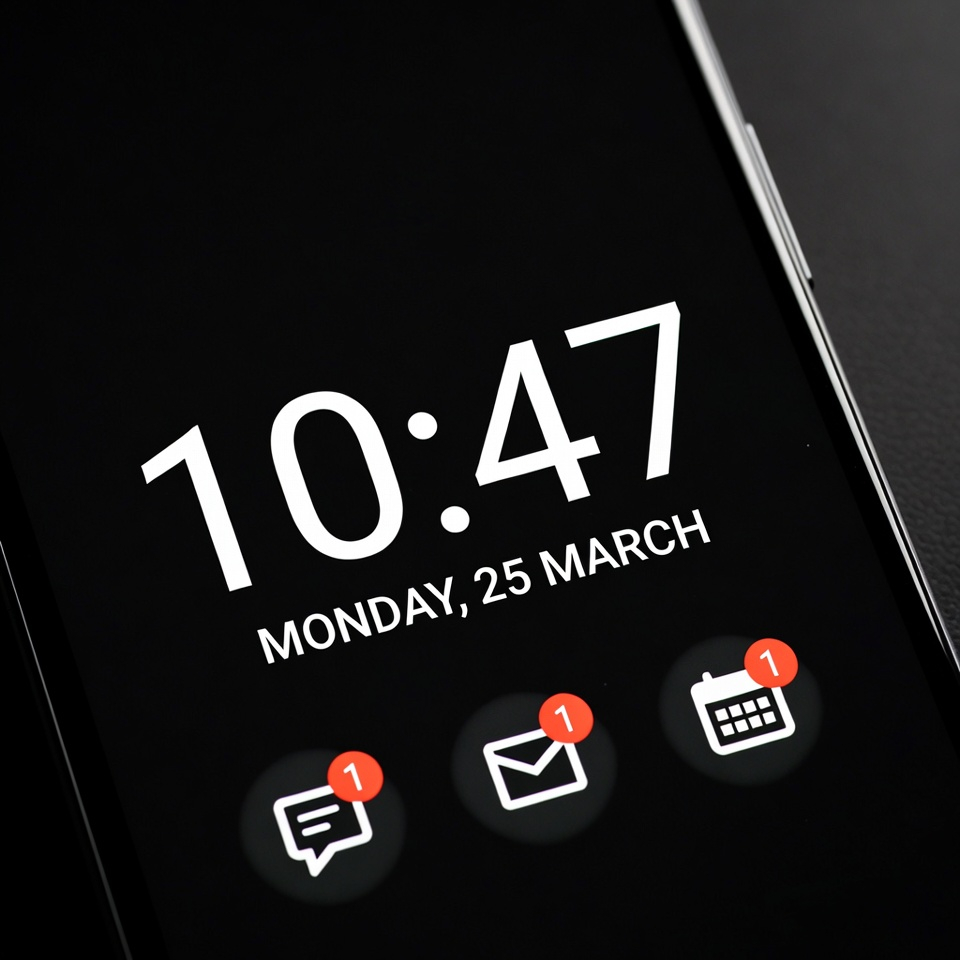
5. Tampilan Selalu Aktif yang Dapat Disesuaikan (Tanpa Membakar Baterai Anda) 🔋
Fitur: Layar Anda menampilkan waktu, notifikasi, dan kontrol musik bahkan ketika mati - menggunakan daya minimal.
Mengapa Ini Mengalahkan iPhone: Tampilan Selalu Aktif iPhone (pada model Pro) sangat terang dan menguras baterai lebih cepat. Android memungkinkan Anda menyesuaikan segalanya: latar belakang hitam, jam besar, menyembunyikan notifikasi sensitif, menampilkan persentase baterai, bahkan menampilkan pesan pribadi.
Bagaimana menemukannya: Pengaturan > Layar Kunci > Selalu Pada Tampilan. Pada Samsung: Pengaturan > Layar Kunci > Selalu Aktif > pilih tata letak.
Kiat Pro: Atur agar hanya menyala ketika Anda mengetuk layar atau ketika ada notifikasi baru, sehingga lebih menghemat baterai.
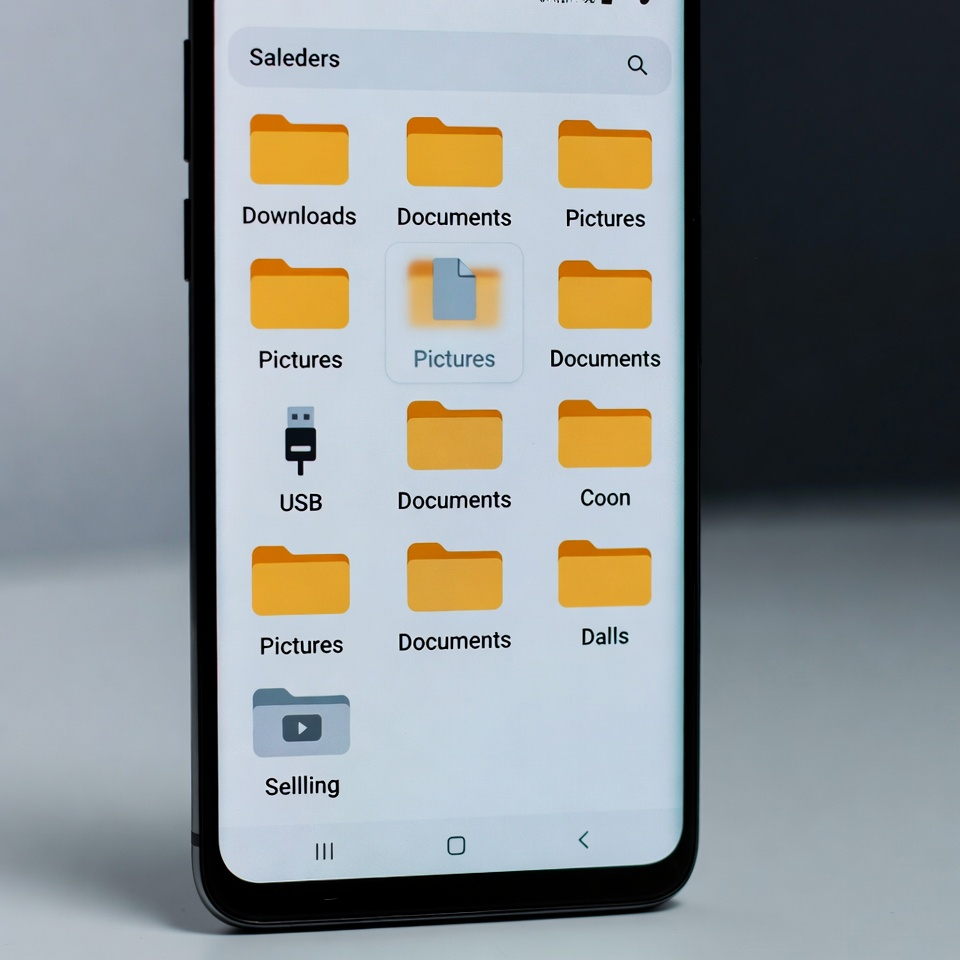
6. Pengelola File Asli (Tanpa Menyambungkan ke Komputer) 📁
Fitur: Peramban file bawaan yang lengkap. Anda dapat melihat setiap folder, memindahkan file, mengompres ZIP, dan bahkan mengakses drive USB.
Mengapa Ini Mengalahkan iPhone: Aplikasi File iPhone terbatas. Anda tidak dapat melihat folder sistem atau mentransfer file dengan mudah ke PC Windows tanpa iTunes. Manajer file Android memperlakukan ponsel Anda seperti komputer sungguhan.
Bagaimana menemukannya: Cari aplikasi bernama Files atau My Files (Samsung). Pada Pixel, ini hanya File.
Kiat Pro: Sambungkan flash drive USB-C atau hard drive eksternal. Android akan langsung mengenalinya. Anda dapat menyalin foto berukuran gigabyte dalam hitungan detik.
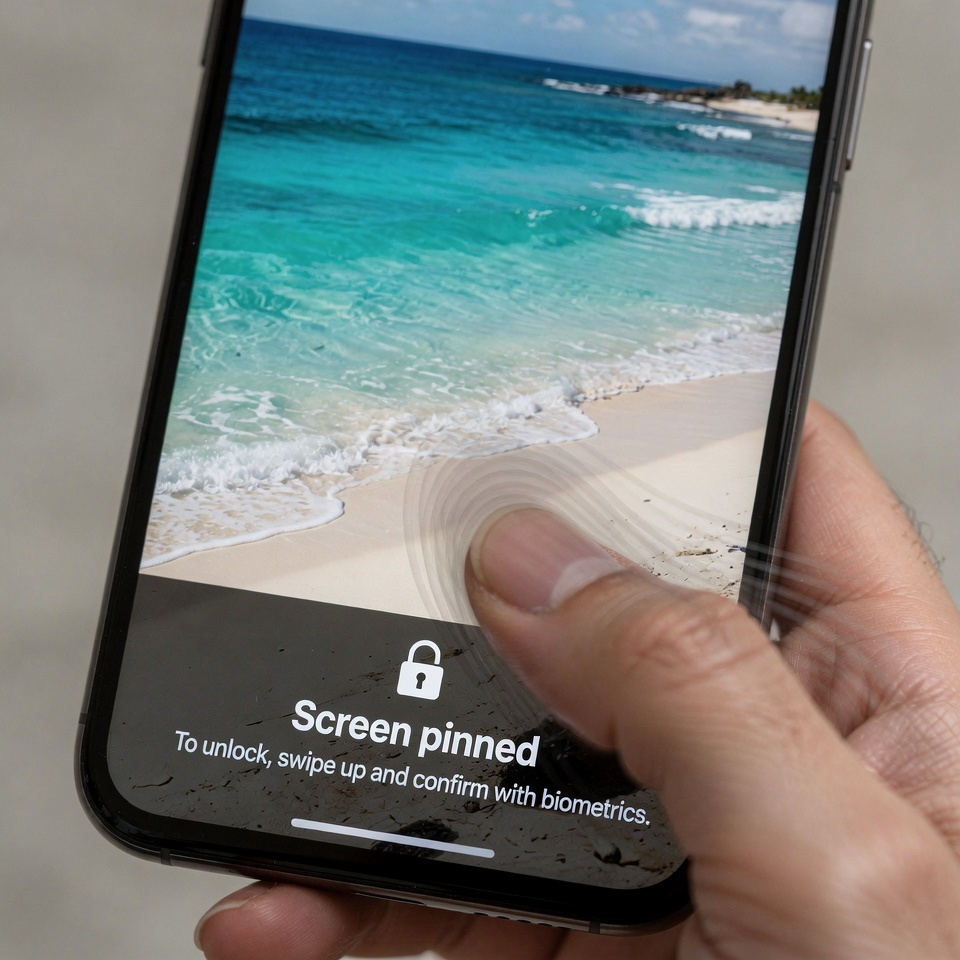
7. Penyematan Aplikasi (Pinjamkan Ponsel Anda Tanpa Rasa Takut) 📌
Fitur: Sematkan satu aplikasi pada layar sehingga orang yang Anda pinjamkan ponsel tidak dapat meninggalkannya atau melihat aplikasi lain.
Mengapa Ini Mengalahkan iPhone: iPhone memiliki Akses Terpandu, tetapi terkubur dalam pengaturan aksesibilitas dan memerlukan klik tiga kali. Penyematan aplikasi Android lebih sederhana dan lebih cepat.
Bagaimana cara melakukannya: Buka Pengaturan > Keamanan > Tingkat Lanjut > Penyematan Aplikasi. Nyalakan. Kemudian buka aplikasi yang ingin Anda sematkan, ketuk tombol aplikasi terakhir, dan ketuk ikon sematkan di atas pratinjau aplikasi.
Untuk Unpin: Usap ke atas dan tahan (navigasi gerakan) atau tekan kembali + terbaru (navigasi tombol).
Use Case: Biarkan anak menonton video, biarkan teman menelepon, atau berikan ponsel Anda kepada orang asing untuk menunjukkan peta.
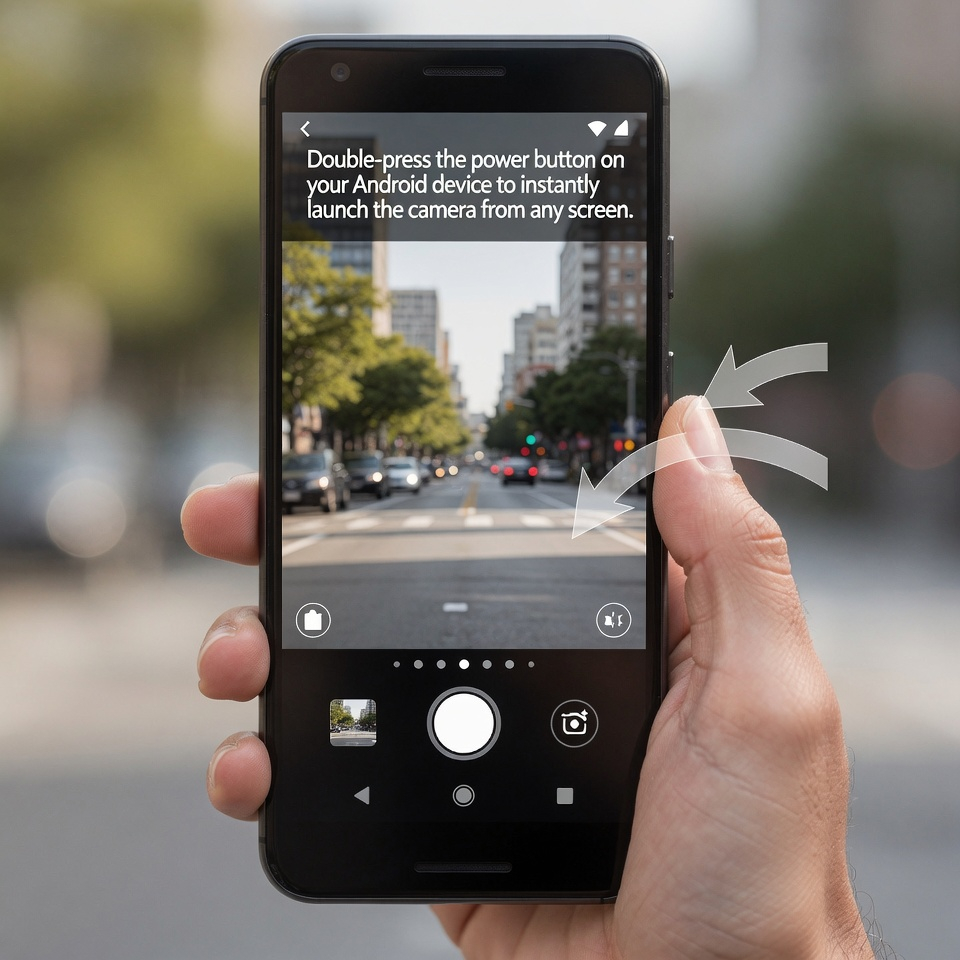
8. Tombol Daya Ketuk Dua Kali untuk Kamera Instan. 📸
Fitur: Tekan tombol daya dua kali secara cepat, dan kamera langsung terbuka - bahkan dari layar yang terkunci.
Mengapa Ini Mengalahkan iPhone: iPhone memiliki fitur serupa, tetapi lebih lambat (tekan dan tahan tombol samping, atau usap ke kiri pada layar kunci). Ketuk dua kali Android lebih cepat dan dapat digunakan dari layar apa pun.
Cara Mengaktifkannya: Pengaturan > Sistem > Gerakan > Buka kamera dengan cepat. Aktifkan.
Kiat Pro: Pada beberapa ponsel (seperti Pixel), Anda dapat mengetuk dua kali tombol daya untuk membuka aplikasi apa pun yang Anda pilih.
9. Pemilihan Teks Cerdas (Si Jenius yang Sadar Konteks) 🧠
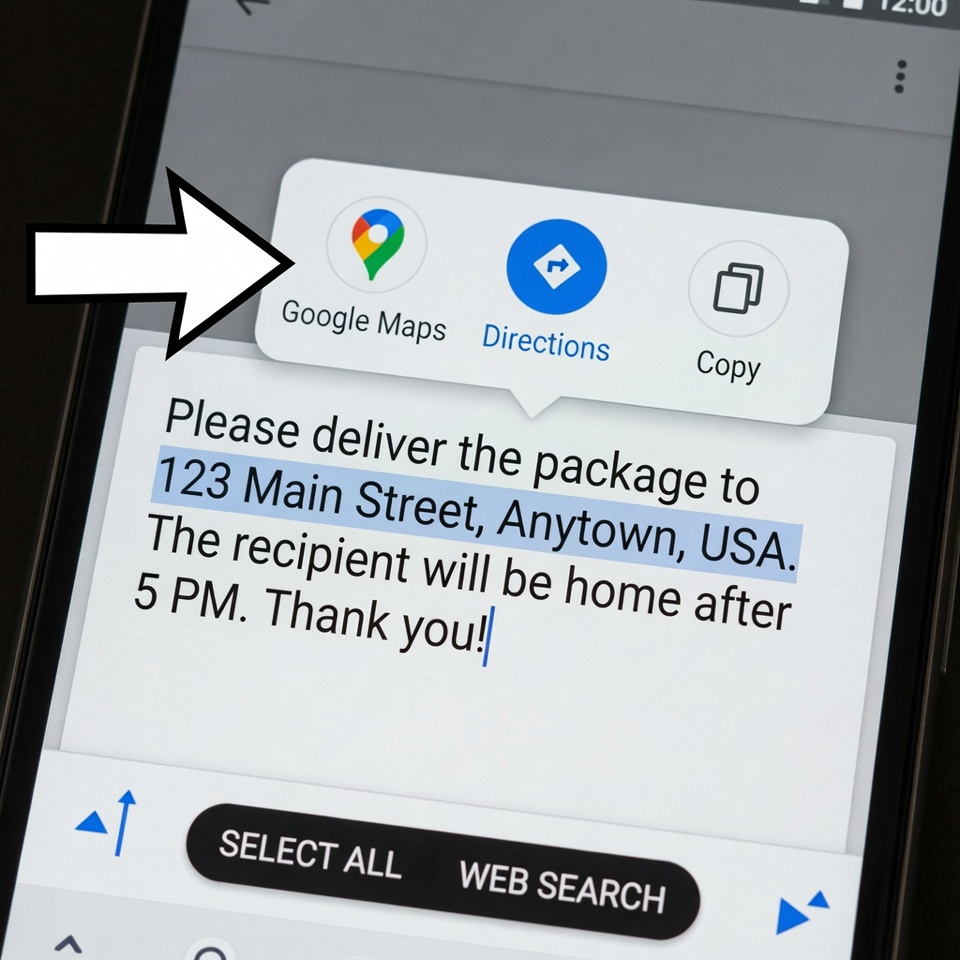
Fitur: Android mengenali apa yang telah Anda sorot dan menawarkan tindakan yang relevan secara otomatis.
Contoh: Menyorot sebuah alamat? Android menawarkan untuk membuka Google Maps. Menyorot nomor telepon? Menelepon atau mengirim pesan teks. Menyorot tanggal? Tambahkan ke kalender. Menyorot nomor pelacakan? Lacak paket.
Mengapa Ini Mengalahkan iPhone: iPhone melakukan hal ini di beberapa aplikasi, tetapi pilihan pintar di seluruh sistem Android lebih cepat dan lebih terintegrasi.
Bagaimana cara menggunakannya: Cukup tekan lama pada teks apa pun di aplikasi apa pun. Bilah alat akan muncul dengan tindakan khusus sesuai konteks.
10. Widget Layar Kunci (Tanpa Membuka Kunci) 🧩
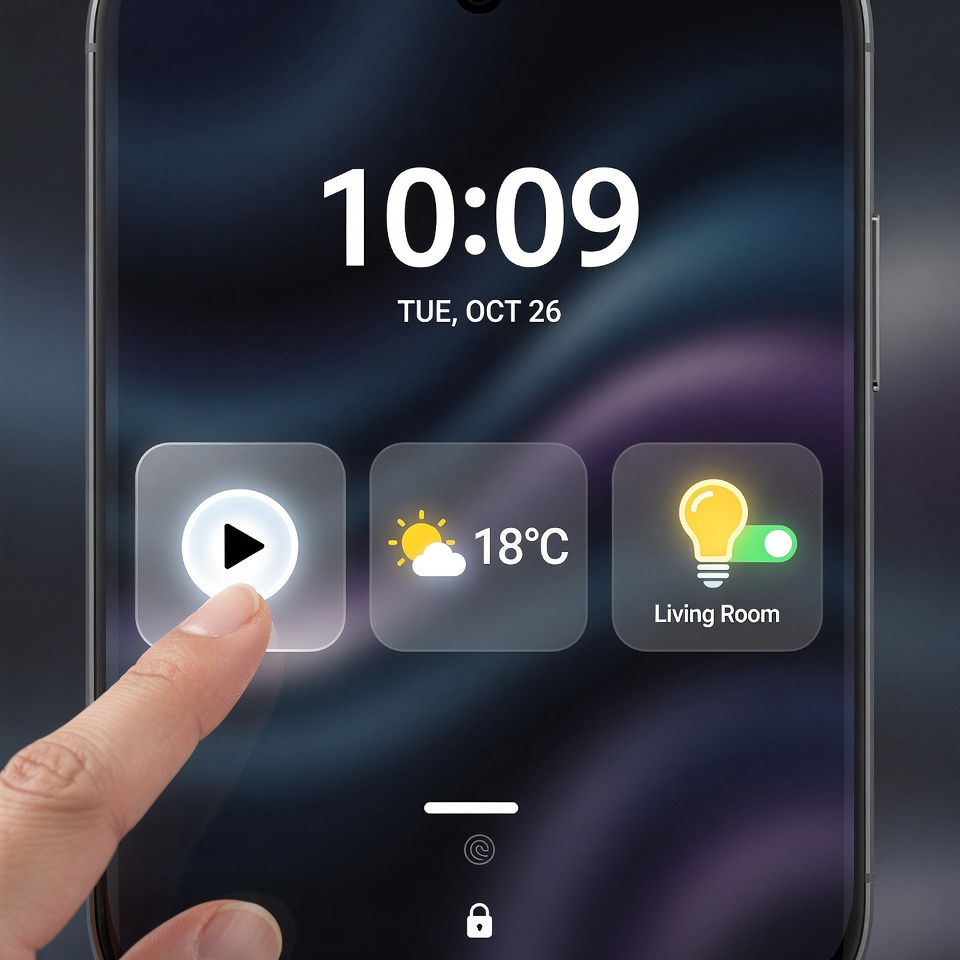
Fitur: Tambahkan widget kecil ke layar kunci Anda untuk tindakan cepat tanpa membuka kunci.
Mengapa Ini Mengalahkan iPhone: Widget layar kunci iPhone sangat terbatas (hanya beberapa yang disetujui Apple). Android memungkinkan Anda menambahkan hampir semua widget aplikasi - kontrol musik, cuaca, penghitung langkah, kalender, bahkan tombol rumah pintar.
Cara Menambahkan (Android 12+): Pada layar kunci Anda, tekan lama area kosong. Ketuk Sesuaikan. Ketuk area widget di bawah jam. Pilih dari widget yang tersedia.
Kiat Pro: Tambahkan widget perekam suara untuk membuat catatan cepat, atau sakelar rumah pintar untuk lampu.
11. Ruang Pribadi (Kunci Aplikasi Tanpa Aplikasi Pihak Ketiga) 🔒
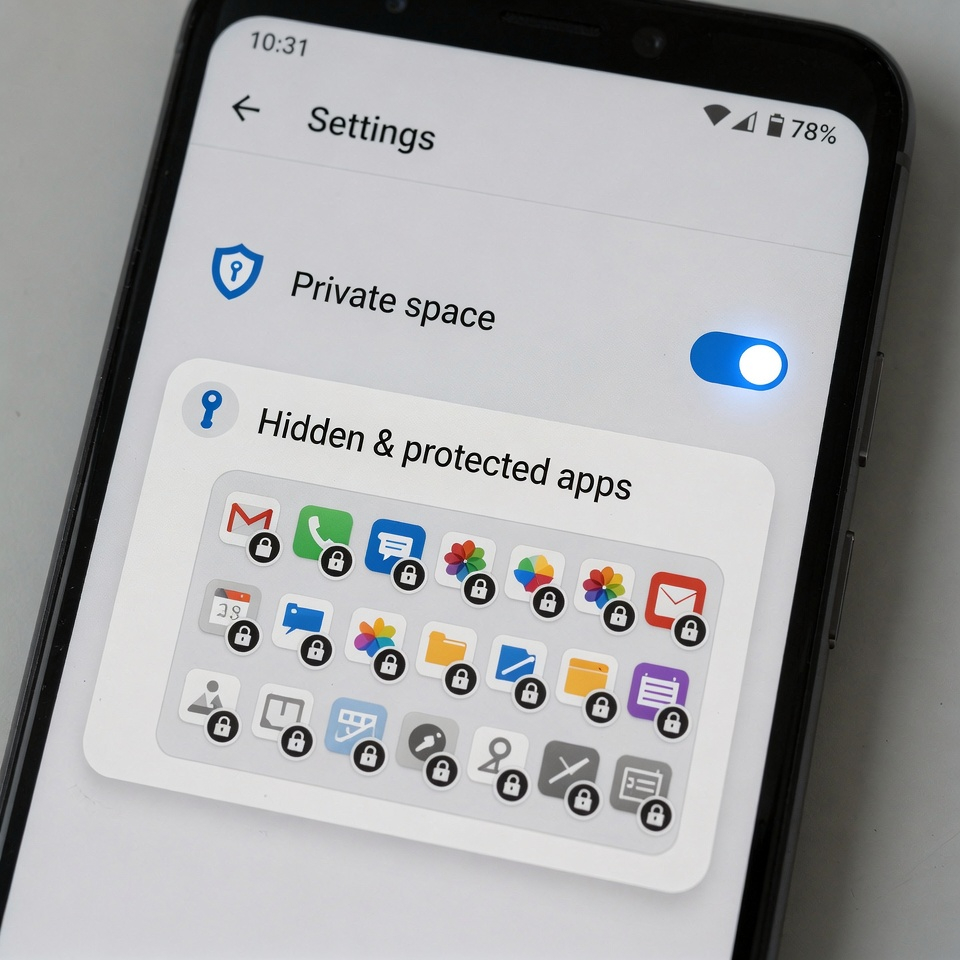
Fitur: Ruang tersembunyi yang dilindungi kata sandi pada ponsel Anda untuk aplikasi sensitif.
Mengapa Ini Mengalahkan iPhone: iPhone tidak memiliki cara asli untuk mengunci masing-masing aplikasi. Anda memerlukan aplikasi pihak ketiga (yang bisa jadi bermasalah). Android (Android 15+) memiliki Ruang Pribadi bawaan.
Bagaimana menemukannya: Pengaturan > Keamanan & Privasi > Ruang Pribadi. Siapkan PIN terpisah. Pindahkan aplikasi (perbankan, foto, perpesanan) ke dalam ruang ini. Aplikasi-aplikasi tersebut akan menghilang dari laci aplikasi utama sampai Anda membuka kunci ruang tersebut.
Kiat Pro: Anda dapat menyembunyikan ikon Ruang Pribadi sepenuhnya. Untuk mengaksesnya, ketik kode rahasia Anda di dialer telepon atau bilah pencarian.
12. Google Maps Offline (Seluruh Kota di Ponsel Anda) 🗺️
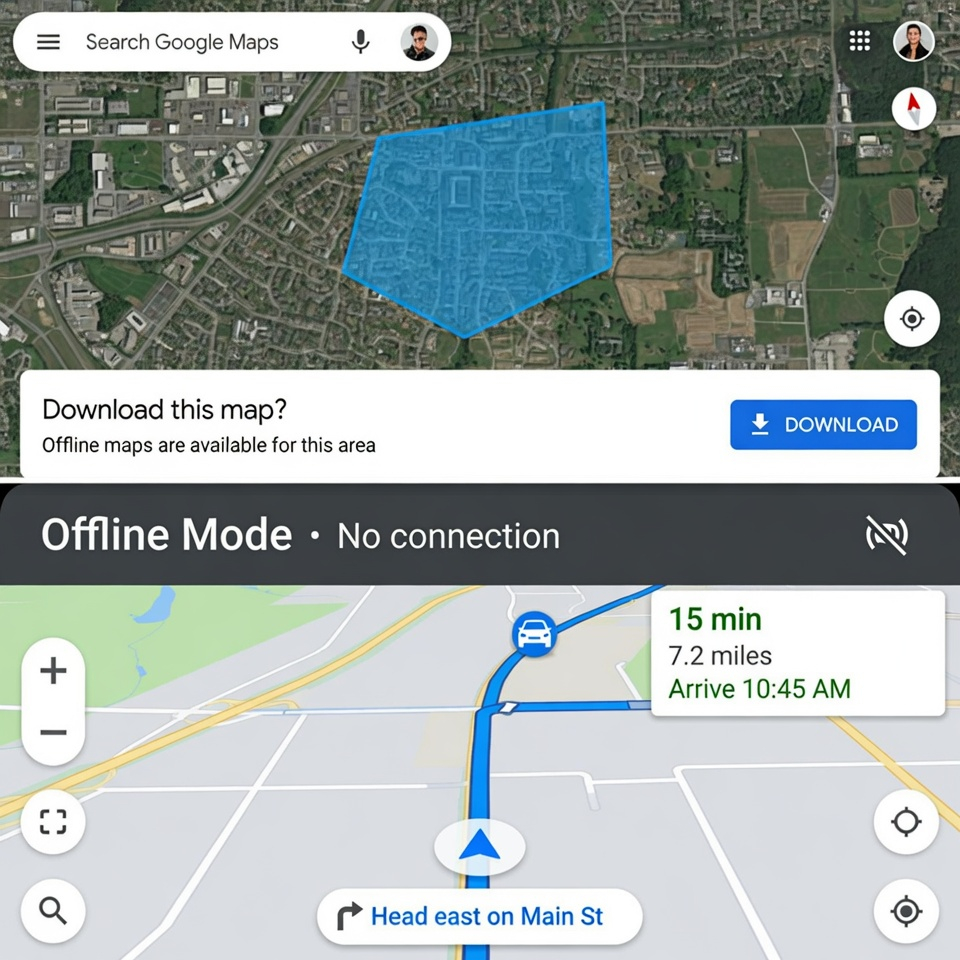
Fitur: Unduh seluruh kota, wilayah, atau bahkan negara ke ponsel Anda untuk navigasi offline.
Mengapa Ini Mengalahkan iPhone: Apple Maps memungkinkan penggunaan offline secara terbatas, tetapi fitur offline Google Maps lebih kuat. Anda dapat mencari, mendapatkan petunjuk arah mengemudi, dan bahkan melihat jam kerja - semuanya tanpa sinyal.
Bagaimana cara melakukannya: Buka Google Maps > Ketuk gambar profil Anda > Peta Offline > Pilih Peta Anda Sendiri. Jepit dan perbesar untuk memilih area yang Anda inginkan. Ketuk Unduh.
Kiat Pro: Unduh peta melalui Wi-Fi sebelum bepergian. Atur agar peta diperbarui secara otomatis. Anda tidak akan pernah tersesat lagi.
Bonus: Cara Menemukan Lebih Banyak Fitur Tersembunyi
Produsen ponsel Anda (Samsung, Pixel, Motorola) menambahkan fitur rahasianya sendiri. Untuk menemukannya:
- Cari pengaturan Anda: Gunakan bilah pencarian di Pengaturan. Ketik gesture, edge, atau lab.
- Periksa Mode dan Rutinitas (Samsung) atau Rules (Pixel) untuk otomatisasi.
- Jelajahi Opsi Pengembang (ketuk Bangun Nomor 7 kali di Tentang Ponsel) untuk penyesuaian tingkat lanjut (tapi hati-hati!).

Intinya
Android tidak mendapatkan cukup pujian untuk fitur-fiturnya yang bijaksana dan mengutamakan pengguna. Sementara iPhone unggul dalam hal polesan dan penguncian ekosistem, Android memberi Anda kebebasan, penyesuaian, dan alat yang benar-benar berguna yang membuat kehidupan sehari-hari Anda lebih mudah. Ponsel terbaik bukanlah tentang logo, melainkan tentang fitur yang benar-benar Anda gunakan.
Silakan. Cobalah salah satunya hari ini. Android Anda lebih kuat dari yang Anda kira. 🚀











 Bahasa Indonesia
  English
  Deutsch
  Français
  Italiano
  Español
  Čeština
  Polski
  Türkçe
  Svenska
  Українська
  Português do Brasil