




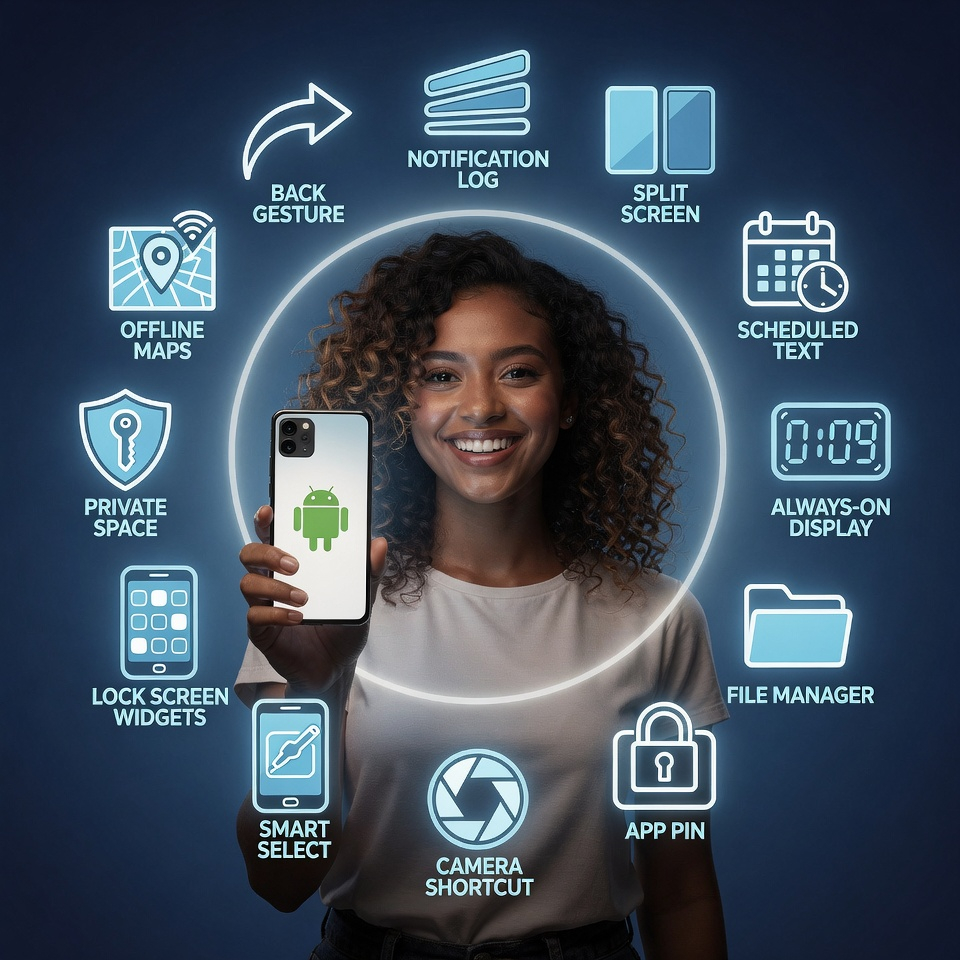
Siamo onesti. Il dibattito tra iPhone e Android è estenuante. Ma la verità è che entrambe le piattaforme hanno caratteristiche geniali che mancano all'altra. Il problema? Android nasconde i suoi trucchi migliori in menu che non avete mai aperto. Mentre gli utenti dell'iPhone si vantano di iMessage e AirDrop, voi siete seduti su una miniera d'oro di produttività, personalizzazione e comodità.
Oggi, scaviamo in 12 funzioni nascoste di Android che non si limitano a eguagliare l'iPhone, ma lo battono in tutto e per tutto. Che abbiate un Samsung, un Pixel, un OnePlus o un Motorola, la maggior parte di queste funzioni funziona su tutti i fronti.
1. Il gesto universale dell'indietro (l'iPhone ancora non lo possiede) 👈
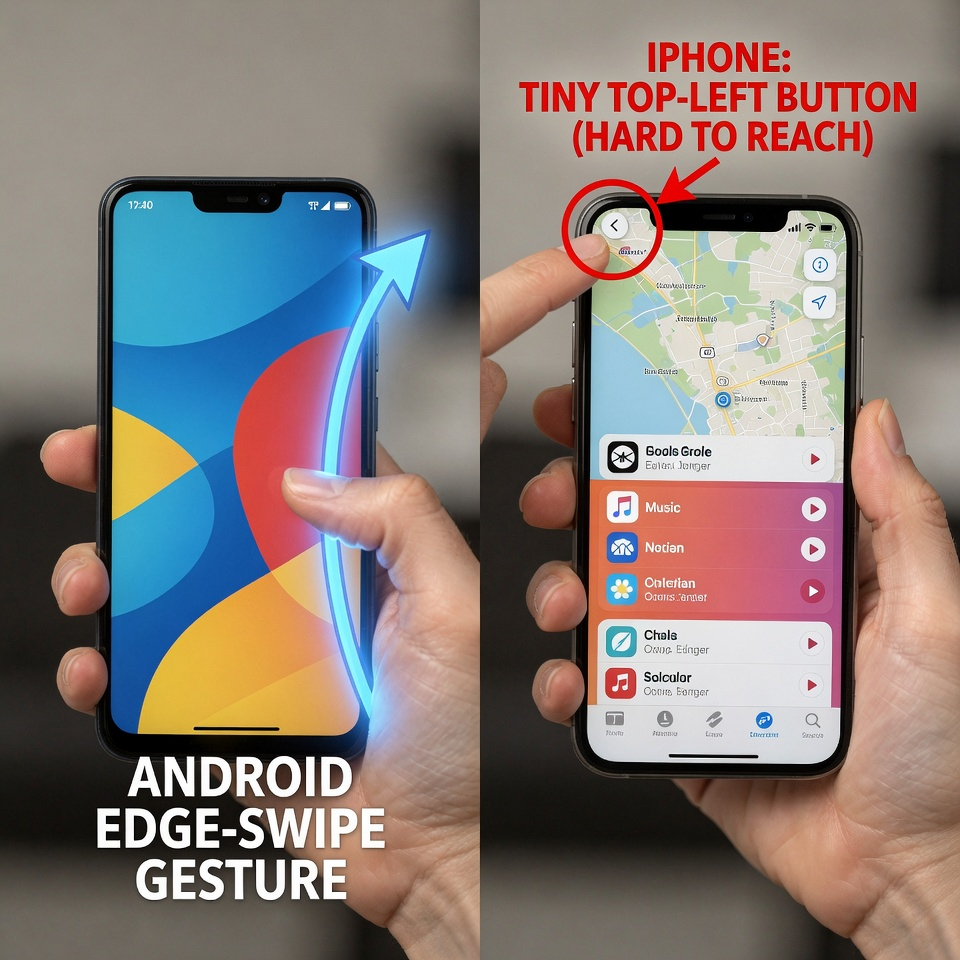
La caratteristica: Passare il dito dal bordo sinistro o destro dello schermo per tornare indietro. Ovunque. In ogni app. Ogni volta.
Perché batte l'iPhone: Sull'iPhone, il pulsante indietro si sposta. A volte è in alto a sinistra. A volte si passa il dito. A volte non c'è affatto. Su Android, un semplice passaggio da uno dei due bordi è universale. È una memoria muscolare in pochi giorni.
Come trovarlo: Impostazioni > Sistema > Gesti > Navigazione di sistema > Navigazione tramite gesti.
2. Cronologia delle notifiche: Il salvavita Oops, I Swiped It Away. 📜
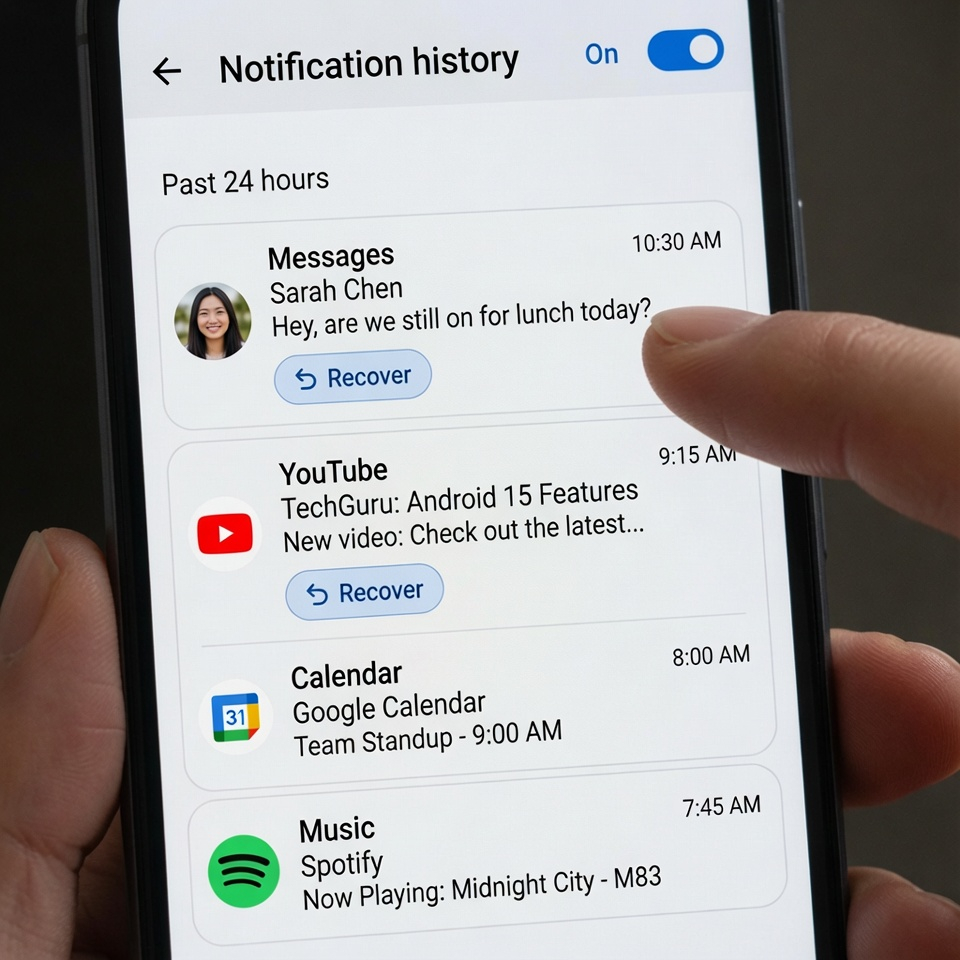
La caratteristica: Android tiene un registro di tutte le notifiche che avete eliminato nelle ultime 24 ore.
Perché batte l'iPhone: Si passa accidentalmente il dito su una notifica importante. Sull'iPhone è sparita per sempre. Su Android, si apre la Cronologia notifiche e la si ritrova immediatamente.
Come trovarlo: Premere a lungo su un'area vuota della schermata iniziale > Widget > Collegamento alle impostazioni > Registro notifiche. Oppure andate su Impostazioni > Notifiche > Cronologia notifiche (attivatela).
Un consiglio da professionista: Aggiungete il widget Registro notifiche alla schermata iniziale per accedervi con un solo tocco.
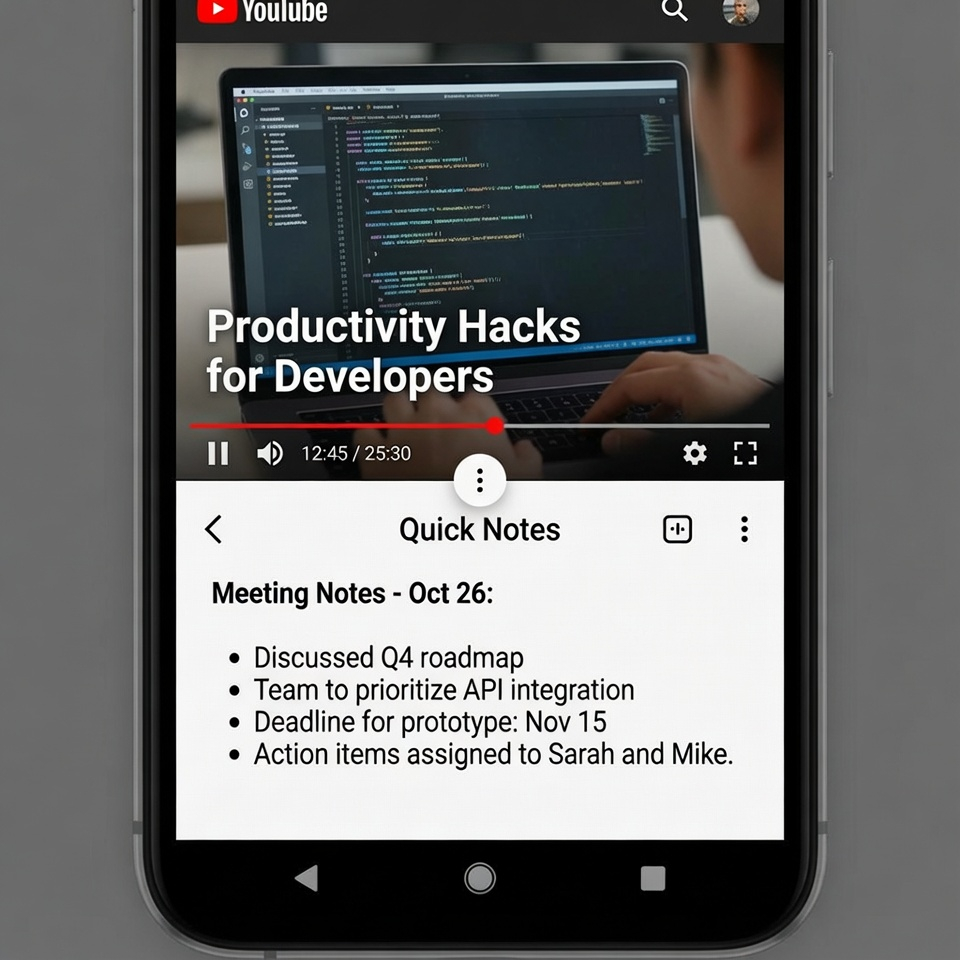
3. Multitasking a schermo diviso (l'iPhone l'ha avuto solo nel 2022 ed è complicato) 📱➗
La caratteristica: Eseguite due applicazioni contemporaneamente, una accanto all'altra, grazie ai divisori regolabili.
Perché batte l'iPhone: La Split View di iPhone funziona solo su iPad. Su iPhone, non si ottiene... nulla. Android ce l'ha da quasi un decennio. Guardate YouTube mentre scrivete un messaggio. Confrontare i prezzi mentre si fa shopping. Prendere appunti mentre si guarda una lezione.
Come fare: Aprire le applicazioni recenti (scorrere verso l'alto e tenere premuto, oppure toccare il pulsante quadrato). Toccare l'icona dell'app in alto > Dividi schermo. Scegliere la seconda app.
Un consiglio da professionista: Alcuni telefoni (come il Samsung One UI) consentono di salvare coppie di app come un'unica icona. Con un solo tocco si aprono entrambe in split screen.
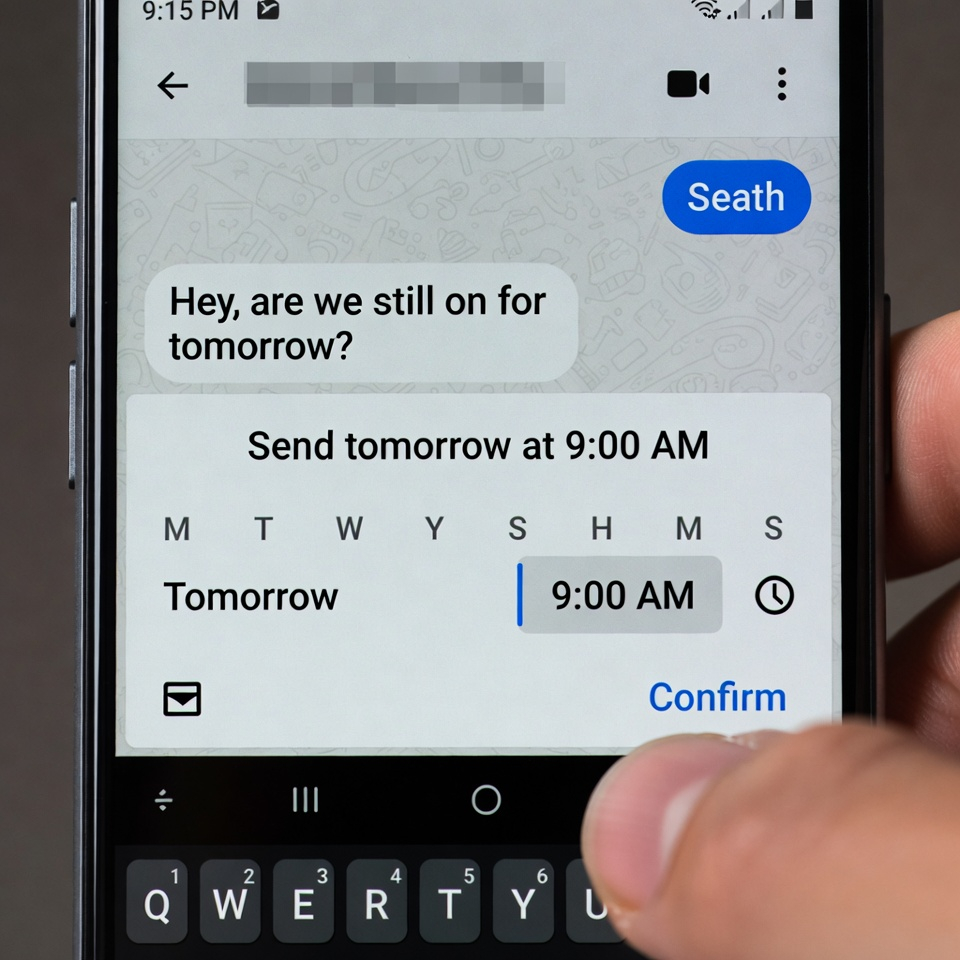
4. Messaggi di testo programmati (perfetti per i pensieri a notte fonda) ⏰
La caratteristica: Scrivete un testo ora, programmate l'invio automatico in qualsiasi data e ora futura.
Perché batte l'iPhone: L'iPhone non ha la funzione nativa di invio programmato di messaggi di testo. Sono necessarie applicazioni di terze parti o scorciatoie. L'app Google Messages di Android è integrata.
Come fare: In Google Messaggi, digitare il messaggio. Premete a lungo il pulsante di invio. Scegliete una data e un'ora. Fatto.
Casi d'uso: Auguri di compleanno a mezzanotte, promemoria per se stessi, messaggi di buongiorno quando ci si sveglia tardi o messaggi di lavoro durante l'orario di lavoro.
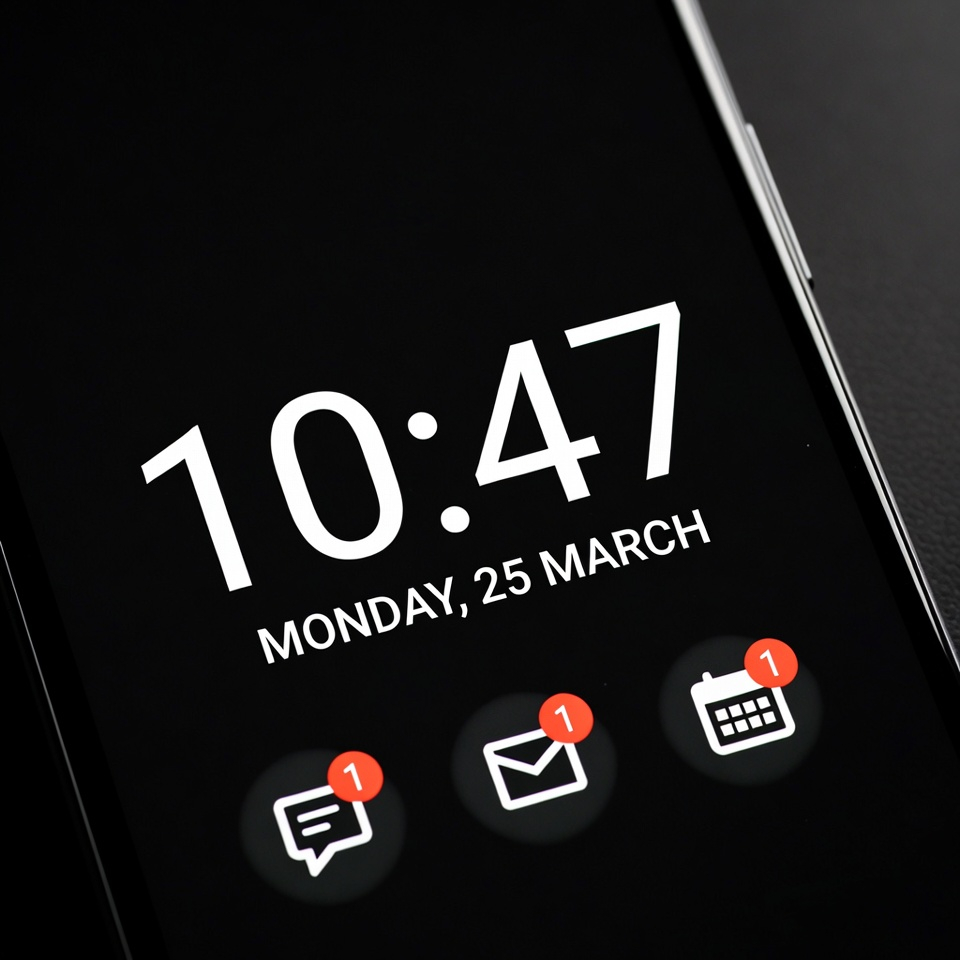
5. Display sempre acceso personalizzabile (senza bruciare la batteria) 🔋
La caratteristica: Lo schermo mostra l'ora, le notifiche e i controlli musicali anche quando è spento, con un consumo energetico minimo.
Perché batte l'iPhone: L'Always-On Display dell'iPhone (sui modelli Pro) è luminoso e scarica la batteria più velocemente. Android consente di personalizzare tutto: sfondo nero, orologio grande, nascondere le notifiche sensibili, mostrare la percentuale della batteria, persino visualizzare un messaggio personale.
Come trovarlo: Impostazioni > Schermata di blocco > Display sempre attivo. Su Samsung: Impostazioni > Schermata di blocco > Visualizzazione sempre attiva > selezionare il layout.
Un consiglio da professionista: Impostate l'accensione solo quando toccate lo schermo o quando arrivano nuove notifiche, per risparmiare ancora più batteria.
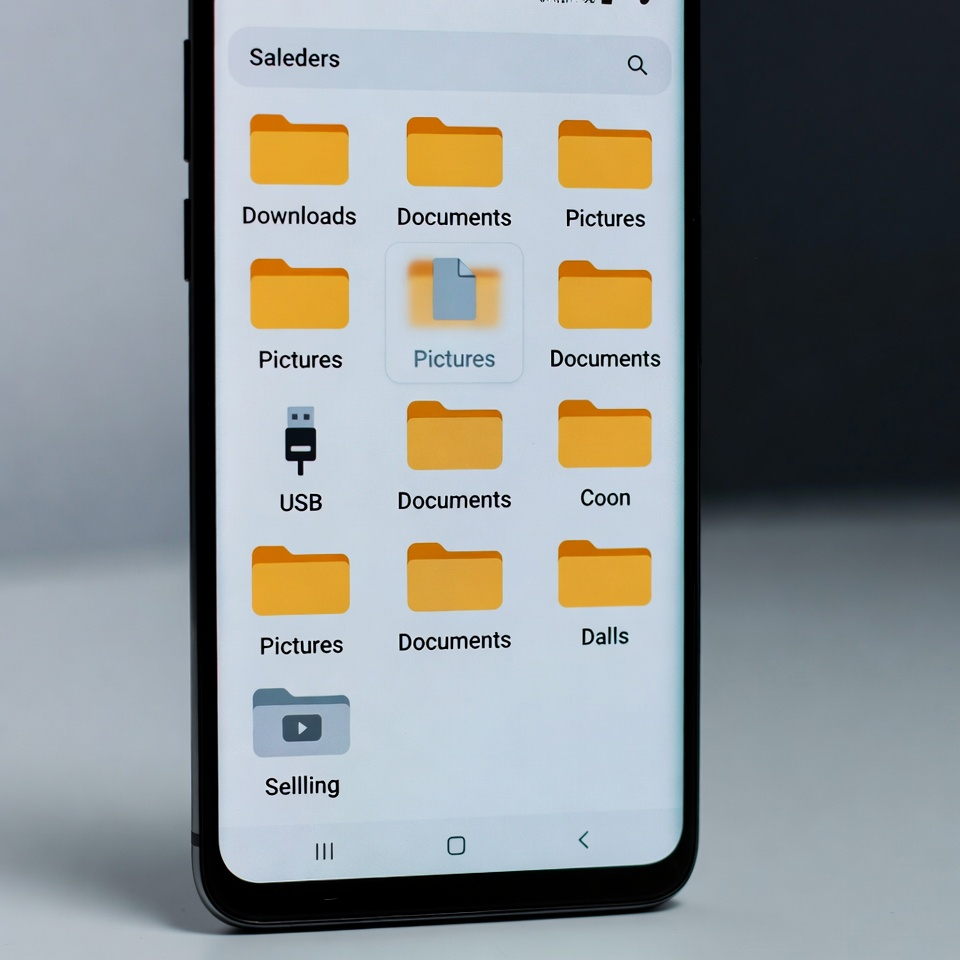
6. File Manager nativo (non è necessario collegare il computer) 📁
La caratteristica: Un browser di file completo e integrato. È possibile vedere ogni cartella, spostare file, comprimere ZIP e persino accedere alle unità USB.
Perché batte l'iPhone: L'applicazione File dell'iPhone è limitata. Non è possibile vedere le cartelle di sistema o trasferire facilmente i file a un PC Windows senza iTunes. Il file manager di Android tratta il telefono come un vero e proprio computer.
Come trovarlo: Cercate un'applicazione chiamata Files o My Files (Samsung). Su Pixel, è solo File.
Un consiglio da professionista: Collegare un'unità flash USB-C o un disco rigido esterno. Android la riconoscerà immediatamente. È possibile copiare gigabyte di foto in pochi secondi.
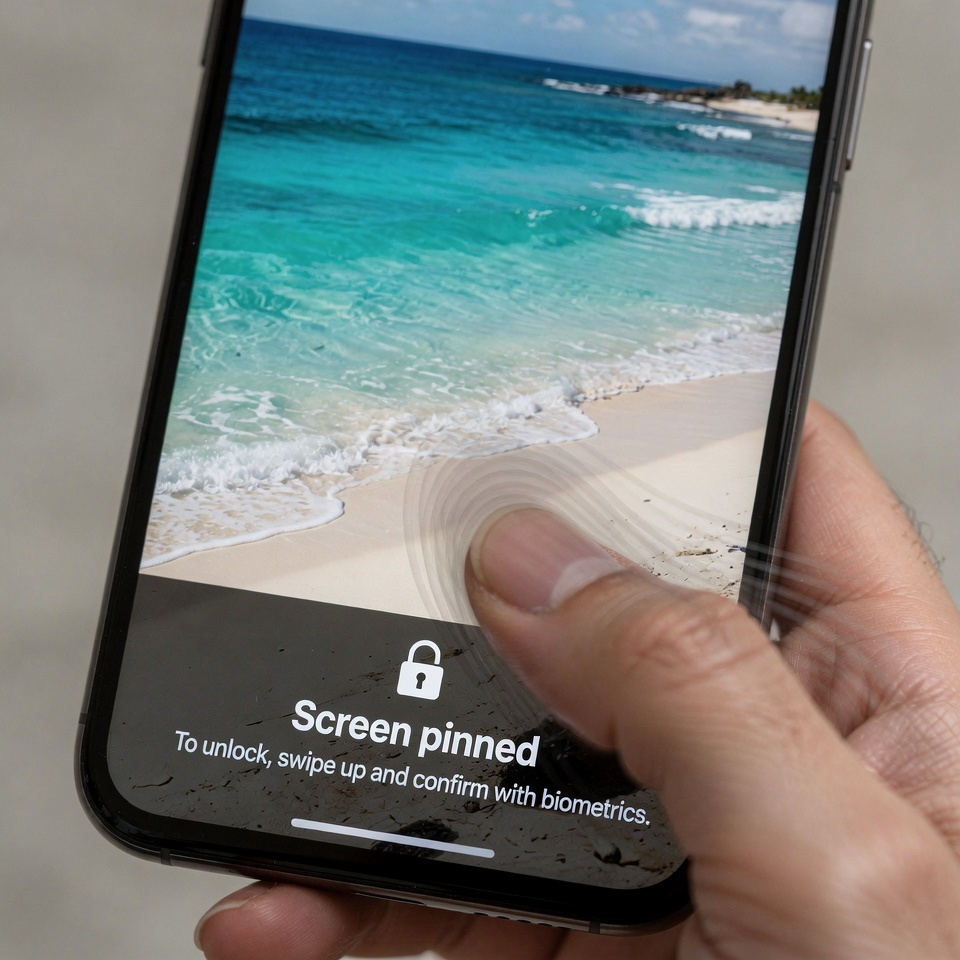
7. App Pinning (prestare il telefono senza paura) 📌
La caratteristica: Appuntate una singola app sullo schermo, in modo che la persona a cui prestate il telefono non possa lasciarlo o vedere altro.
Perché batte l'iPhone: L'iPhone ha l'Accesso guidato, ma è nascosto nelle impostazioni di accessibilità e richiede un triplo clic. L'app pinning di Android è più semplice e veloce.
Come fare: Andate in Impostazioni > Sicurezza > Avanzate > App Pinning. Attivatelo. Quindi aprite l'app che volete appuntare, toccate il pulsante delle app recenti e toccate l'icona dell'app sopra l'anteprima dell'app.
Da staccare: Passare il dito verso l'alto e tenerlo premuto (navigazione gestuale) o premere indietro + recenti (navigazione a pulsanti).
Caso d'uso: Lasciate che un bambino guardi un video, che un amico faccia una telefonata o che passi il telefono a un estraneo per mostrargli una mappa.
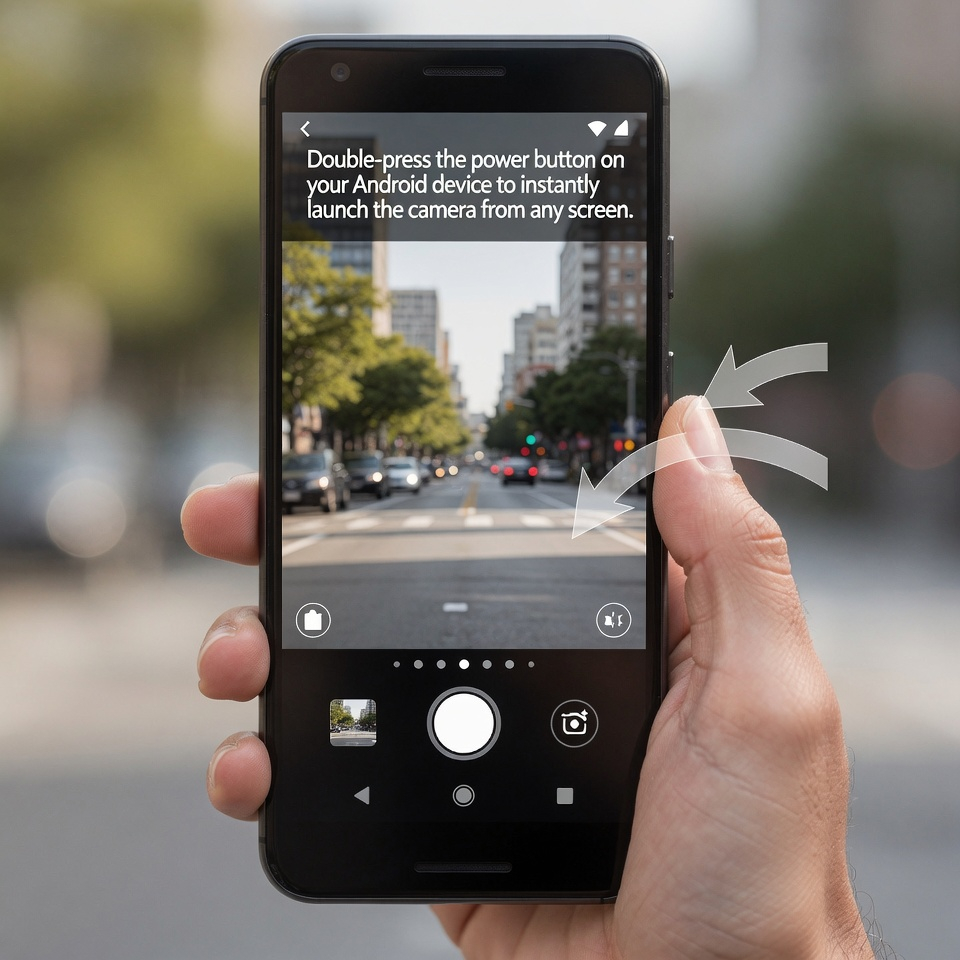
8. Pulsante di accensione a doppio tocco per la fotocamera istantanea. 📸
La caratteristica: Premendo rapidamente due volte il pulsante di accensione, la fotocamera si apre all'istante, anche da una schermata bloccata.
Perché batte l'iPhone: L'iPhone ha una funzione simile, ma è più lenta (tenere premuto il tasto laterale o scorrere il dito verso sinistra sulla schermata di blocco). Il doppio tocco di Android è più veloce e funziona da qualsiasi schermata.
Come attivarlo: Impostazioni > Sistema > Gesti > Apertura rapida della fotocamera. Attivare.
Un consiglio da professionista: Su alcuni telefoni (come i Pixel), è possibile toccare due volte il pulsante di accensione per aprire qualsiasi app.
9. Selezione intelligente del testo (il genio consapevole del contesto) 🧠
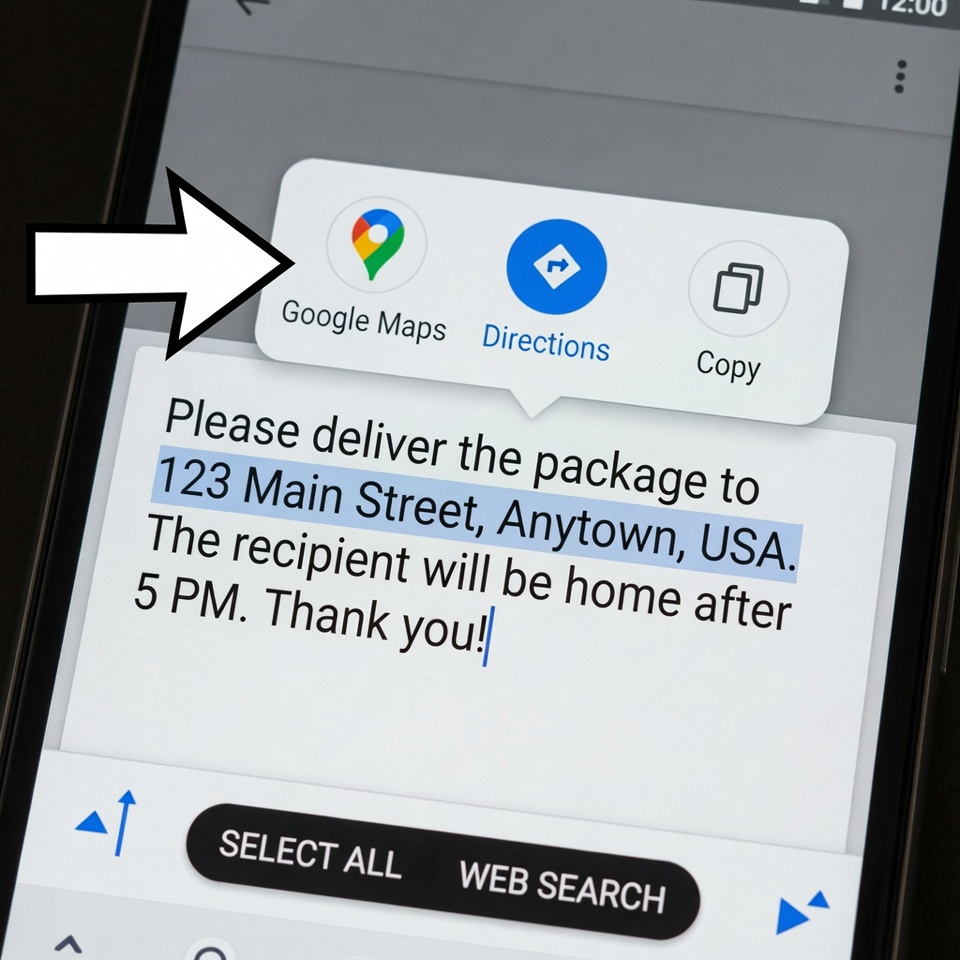
La caratteristica: Android riconosce ciò che avete evidenziato e propone automaticamente le azioni pertinenti.
Esempio: Evidenziate un indirizzo? Android propone di aprire Google Maps. Evidenziare un numero di telefono? Chiama o invia un messaggio. Evidenziare una data? Aggiungi al calendario. Evidenziare un numero di tracciamento? Rintraccia il pacco.
Perché batte l'iPhone: L'iPhone lo fa in alcune applicazioni, ma la selezione intelligente a livello di sistema di Android è più veloce e integrata.
Come usarlo: È sufficiente premere a lungo su qualsiasi testo in qualsiasi applicazione. Apparirà una barra degli strumenti con azioni specifiche per il contesto.
10. Widget della schermata di blocco (senza sblocco) 🧩
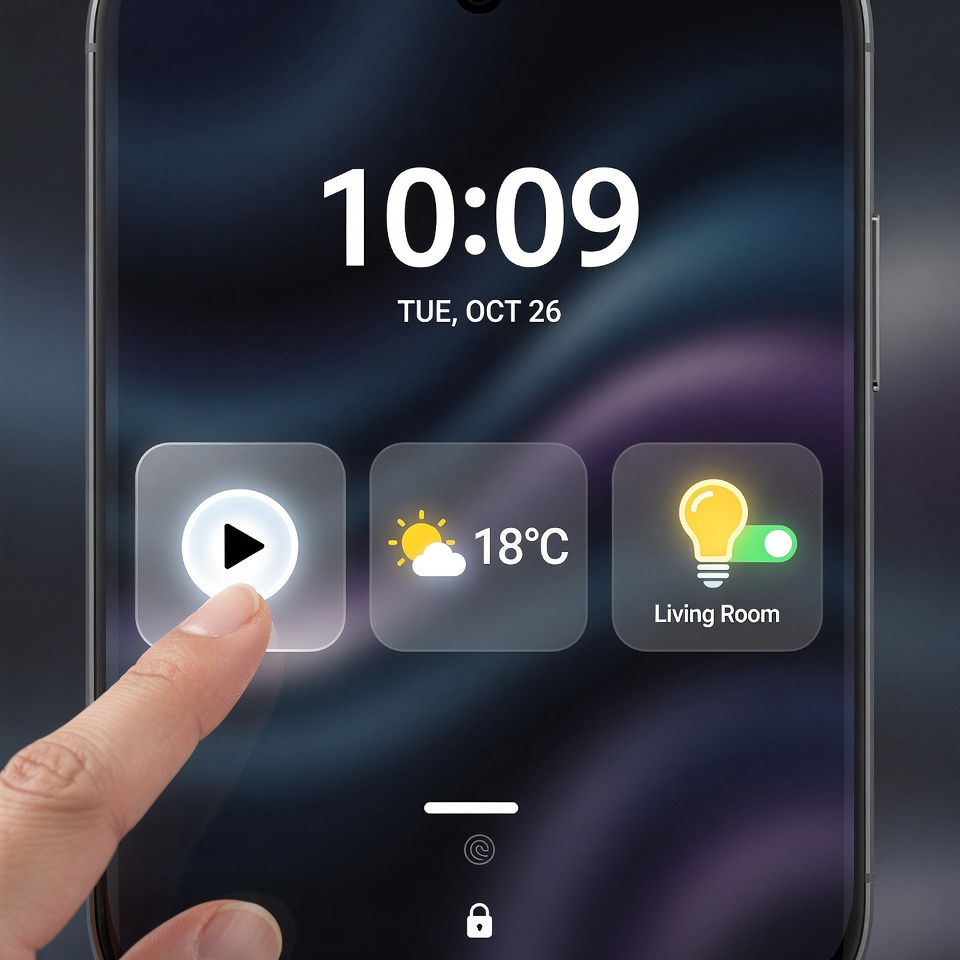
La caratteristica: Aggiungete piccoli widget alla schermata di blocco per eseguire azioni rapide senza sbloccare.
Perché batte l'iPhone: I widget della schermata di blocco dell'iPhone sono molto limitati (solo alcuni approvati da Apple). Android consente di aggiungere quasi tutti i widget delle applicazioni: controlli musicali, meteo, contapassi, calendario, persino le levette per la casa intelligente.
Come aggiungere (Android 12+): Nella schermata di blocco, premere a lungo un'area vuota. Toccare Personalizza. Toccare l'area dei widget sotto l'orologio. Scegliere tra i widget disponibili.
Un consiglio da professionista: Aggiungete un widget per il registratore vocale per prendere rapidamente appunti o una levetta per le luci della casa intelligente.
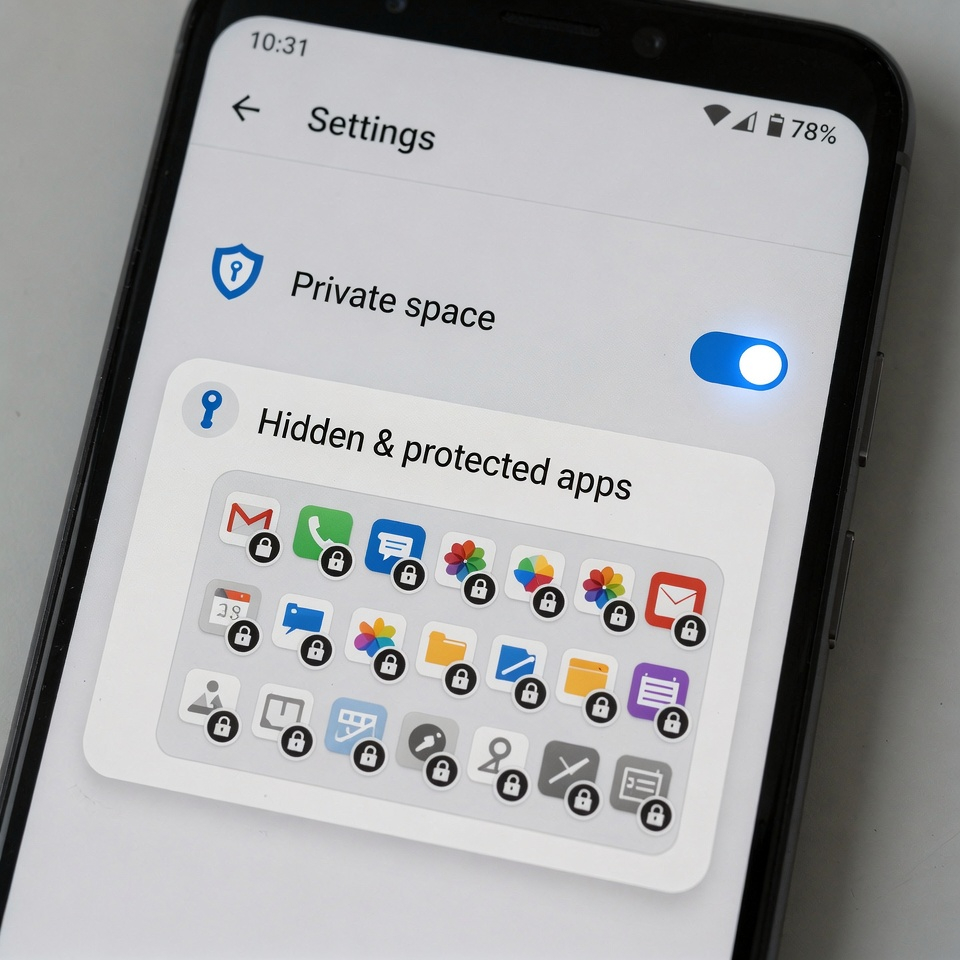
11. Spazio privato (blocco delle app senza applicazioni di terze parti) 🔒
La caratteristica: Uno spazio nascosto e protetto da password sul telefono per le applicazioni sensibili.
Perché batte l'iPhone: L'iPhone non ha un modo nativo per bloccare le singole app. È necessaria un'applicazione di terze parti (che può essere difettosa). Android (Android 15+) ha uno spazio privato integrato.
Come trovarlo: Impostazioni > Sicurezza e privacy > Spazio privato. Impostare un PIN separato. Spostate le app (banche, foto, messaggistica) in questo spazio. Esse scompaiono dal cassetto delle app principale finché non si sblocca lo spazio.
Un consiglio da professionista: È possibile nascondere completamente l'icona dello Spazio privato. Per accedervi, digitate il vostro codice segreto nel dialer del telefono o nella barra di ricerca.
12. Google Maps offline (intere città sul telefono) 🗺️
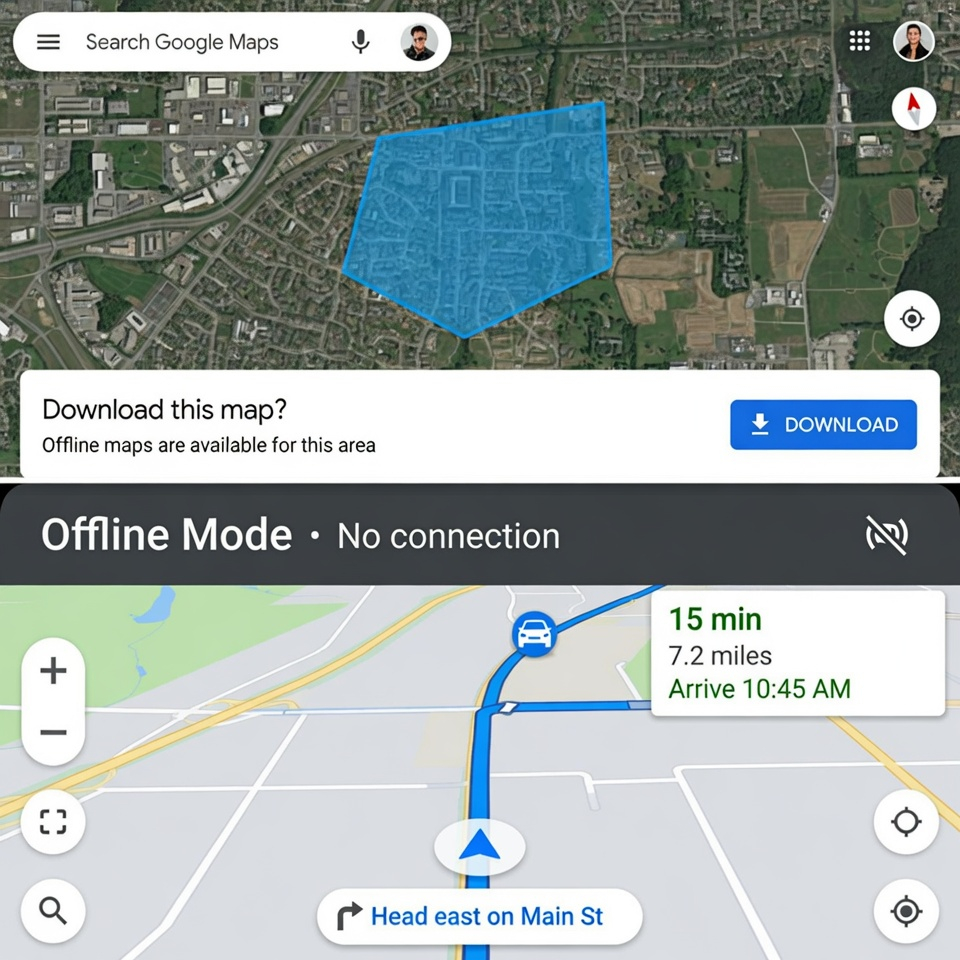
La caratteristica: Scaricate intere città, regioni o addirittura paesi sul vostro telefono per la navigazione offline.
Perché batte l'iPhone: Apple Maps consente un uso offline limitato, ma la funzione offline di Google Maps è più robusta. È possibile effettuare ricerche, ottenere indicazioni stradali e persino visualizzare gli orari delle attività commerciali, il tutto senza segnale.
Come fare: Aprire Google Maps > toccare l'immagine del profilo > Mappe offline > Selezionare la propria mappa. Pizzicare e zoomare per selezionare l'area desiderata. Toccare Scarica.
Un consiglio da professionista: Scaricate le mappe tramite Wi-Fi prima di partire. Impostate l'aggiornamento automatico. Non vi perderete mai più.
Bonus: Come trovare ancora più funzioni nascoste
Il produttore del telefono (Samsung, Pixel, Motorola) aggiunge le proprie funzioni segrete. Per trovarle:
- Cercare nelle impostazioni: Utilizzare la barra di ricerca in Impostazioni. Digitare gesture, edge o lab.
- Modalità e routine di controllo (Samsung) o Regole (Pixel) per l'automazione.
- Esplorare le opzioni di sviluppo (toccare 7 volte il numero di build in Informazioni sul telefono) per le regolazioni avanzate (ma attenzione!).

Il bilancio
Android non riceve abbastanza credito per le sue caratteristiche ponderate e orientate all'utente. Mentre l'iPhone eccelle per la sua eleganza e per il blocco dell'ecosistema, Android offre libertà, personalizzazione e strumenti veramente utili che semplificano la vita quotidiana. Il miglior telefono non è una questione di logo, ma di funzioni effettivamente utilizzate.
Procedete pure. Provate uno di questi oggi. Il vostro Android è più potente di quanto pensiate. 🚀











 Italiano
  English
  Deutsch
  Français
  Español
  Čeština
  Polski
  Bahasa Indonesia
  Türkçe
  Svenska
  Українська
  Português do Brasil