




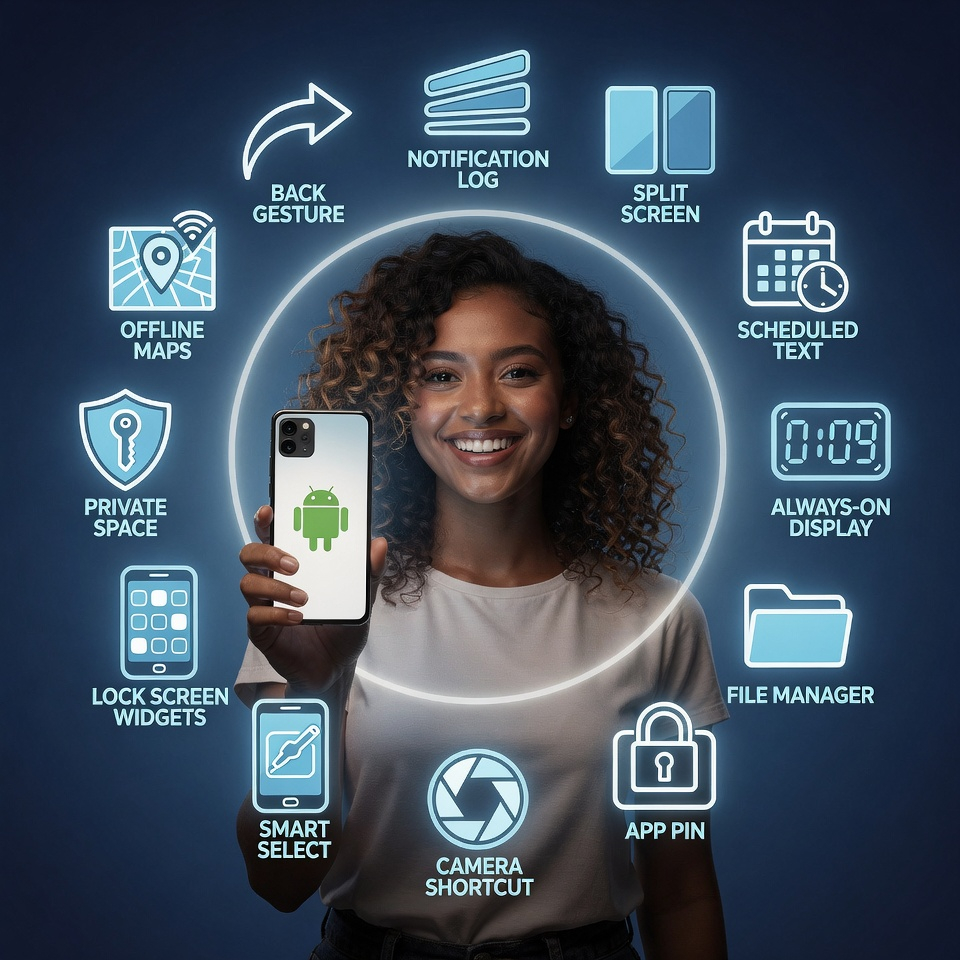
Vamos ser honestos. O debate iPhone vs. Android é exaustivo. Mas a verdade é a seguinte: ambas as plataformas têm recursos geniais que a outra não tem. O problema? O Android esconde seus melhores truques em menus que você nunca abriu. Enquanto os usuários do iPhone se gabam do iMessage e do AirDrop, você está sentado em uma mina de ouro de produtividade, personalização e conveniência.
Hoje, vamos nos aprofundar em 12 recursos ocultos do Android que não apenas se equiparam ao iPhone - eles o superam. Independentemente de você ter um Samsung, Pixel, OnePlus ou Motorola, a maioria desses recursos funciona em todos os aparelhos.
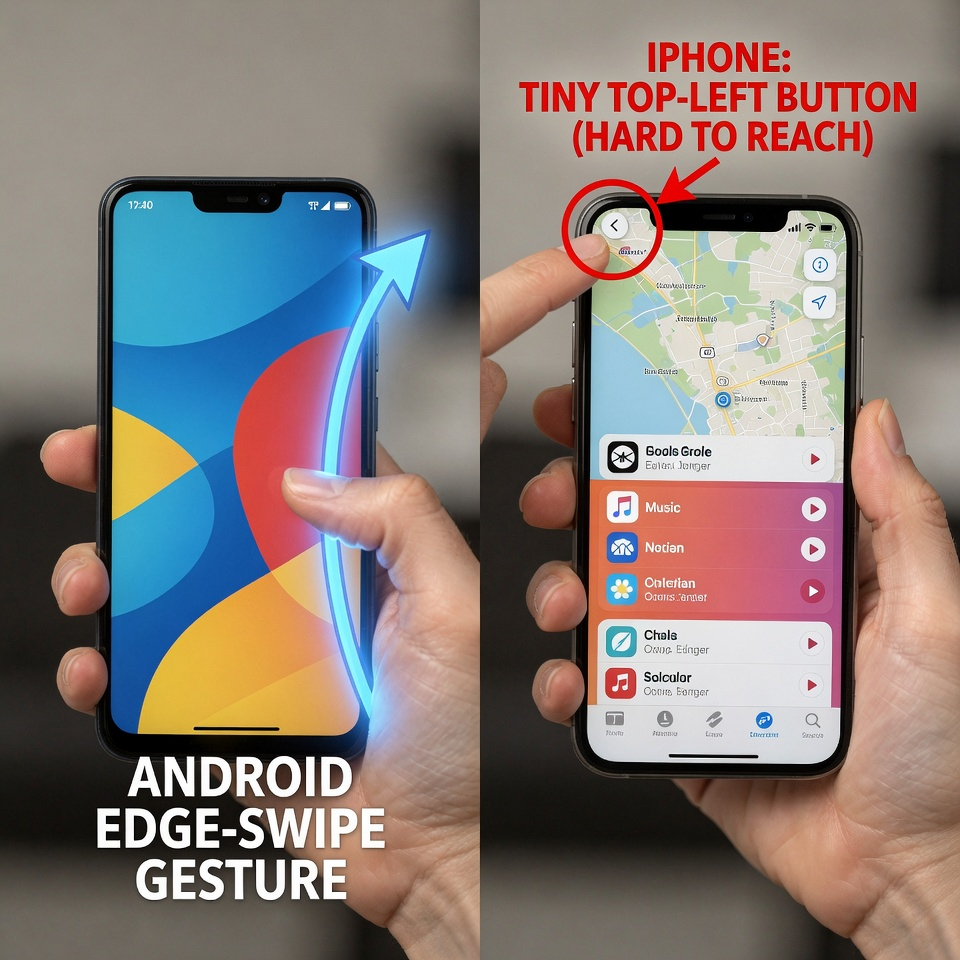
1. O gesto universal para trás (o iPhone ainda não tem esse gesto) 👈
O recurso: Deslize o dedo a partir da borda esquerda OU direita da tela para voltar. Em todos os lugares. Em todos os aplicativos. Toda vez.
Por que ele supera o iPhone: No iPhone, o botão Voltar se move. Às vezes, ele fica no canto superior esquerdo. Às vezes, você desliza o dedo. Às vezes, não há botão voltar. No Android, um simples deslizar de qualquer uma das bordas é universal. É memória muscular em poucos dias.
Como encontrá-lo: Configurações > Sistema > Gestos > Navegação do sistema > Navegação por gestos.
2. Histórico de notificações: O salvador de vidas de "Oops, eu o deslizei para longe". 📜
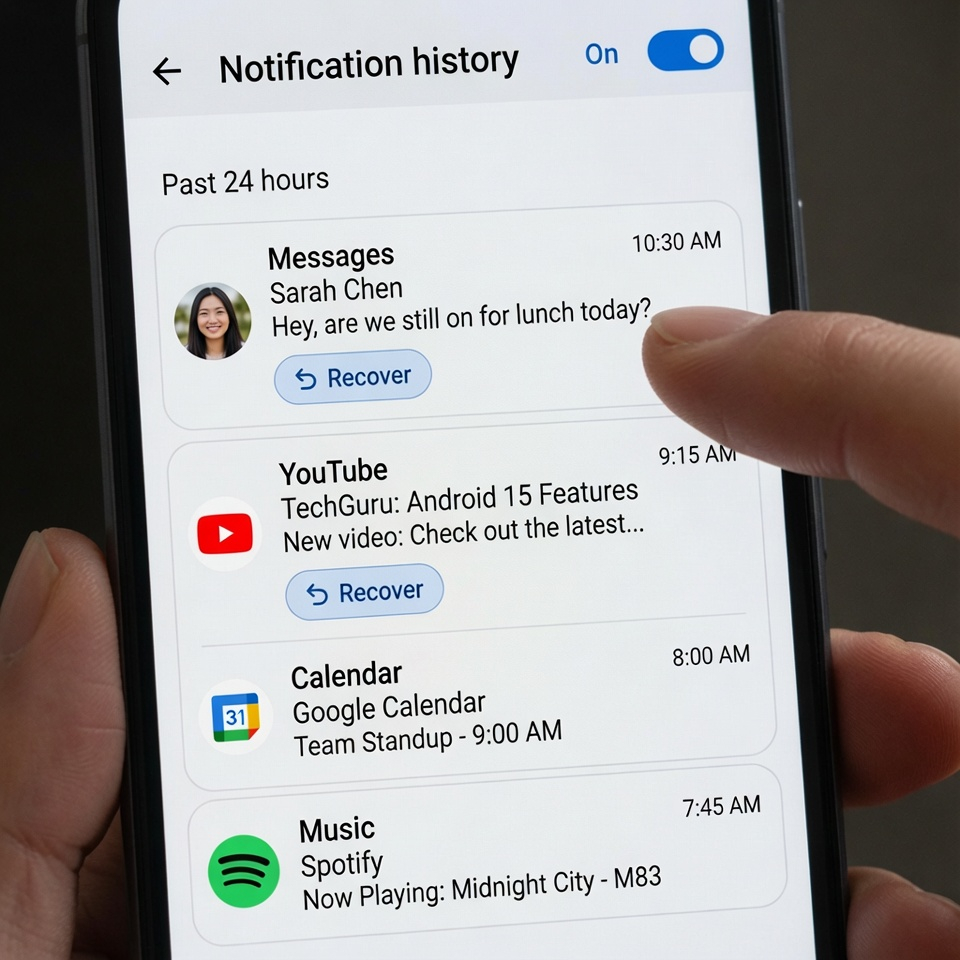
O recurso: O Android mantém um registro de todas as notificações que você descartou nas últimas 24 horas.
Por que ele supera o iPhone: Você acidentalmente desliza para longe uma notificação importante. No iPhone, ela desaparece para sempre. No Android, você abre o Histórico de Notificações e a encontra instantaneamente.
Como encontrá-lo: Pressione e segure em uma área vazia da tela inicial > Widgets > Atalho de configurações > Registro de notificações. Ou vá para Configurações > Notificações > Histórico de notificações (ative-o).
Dica profissional: Adicione o widget Notification Log à sua tela inicial para ter acesso com um toque.
3. Multitarefa em tela dividida (o iPhone só teve isso em 2022 - e é complicado) 📱➗
O recurso: Execute dois aplicativos simultaneamente, lado a lado, com divisores ajustáveis.
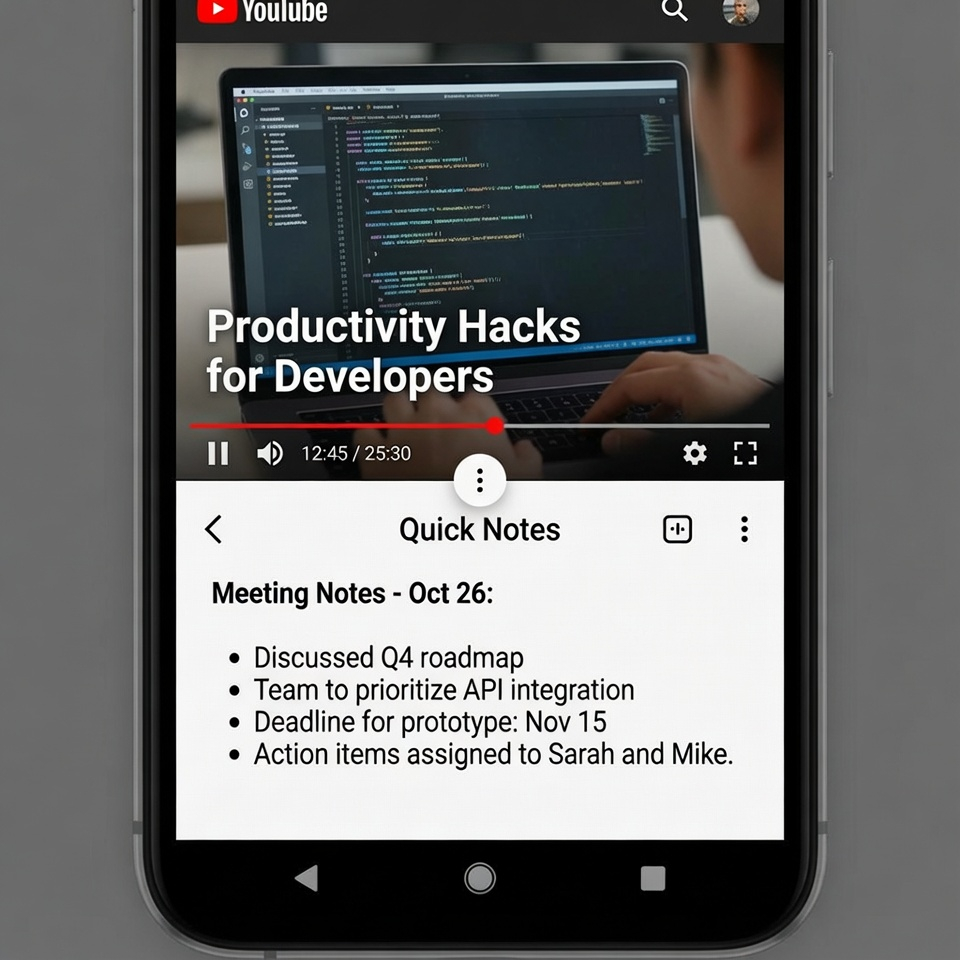
Por que ele supera o iPhone: O Split View do iPhone só funciona em iPads. No iPhone, você tem... nada. O Android já tem isso há quase uma década. Assista ao YouTube enquanto envia mensagens de texto. Compare preços enquanto faz compras. Faça anotações enquanto assiste a uma palestra.
Como fazer isso: Abra os aplicativos recentes (deslize o dedo para cima e mantenha-o pressionado ou toque no botão quadrado). Toque no ícone do aplicativo na parte superior > Tela dividida. Escolha o segundo aplicativo.
Dica profissional: Alguns telefones (como o Samsung One UI) permitem que você salve pares de aplicativos como um único ícone. Um toque abre ambos em tela dividida.
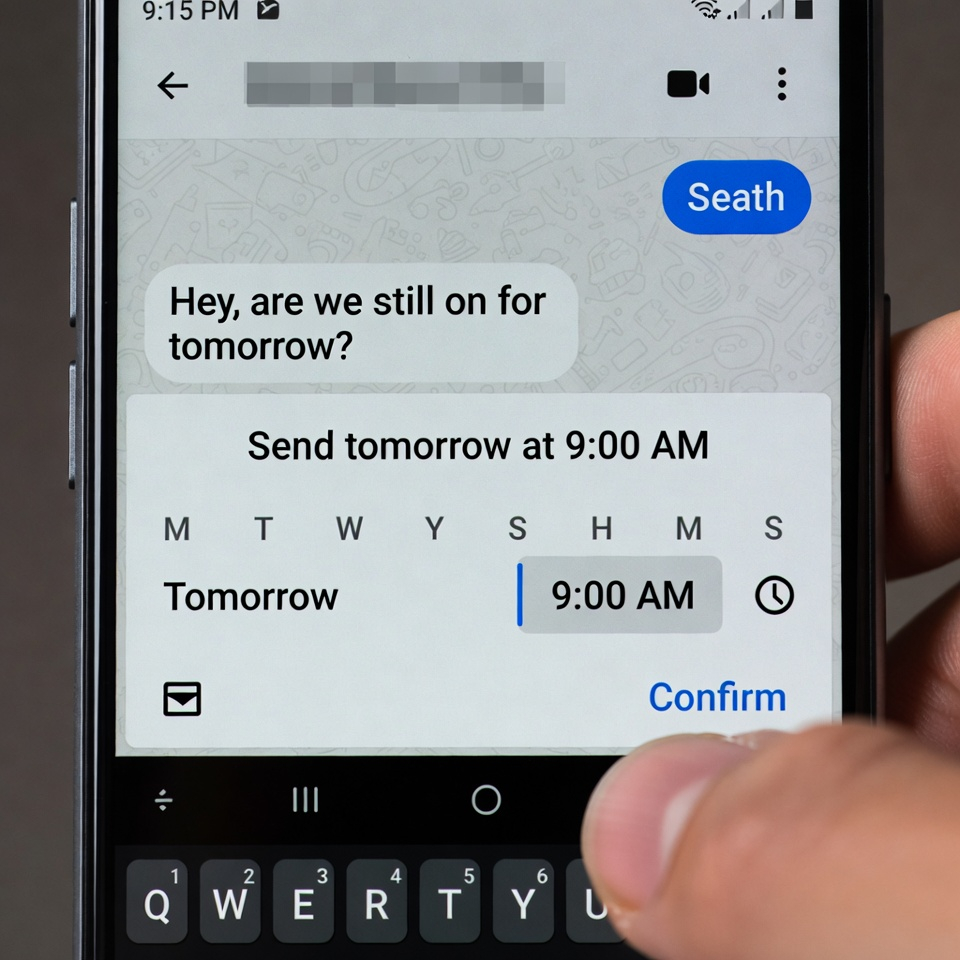
4. Mensagens de texto programadas (perfeitas para pensamentos noturnos)
O recurso: Escreva um texto agora e programe-o para ser enviado automaticamente em qualquer data e horário futuros.
Por que ele supera o iPhone: O iPhone não tem mensagens de texto programadas nativas. Você precisa de aplicativos ou atalhos de terceiros. O aplicativo Google Messages do Android tem esse recurso integrado.
Como fazer isso: No Google Messages, digite sua mensagem. Mantenha pressionado o botão enviar. Escolha uma data e hora. Pronto.
Casos de uso: Desejos de aniversário à meia-noite, lembretes para si mesmo, textos de bom dia quando você acorda tarde ou mensagens de trabalho durante o horário comercial.
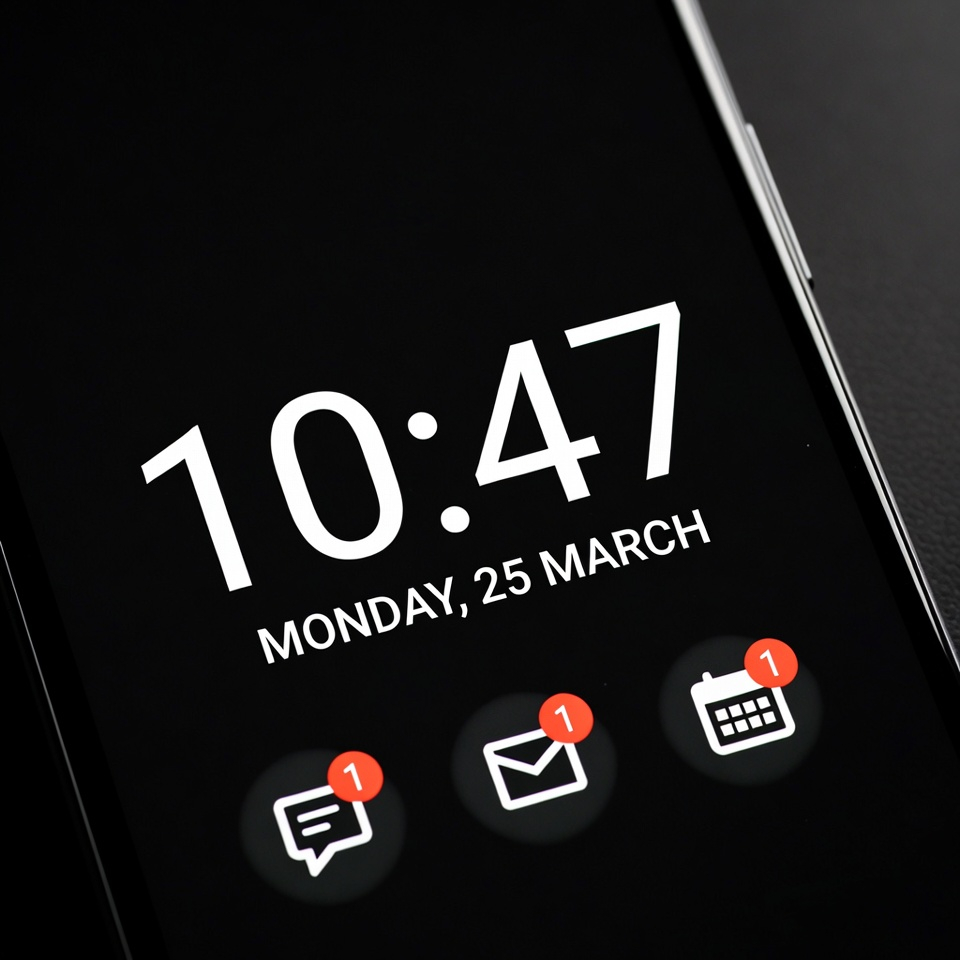
5. Tela Always-On personalizável (sem queimar a bateria) 🔋.
O recurso: Sua tela mostra a hora, as notificações e os controles de música mesmo quando está desligada, usando o mínimo de energia.
Por que ele supera o iPhone: A tela Always-On do iPhone (nos modelos Pro) é brilhante e consome a bateria mais rapidamente. O Android permite personalizar tudo: fundo preto, relógio grande, ocultar notificações confidenciais, mostrar a porcentagem da bateria e até mesmo exibir uma mensagem pessoal.
Como encontrá-lo: Configurações > Tela de bloqueio > Tela sempre ativa. Na Samsung: Configurações > Tela de bloqueio > Sempre na tela > selecione o layout.
Dica profissional: Configure-o para ser ativado somente quando tocar na tela ou quando chegarem novas notificações, economizando ainda mais bateria.
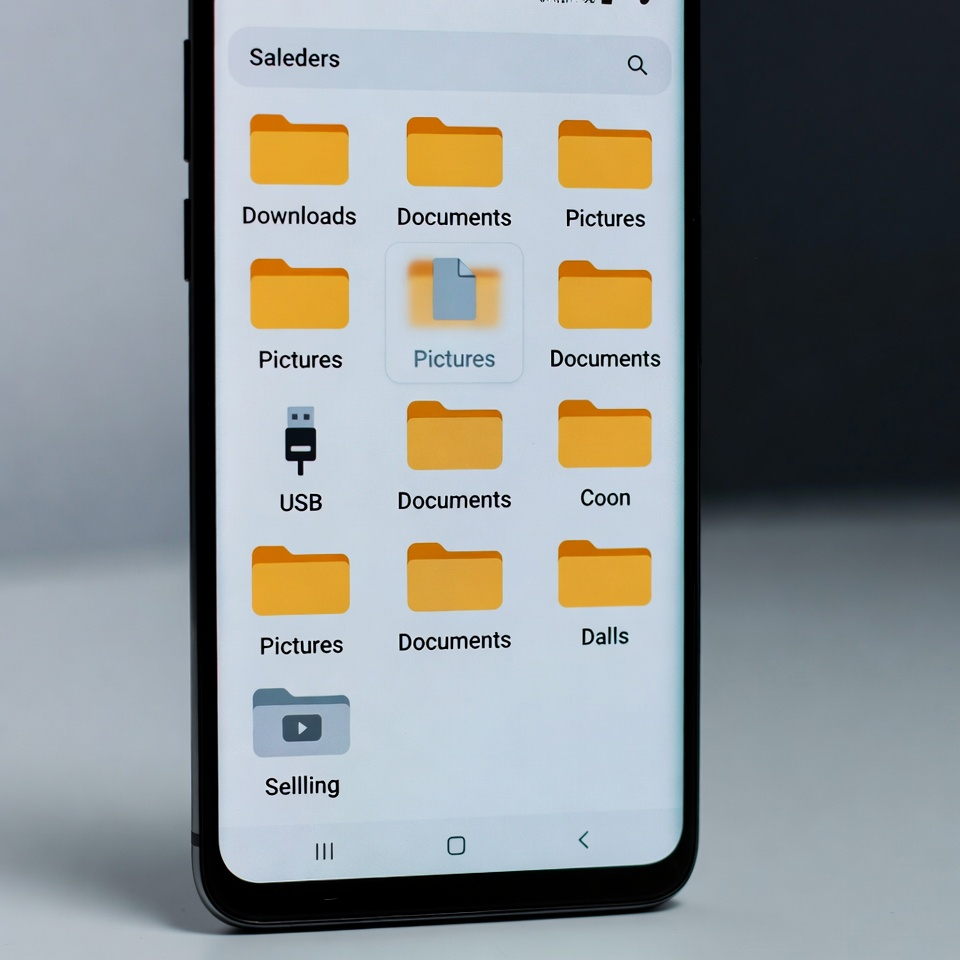
6. Gerenciador de arquivos nativo (não precisa ser conectado a um computador) 📁
O recurso: Um navegador de arquivos completo e incorporado. Você pode ver todas as pastas, mover arquivos, compactar ZIPs e até mesmo acessar unidades USB.
Por que ele supera o iPhone: O aplicativo Files do iPhone é limitado. Não é possível ver as pastas do sistema ou transferir facilmente arquivos para um PC com Windows sem o iTunes. O gerenciador de arquivos do Android trata seu telefone como um computador real.
Como encontrá-lo: Procure um aplicativo chamado Files ou My Files (Samsung). No Pixel, é apenas Files.
Dica profissional: Conecte uma unidade flash USB-C ou um disco rígido externo. O Android o reconhecerá instantaneamente. Você pode copiar gigabytes de fotos em segundos.
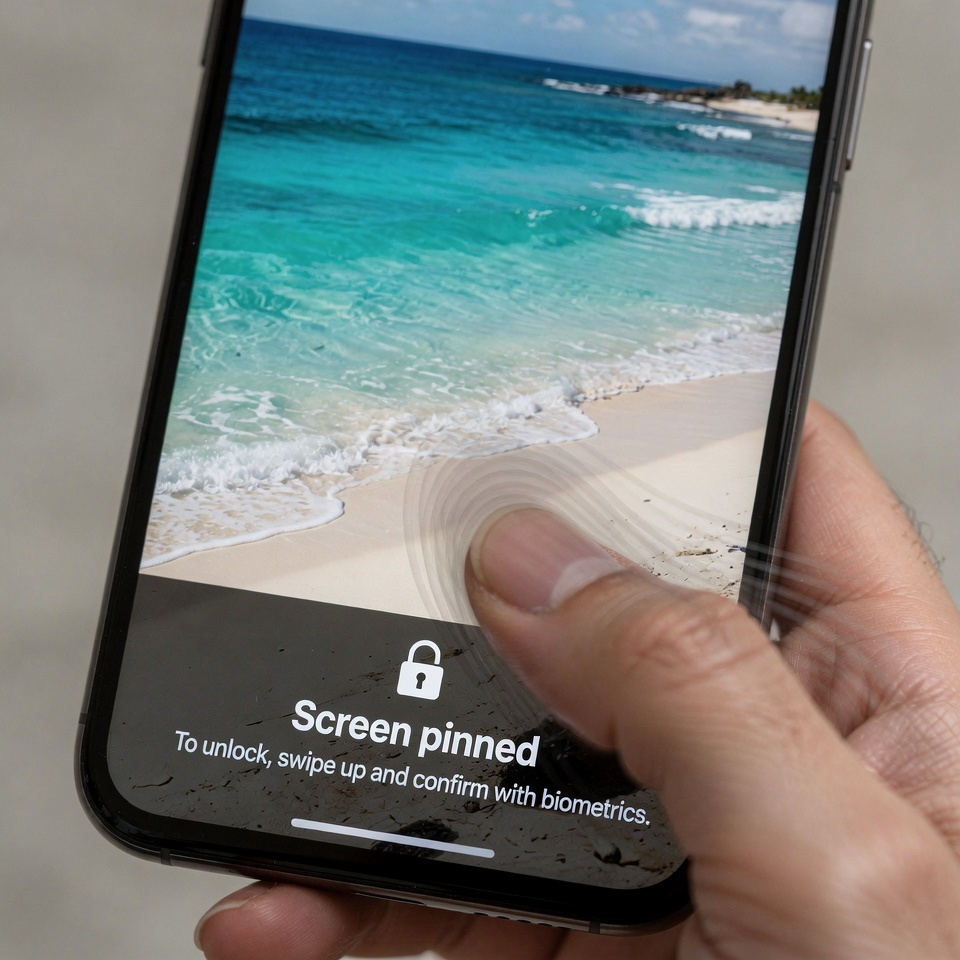
7. Fixação de aplicativos (empreste seu telefone sem medo) 📌
O recurso: Fixe um único aplicativo na tela para que a pessoa a quem você emprestou o telefone não possa sair dele ou ver qualquer outra coisa.
Por que ele supera o iPhone: O iPhone tem o Acesso guiado, mas ele está oculto nas configurações de acessibilidade e requer um clique triplo. A fixação de aplicativos do Android é mais simples e rápida.
Como fazer isso: Vá para Configurações > Segurança > Avançado > Fixação de aplicativos. Ative-o. Em seguida, abra o aplicativo que deseja fixar, toque no botão de aplicativos recentes e toque no ícone de fixação acima da visualização do aplicativo.
Para soltar os pinos: Deslize para cima e mantenha pressionado (navegação por gestos) ou pressione voltar + recente (navegação por botões).
Caso de uso: Permita que uma criança assista a um vídeo, que um amigo faça uma ligação ou entregue seu telefone a um estranho para mostrar um mapa.
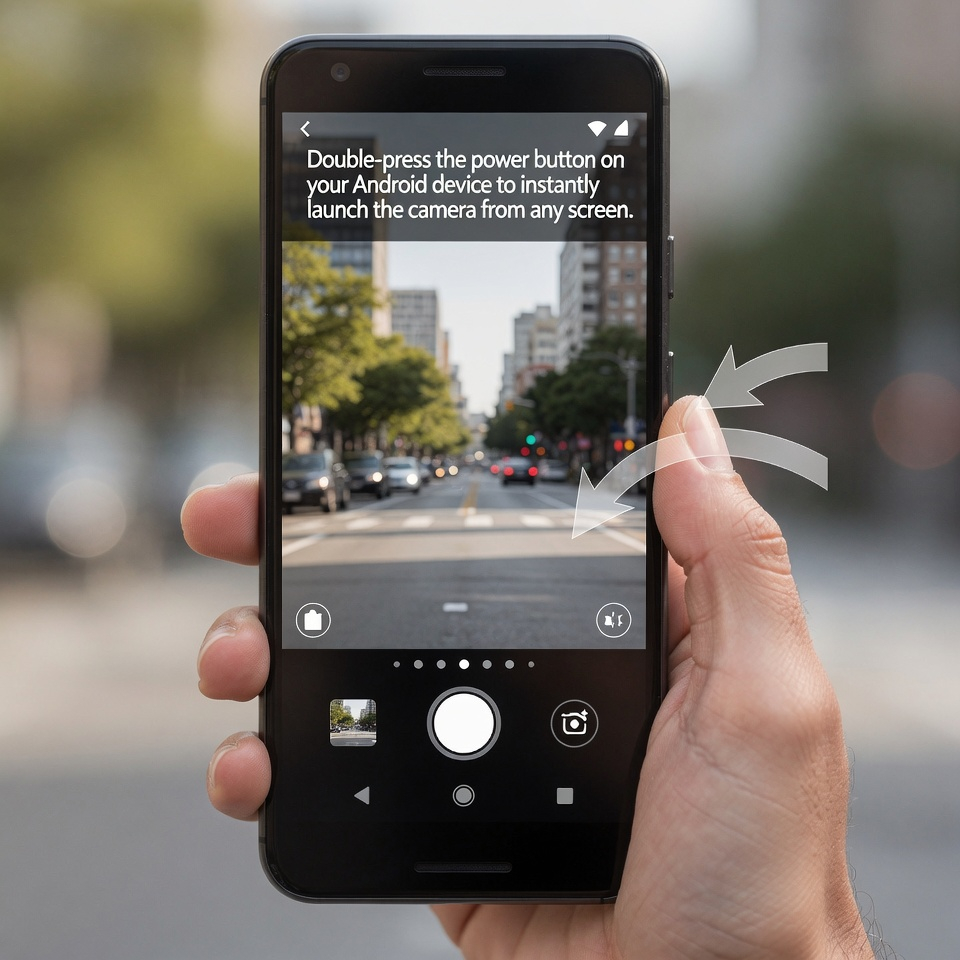
8. Botão liga/desliga de toque duplo para câmera instantânea. 📸
O recurso: Pressione o botão liga/desliga duas vezes rapidamente e a câmera abrirá instantaneamente, mesmo em uma tela bloqueada.
Por que ele supera o iPhone: O iPhone tem um recurso semelhante, mas é mais lento (pressione e mantenha pressionado o botão lateral ou deslize para a esquerda na tela de bloqueio). O toque duplo do Android é mais rápido e funciona em qualquer tela.
Como ativá-lo: Configurações > Sistema > Gestos > Abrir a câmera rapidamente. Ativar.
Dica profissional: Em alguns telefones (como o Pixel), você pode tocar duas vezes no botão liga/desliga para abrir qualquer aplicativo que desejar.
9. Seleção inteligente de texto (o gênio consciente do contexto) 🧠
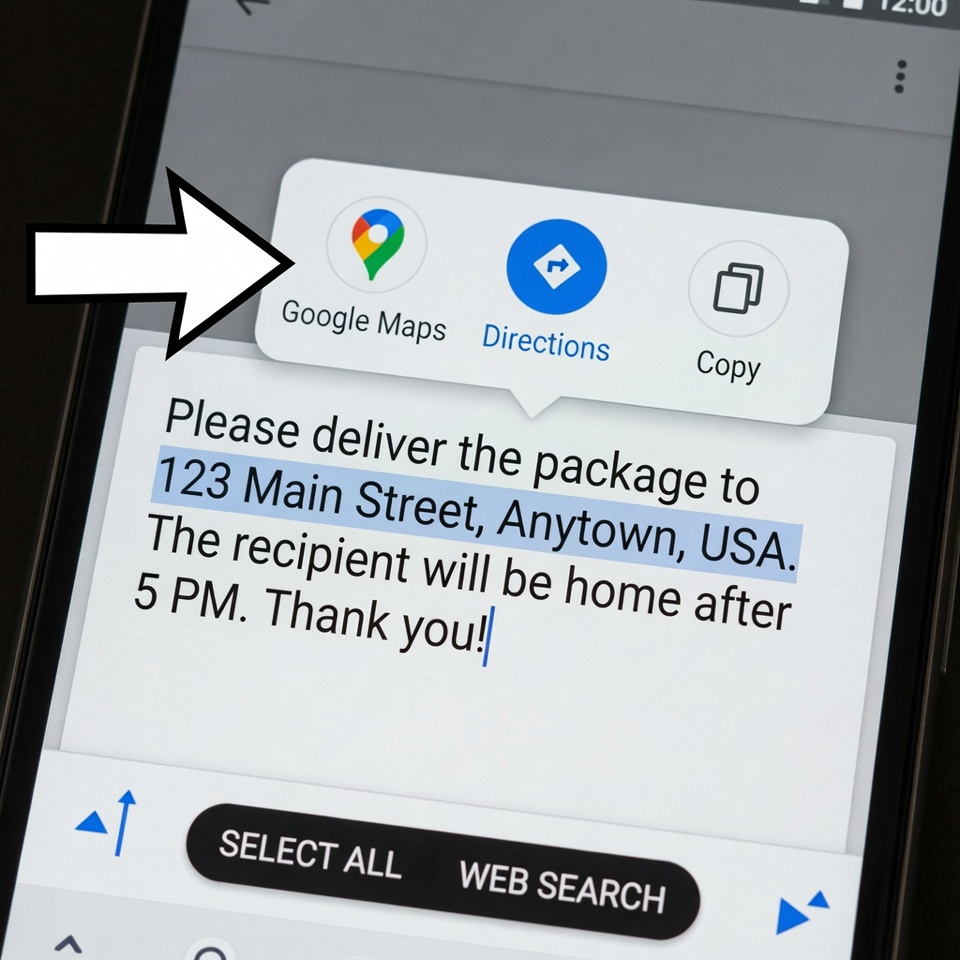
O recurso: O Android reconhece o que você destacou e oferece ações relevantes automaticamente.
Exemplo: Destacar um endereço? O Android oferece a opção de abrir o Google Maps. Destacar um número de telefone? Ligue ou envie uma mensagem de texto. Destacar uma data? Adicionar ao calendário. Destacar um número de rastreamento? Rastreie o pacote.
Por que ele supera o iPhone: O iPhone faz isso em alguns aplicativos, mas a seleção inteligente em todo o sistema do Android é mais rápida e mais integrada.
Como usá-lo: Basta manter pressionado qualquer texto em qualquer aplicativo. Uma barra de ferramentas aparecerá com ações específicas do contexto.
10. Widgets da tela de bloqueio (sem desbloqueio) 🧩
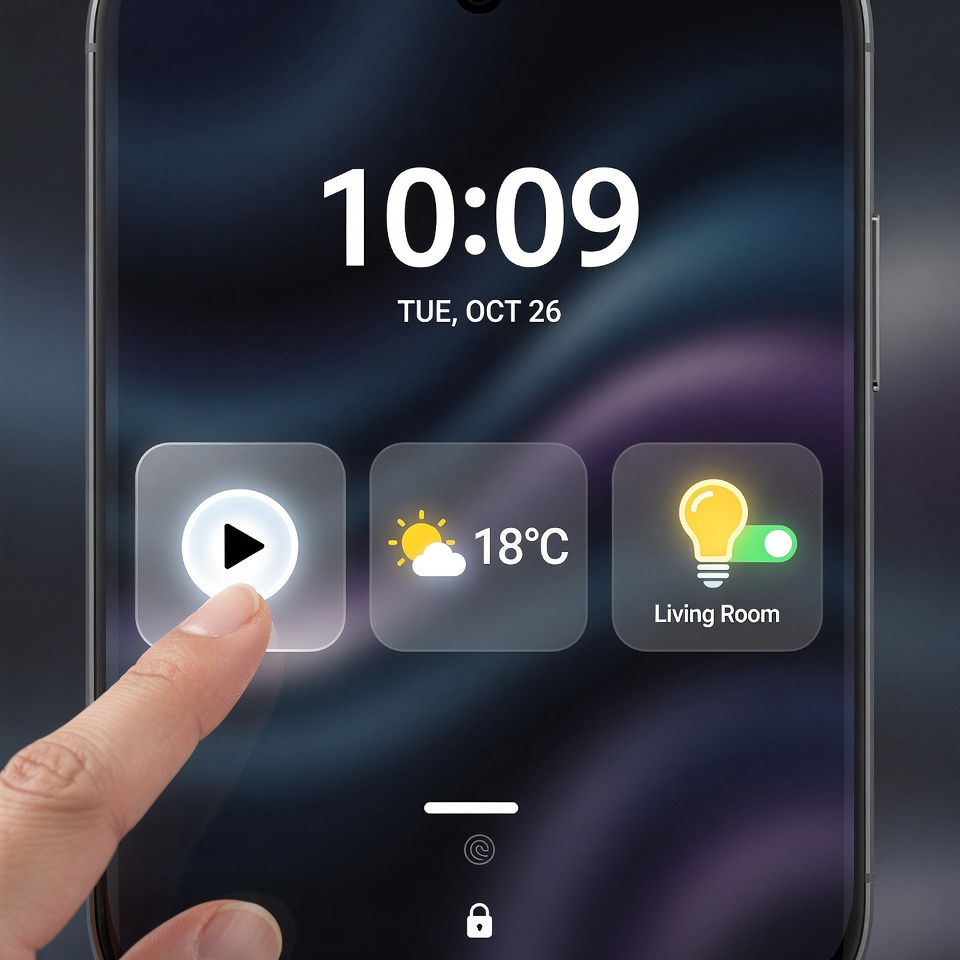
O recurso: Adicione pequenos widgets à sua tela de bloqueio para ações rápidas sem desbloquear.
Por que ele supera o iPhone: Os widgets da tela de bloqueio do iPhone são muito limitados (apenas alguns aprovados pela Apple). O Android permite adicionar quase todos os widgets de aplicativos: controles de música, previsão do tempo, contador de passos, calendário e até mesmo botões de casa inteligente.
Como adicionar (Android 12+): Na tela de bloqueio, mantenha pressionada uma área vazia. Toque em Personalizar. Toque na área do widget abaixo do relógio. Escolha entre os widgets disponíveis.
Dica profissional: Adicione um widget de gravador de voz para fazer anotações rápidas ou um botão de casa inteligente para as luzes.
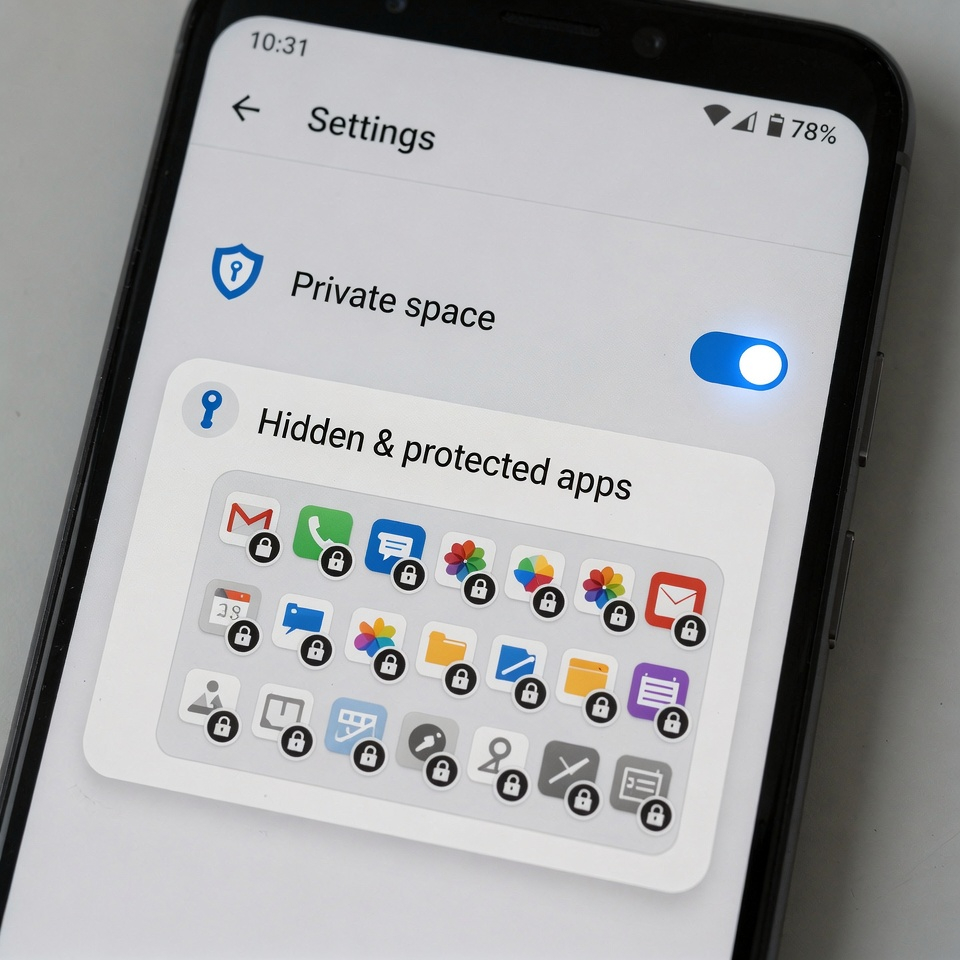
11. Espaço privado (bloqueio de aplicativos sem aplicativos de terceiros) 🔒
O recurso: Um espaço oculto e protegido por senha em seu telefone para aplicativos confidenciais.
Por que ele supera o iPhone: O iPhone não tem uma maneira nativa de bloquear aplicativos individuais. É necessário um aplicativo de terceiros (que pode apresentar erros). O Android (Android 15+) tem um Private Space integrado.
Como encontrá-lo: Configurações > Segurança e privacidade > Espaço privado. Configure um PIN separado. Mova os aplicativos (bancos, fotos, mensagens) para esse espaço. Eles desaparecem da gaveta principal de aplicativos até que você desbloqueie o espaço.
Dica profissional: Você pode ocultar totalmente o ícone do Private Space. Para acessá-lo, digite seu código secreto no discador do telefone ou na barra de pesquisa.
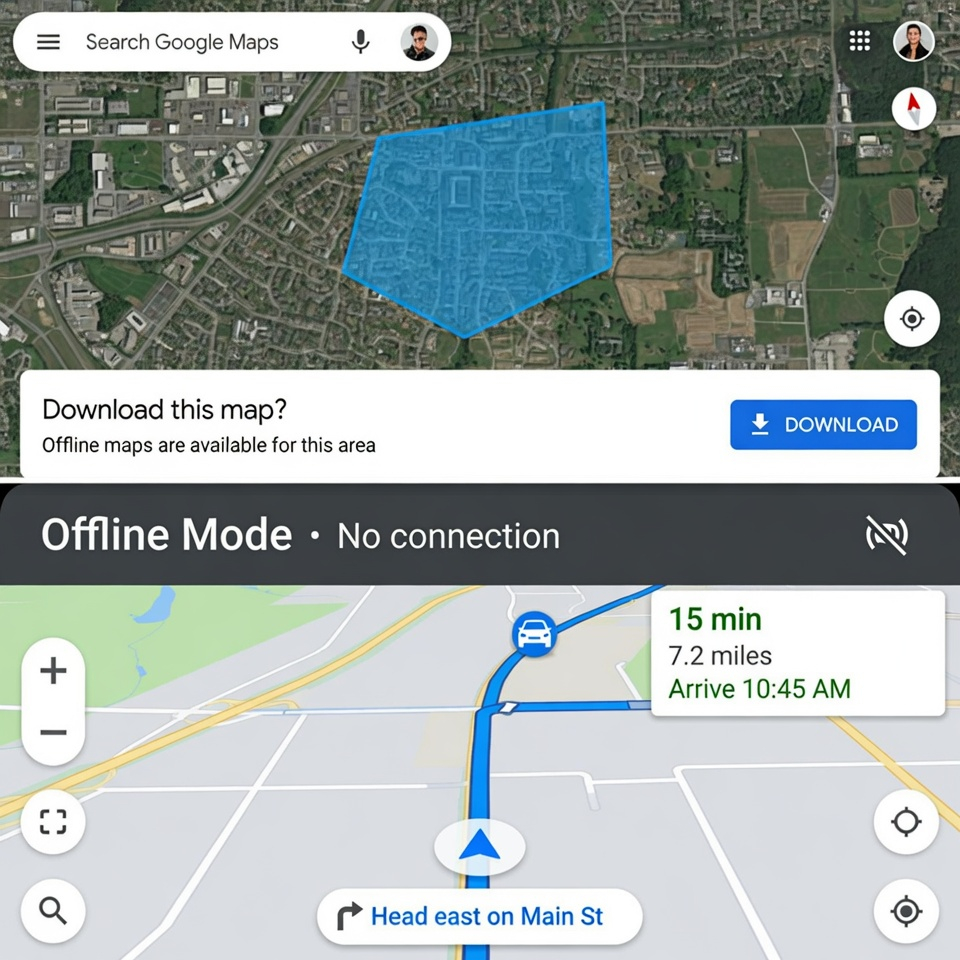
12. Google Maps off-line (cidades inteiras em seu telefone) 🗺️
O recurso: Baixe cidades, regiões ou até mesmo países inteiros em seu telefone para navegação off-line.
Por que ele supera o iPhone: O Apple Maps permite o uso off-line limitado, mas o recurso off-line do Google Maps é mais robusto. Você pode pesquisar, obter instruções de direção e até mesmo ver o horário comercial, tudo isso sem sinal.
Como fazer isso: Abra o Google Maps > Toque em sua foto de perfil > Mapas off-line > Selecione seu próprio mapa. Aperte e dê zoom para selecionar a área desejada. Toque em Download.
Dica profissional: Faça download de mapas por Wi-Fi antes de viajar. Configure-os para atualização automática. Você nunca mais se perderá.
Bônus: como encontrar ainda mais recursos ocultos
O fabricante do seu telefone (Samsung, Pixel, Motorola) adiciona seus próprios recursos secretos. Para encontrá-los:
- Pesquise suas configurações: Use a barra de pesquisa em Configurações. Digite gesture, edge ou lab.
- Modos e rotinas de verificação (Samsung) ou Regras (Pixel) para automação.
- Explore as opções do desenvolvedor (toque em Build Number 7 vezes em Sobre o telefone) para ajustes avançados (mas tenha cuidado!).

O resultado final
O Android não recebe crédito suficiente por seus recursos bem pensados e que priorizam o usuário. Enquanto o iPhone se destaca pelo polimento e pelo bloqueio do ecossistema, o Android oferece liberdade, personalização e ferramentas genuinamente úteis que facilitam sua vida diária. O melhor telefone não tem a ver com o logotipo - tem a ver com os recursos que você realmente usa.
Vá em frente. Experimente um desses hoje mesmo. Seu Android é mais poderoso do que você imagina. 🚀












 Português do Brasil
  English
  Deutsch
  Français
  Italiano
  Español
  Čeština
  Polski
  Bahasa Indonesia
  Türkçe
  Svenska
  Українська