




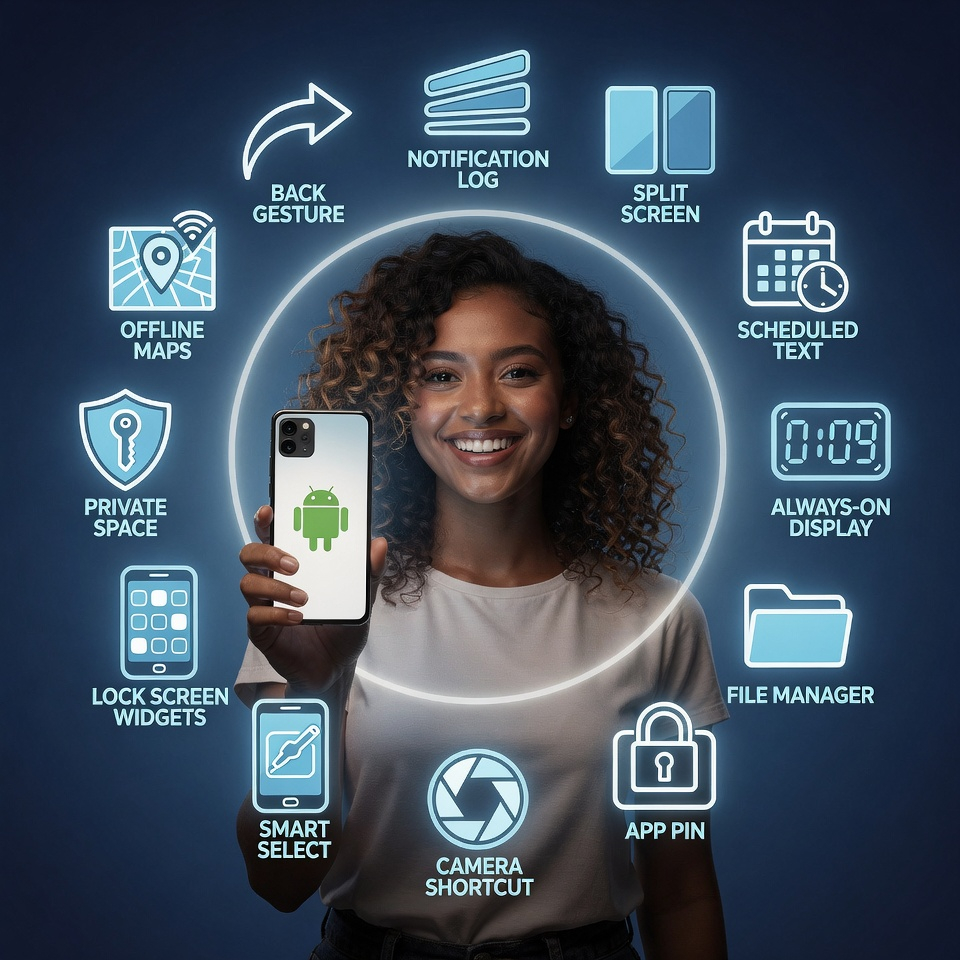
Seamos sinceros. El debate iPhone vs. Android es agotador. Pero he aquí la verdad: ambas plataformas tienen características geniales de las que carece la otra. ¿El problema? Android esconde sus mejores trucos en menús que nunca has abierto. Mientras los usuarios de iPhone presumen de iMessage y AirDrop, tú has estado sentado sobre una mina de oro de productividad, personalización y comodidad.
Hoy analizamos 12 funciones ocultas de Android que no solo igualan al iPhone, sino que lo superan. Da igual que tengas un Samsung, Pixel, OnePlus o Motorola, la mayoría de ellas funcionan en todos los casos.
1. El gesto universal hacia atrás (el iPhone aún no lo tiene) 👈
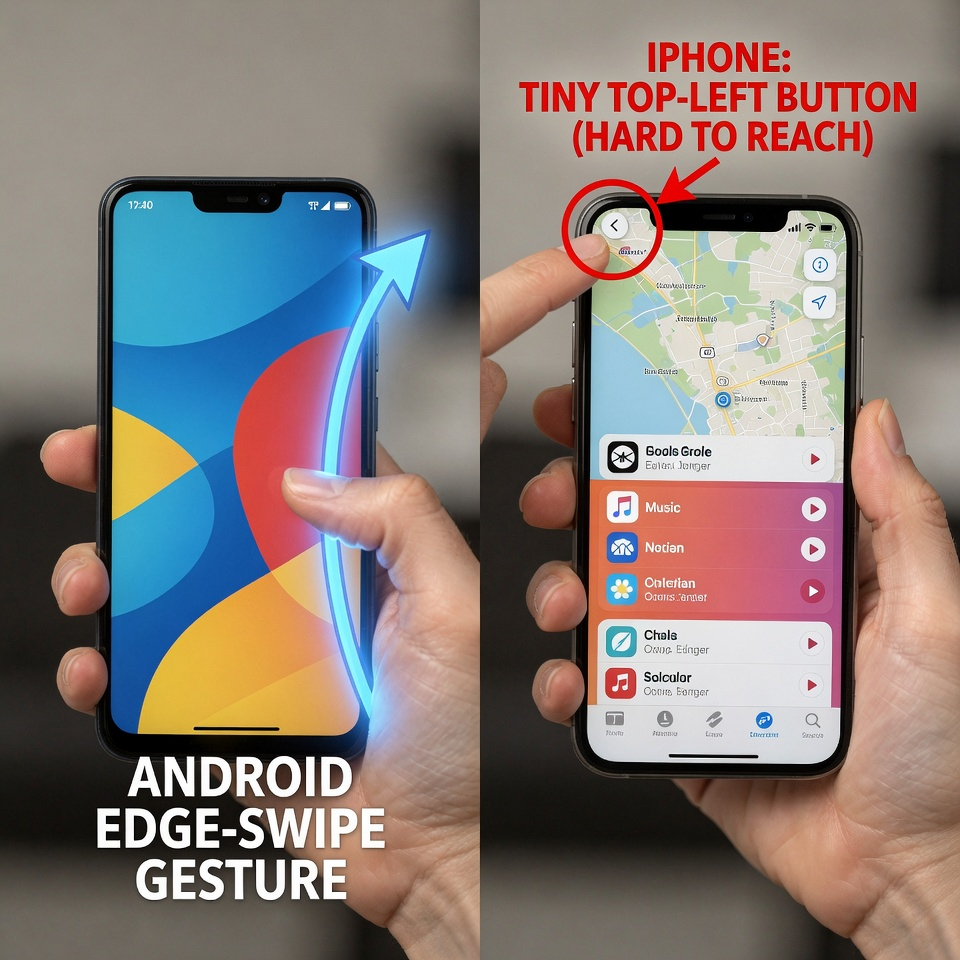
El reportaje: Desliza el dedo desde el borde izquierdo O derecho de la pantalla para volver atrás. En todas partes. En todas las aplicaciones. En todo momento.
Por qué supera al iPhone: En el iPhone, el botón de retroceso se desplaza. A veces está arriba a la izquierda. A veces se desliza. A veces no hay botón de retroceso. En Android, un simple deslizamiento desde cualquiera de los bordes es universal. Es memoria muscular en días.
Cómo encontrarlo: Ajustes > Sistema > Gestos > Navegación del sistema > Navegación gestual.
2. Historial de notificaciones: El salvavidas de Oops, I Swiped It Away. 📜
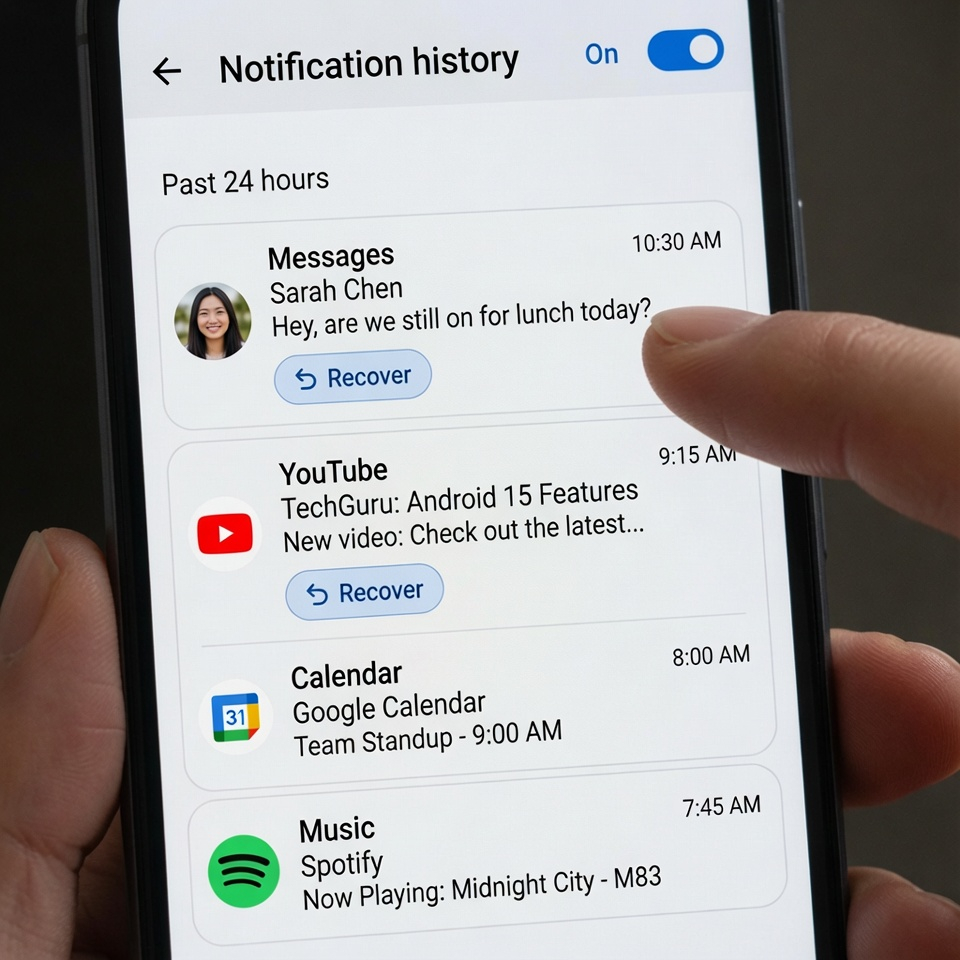
El reportaje: Android guarda un registro de todas las notificaciones que has descartado en las últimas 24 horas.
Por qué supera al iPhone: Deslizas accidentalmente una notificación importante. En iPhone, desaparece para siempre. En Android, abres el Historial de notificaciones y la encuentras al instante.
Cómo encontrarlo: Pulsa prolongadamente en una zona vacía de tu pantalla de inicio > Widgets > Acceso directo a Ajustes > Registro de notificaciones. O ve a Ajustes > Notificaciones > Historial de notificaciones (actívalo).
Consejo profesional: Añade el widget Registro de notificaciones a tu pantalla de inicio para acceder a él con un solo toque.
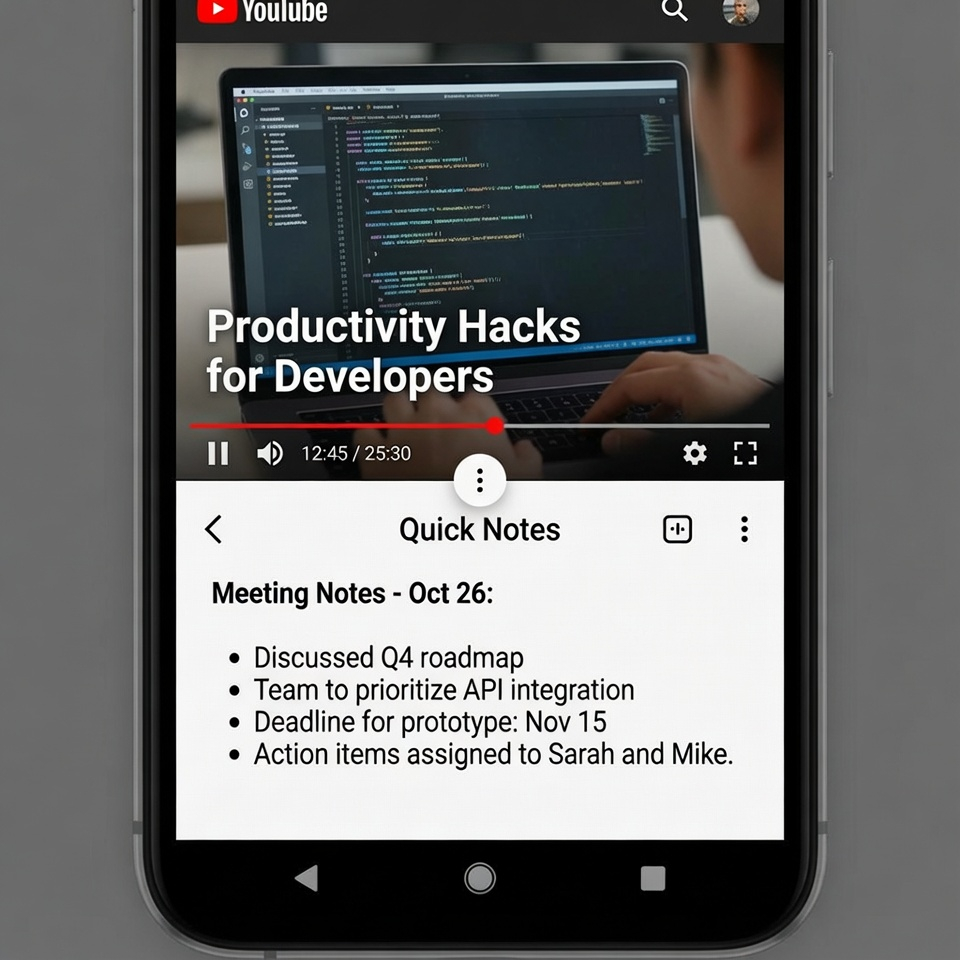
3. Multitarea en pantalla dividida (el iPhone sólo la tuvo en 2022, y es torpe) 📱➗.
El reportaje: Ejecute dos aplicaciones simultáneamente, una al lado de la otra, con divisores ajustables.
Por qué supera al iPhone: Split View de iPhone sólo funciona en iPads. En iPhone, no tienes... nada. Android ha tenido esto durante casi una década. Mira YouTube mientras envías mensajes. Compara precios mientras compras. Toma notas mientras ves una conferencia.
Cómo hacerlo: Abre las aplicaciones recientes (desliza el dedo hacia arriba y mantenlo pulsado, o toca el botón cuadrado). Pulse el icono de la aplicación en la parte superior > Dividir pantalla. Elige la segunda aplicación.
Consejo profesional: Algunos teléfonos (como Samsung One UI) te permiten guardar pares de aplicaciones como un único icono. Un toque abre ambas en pantalla dividida.
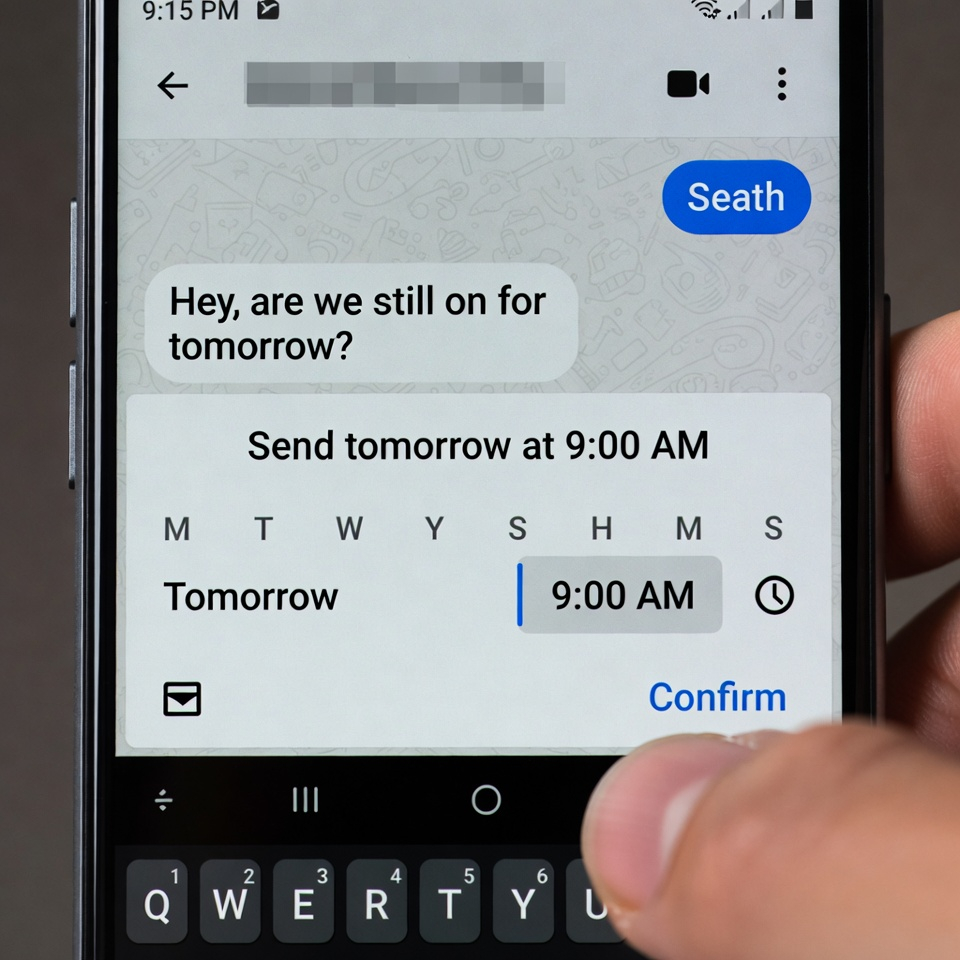
4. Mensajes de texto programados (perfectos para los pensamientos nocturnos) ⏰
El reportaje: Escribe un texto ahora y prográmalo para que se envíe automáticamente en cualquier fecha y hora futuras.
Por qué supera al iPhone: El iPhone no tiene mensajes de texto programados de forma nativa. Necesitas aplicaciones de terceros o accesos directos. La aplicación Google Messages de Android lo tiene integrado.
Cómo hacerlo: En Mensajes de Google, escribe tu mensaje. Pulsa prolongadamente el botón de envío. Elige una fecha y una hora. Listo.
Casos prácticos: Deseos de cumpleaños a medianoche, recordatorios para ti mismo, mensajes de buenos días cuando te levantas tarde o mensajes de trabajo en horario laboral.
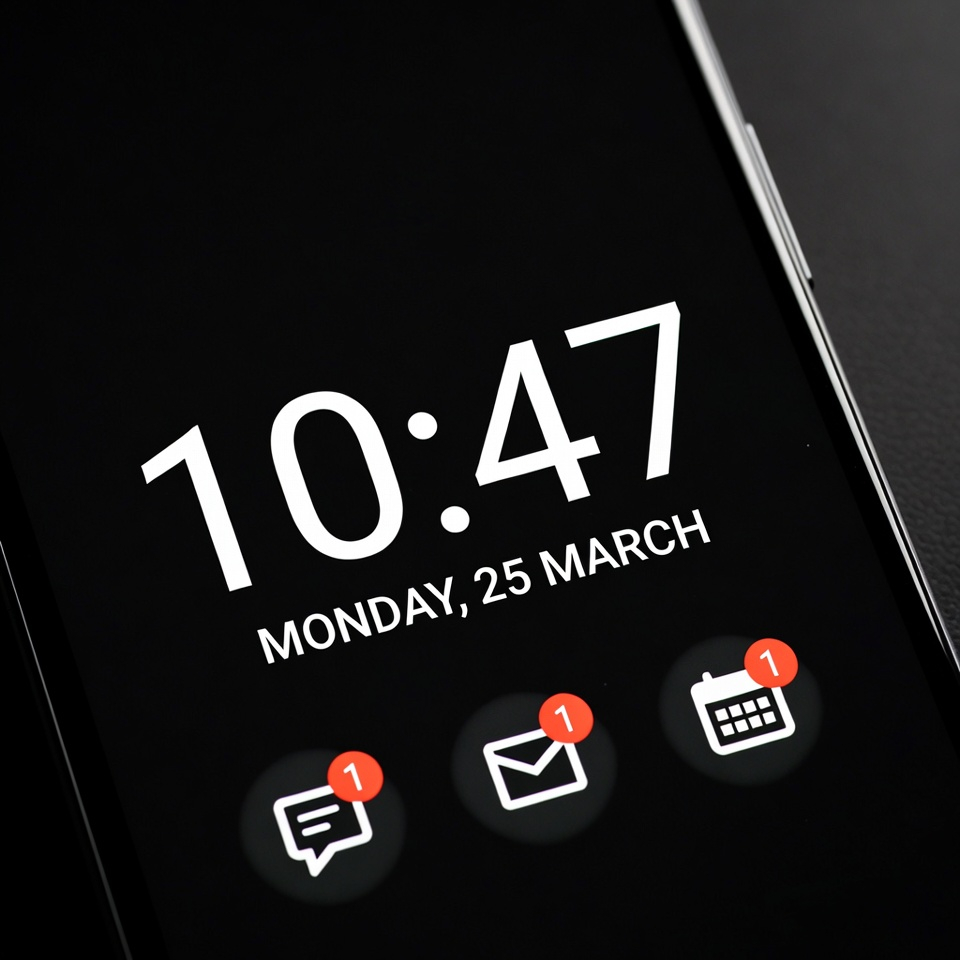
5. Pantalla siempre encendida personalizable (sin quemar la batería) 🔋
El reportaje: La pantalla muestra la hora, las notificaciones y los controles de música incluso cuando está apagada, consumiendo la mínima energía.
Por qué supera al iPhone: La pantalla Always-On Display del iPhone (en los modelos Pro) es brillante y agota la batería más rápido. Android te permite personalizarlo todo: fondo negro, reloj grande, ocultar notificaciones sensibles, mostrar el porcentaje de batería, incluso mostrar un mensaje personal.
Cómo encontrarlo: Ajustes > Pantalla de bloqueo > Always On Display. En Samsung: Ajustes > Pantalla de bloqueo > Always On Display > selecciona el diseño.
Consejo profesional: Configúralo para que se encienda sólo cuando toques la pantalla o cuando lleguen nuevas notificaciones, para ahorrar aún más batería.
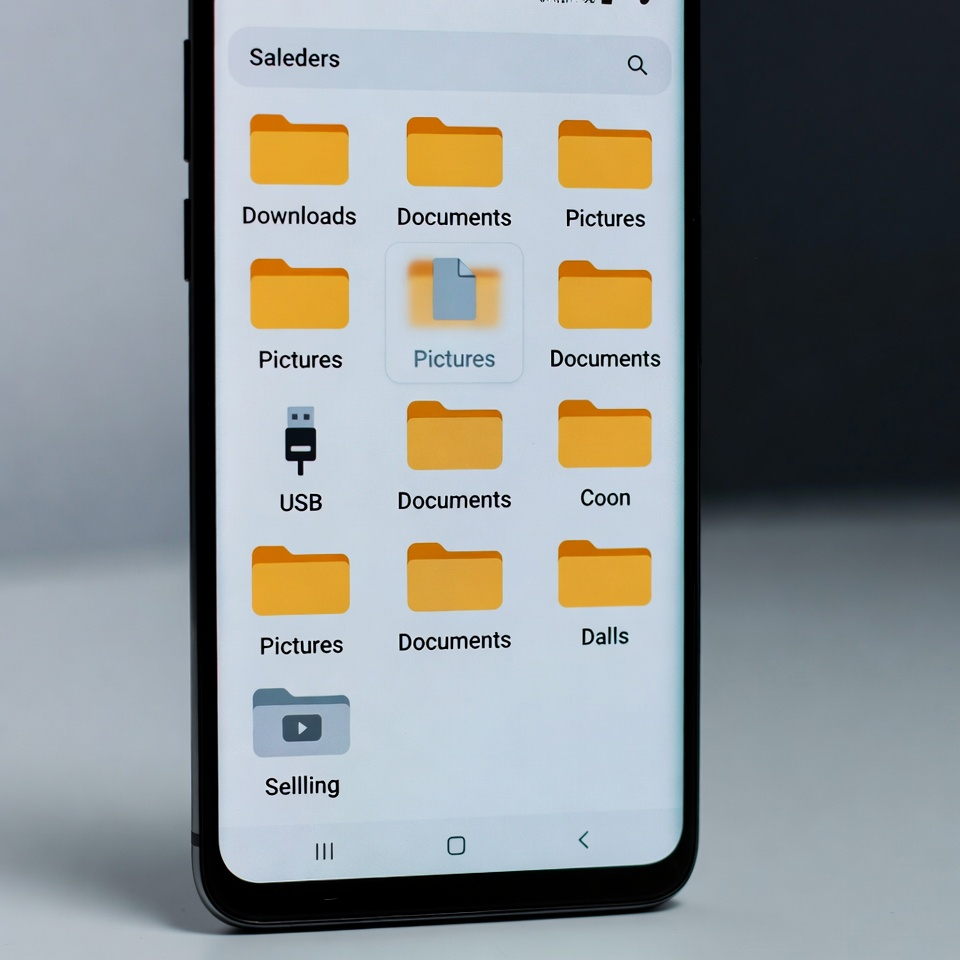
6. Gestor de archivos nativo (sin necesidad de conectarlo a un ordenador) 📁
El reportaje: Un completo explorador de archivos integrado. Puedes ver todas las carpetas, mover archivos, comprimir ZIP e incluso acceder a unidades USB.
Por qué supera al iPhone: La app Archivos del iPhone es limitada. No puedes ver las carpetas del sistema ni transferir archivos fácilmente a un PC con Windows sin iTunes. El gestor de archivos de Android trata tu teléfono como un auténtico ordenador.
Cómo encontrarlo: Busca una aplicación llamada Archivos o Mis Archivos (Samsung). En Pixel, es solo Archivos.
Consejo profesional: Conecta una unidad flash USB-C o un disco duro externo. Android lo reconocerá al instante. Puedes copiar gigabytes de fotos en segundos.
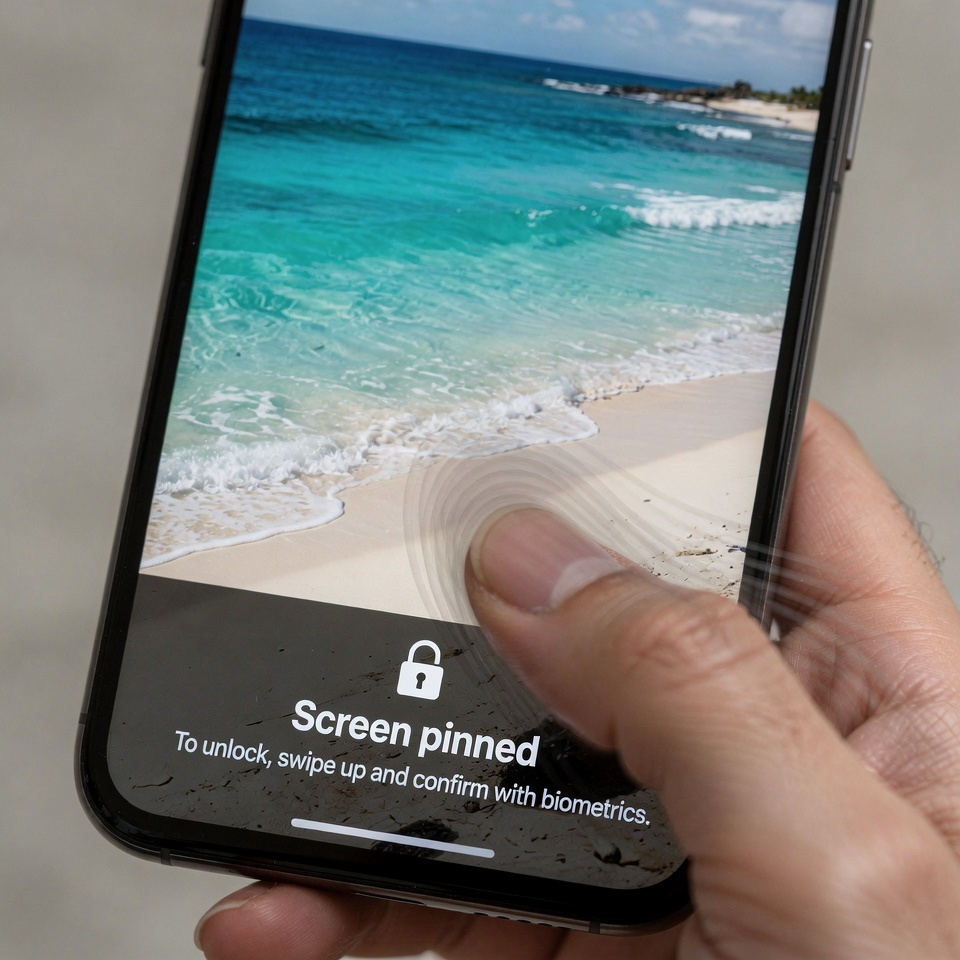
7. App Pinning (Presta tu teléfono sin miedo) 📌
El reportaje: Fija una sola aplicación a la pantalla para que la persona a la que le prestas el teléfono no pueda dejarlo ni ver nada más.
Por qué supera al iPhone: El iPhone tiene acceso guiado, pero está enterrado en los ajustes de accesibilidad y requiere un triple clic. El anclaje de aplicaciones de Android es más sencillo y rápido.
Cómo hacerlo: Ve a Ajustes > Seguridad > Avanzado > App Pinning. Actívalo. A continuación, abre la aplicación que quieras anclar, pulsa el botón de aplicaciones recientes y pulsa el icono de anclaje situado encima de la vista previa de la aplicación.
Para desenganchar: Desliza el dedo hacia arriba y mantenlo pulsado (navegación por gestos) o pulsa atrás + reciente (navegación por botones).
Caso práctico: Deja que un niño vea un vídeo, que un amigo haga una llamada o pásale tu teléfono a un desconocido para enseñarle un mapa.
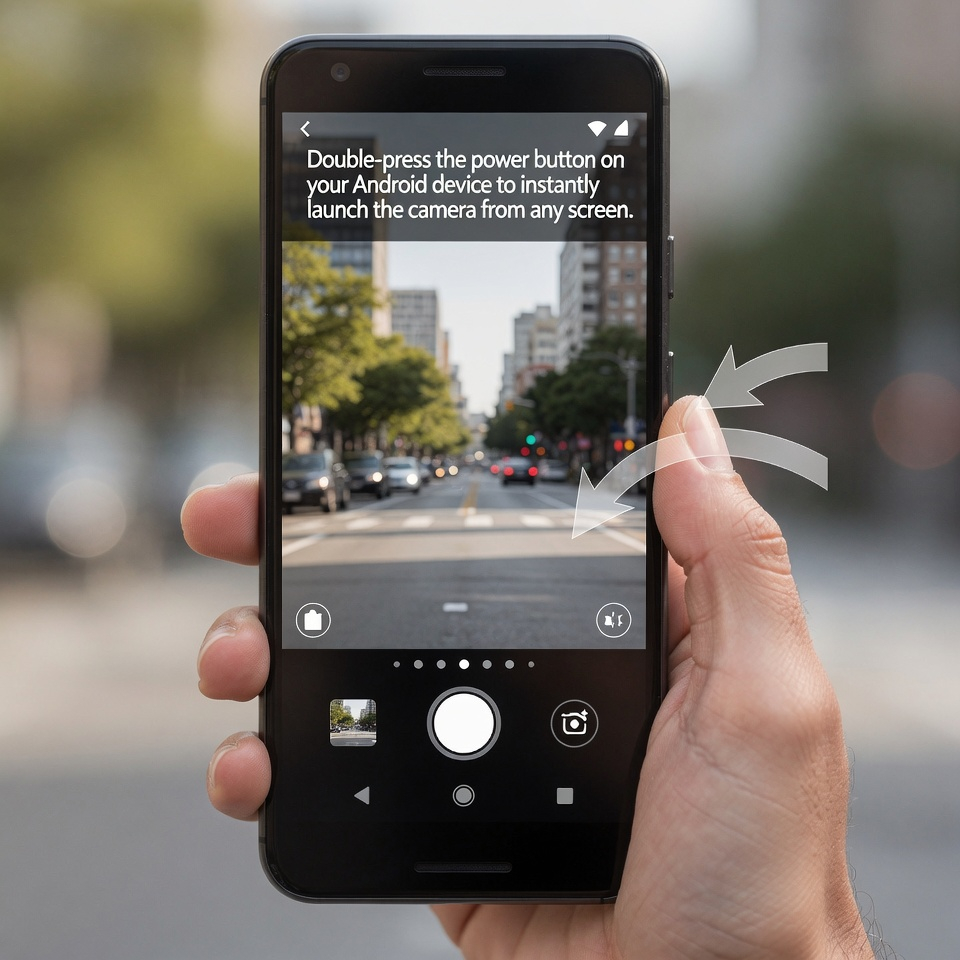
8. Botón de encendido de doble toque para cámara instantánea. 📸
El reportaje: Pulsa el botón de encendido dos veces rápidamente y la cámara se abrirá al instante, incluso desde una pantalla bloqueada.
Por qué supera al iPhone: El iPhone tiene una función similar, pero es más lenta (mantén pulsado el botón lateral o desliza el dedo hacia la izquierda en la pantalla de bloqueo). El doble toque de Android es más rápido y funciona desde cualquier pantalla.
Cómo habilitarlo: Ajustes > Sistema > Gestos > Abrir cámara rápidamente. Activar.
Consejo profesional: En algunos teléfonos (como Pixel), puedes tocar dos veces el botón de encendido para abrir cualquier app que elijas.
9. Selección inteligente de texto (El genio consciente del contexto) 🧠
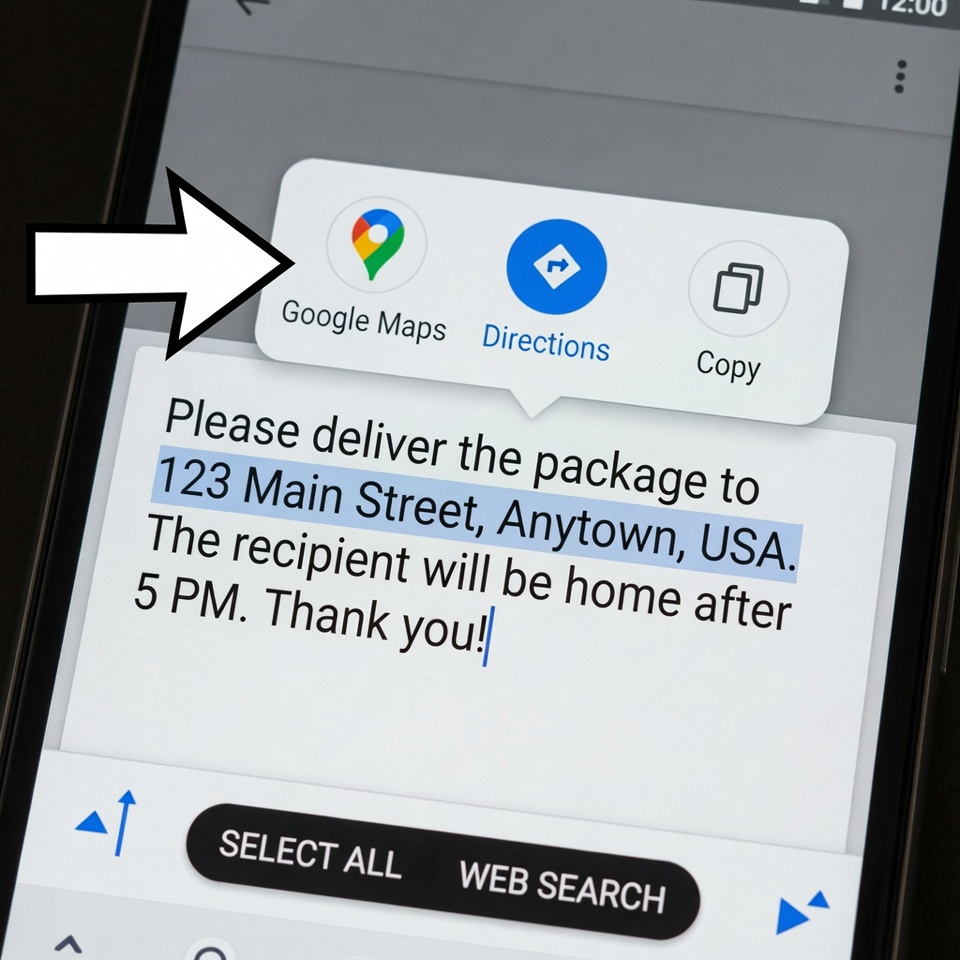
El reportaje: Android reconoce lo que has resaltado y ofrece acciones relevantes automáticamente.
Por ejemplo: ¿Resaltar una dirección? Android te ofrece abrir Google Maps. ¿Subrayas un número de teléfono? Llama o envía un mensaje. ¿Resaltar una fecha? Añádela al calendario. ¿Seleccionar un número de seguimiento? Seguimiento del paquete.
Por qué supera al iPhone: El iPhone lo hace en algunas aplicaciones, pero la selección inteligente en todo el sistema de Android es más rápida y está más integrada.
Cómo utilizarlo: Pulsa prolongadamente sobre cualquier texto en cualquier aplicación. Aparecerá una barra de herramientas con acciones específicas para cada contexto.
10. Widgets de la pantalla de bloqueo (sin desbloquear) 🧩
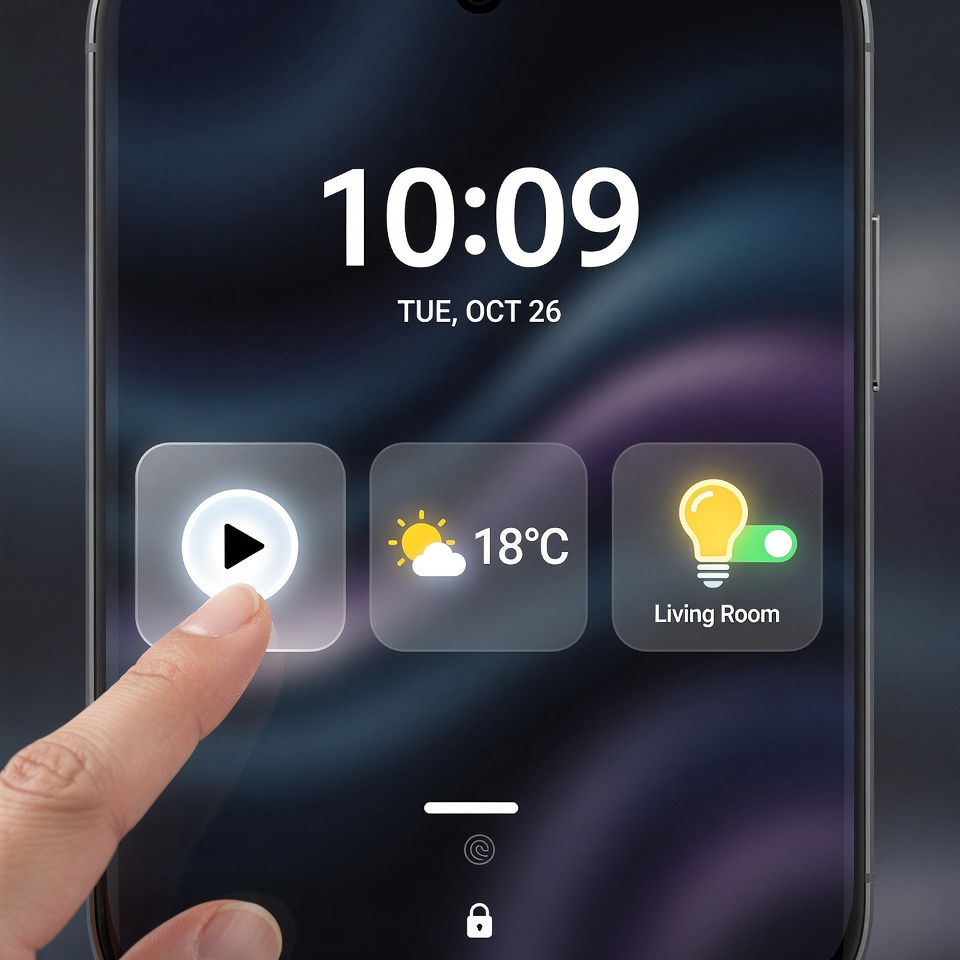
El reportaje: Añade pequeños widgets a tu pantalla de bloqueo para realizar acciones rápidas sin desbloquearla.
Por qué supera al iPhone: Los widgets de la pantalla de bloqueo del iPhone son muy limitados (sólo unos pocos aprobados por Apple). Android te permite añadir casi cualquier widget de aplicación: controles de música, tiempo, contador de pasos, calendario e incluso interruptores de casa inteligente.
Cómo añadir (Android 12+): En la pantalla de bloqueo, mantén pulsada una zona vacía. Pulse Personalizar. Pulse el área de widgets situada debajo del reloj. Elija entre los widgets disponibles.
Consejo profesional: Añade un widget de grabadora de voz para tomar notas rápidamente o un interruptor inteligente para las luces.
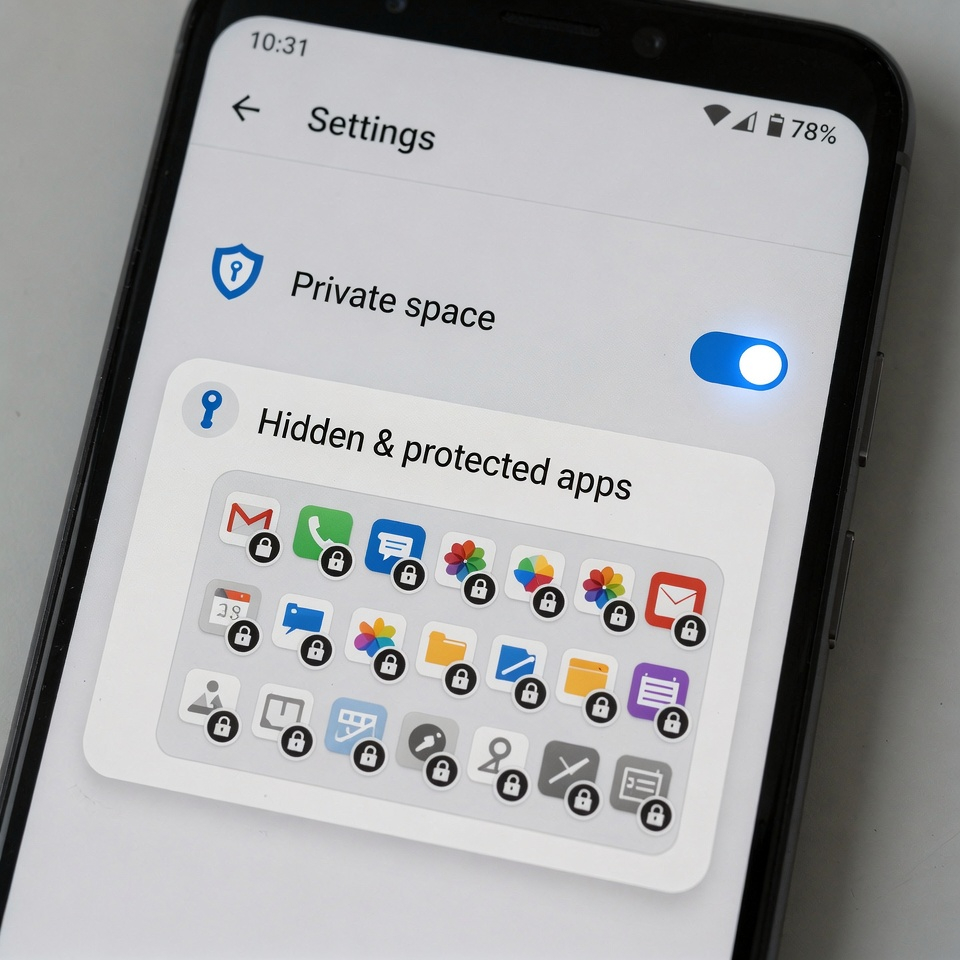
11. Espacio privado (bloqueo de aplicaciones sin aplicaciones de terceros) 🔒
El reportaje: Un espacio oculto y protegido por contraseña en tu teléfono para aplicaciones confidenciales.
Por qué supera al iPhone: El iPhone no tiene una forma nativa de bloquear aplicaciones individuales. Necesitas una aplicación de terceros (que puede tener errores). Android (Android 15+) tiene un espacio privado integrado.
Cómo encontrarlo: Ajustes > Seguridad y privacidad > Espacio privado. Configura un PIN independiente. Mueve las aplicaciones (banca, fotos, mensajería) a este espacio. Desaparecerán del cajón principal de aplicaciones hasta que desbloquees el espacio.
Consejo profesional: Puedes ocultar por completo el icono de Espacio privado. Para acceder a él, escribe tu código secreto en el marcador del teléfono o en la barra de búsqueda.
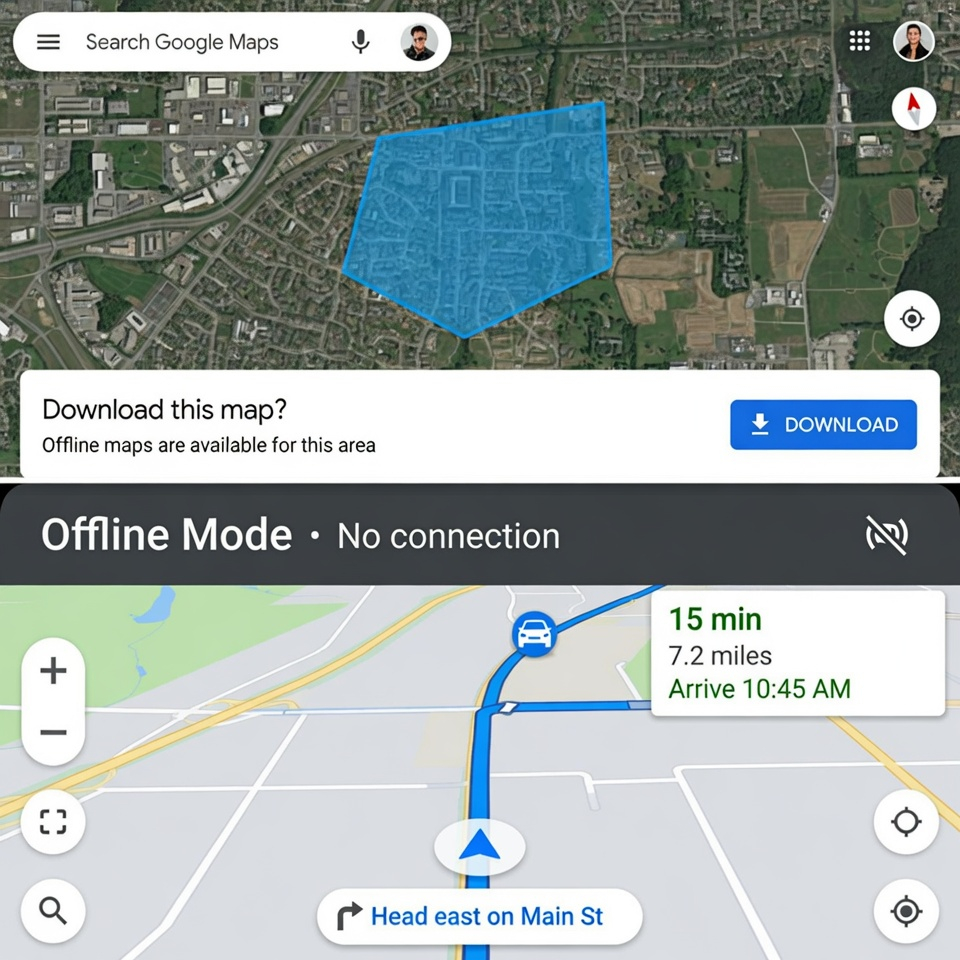
12. Google Maps sin conexión (ciudades enteras en su teléfono) 🗺️
El reportaje: Descarga ciudades enteras, regiones o incluso países en tu teléfono para navegar sin conexión.
Por qué supera al iPhone: Apple Maps permite un uso offline limitado, pero la función offline de Google Maps es más robusta. Puedes buscar, obtener indicaciones para llegar e incluso ver los horarios comerciales, todo ello sin señal.
Cómo hacerlo: Abre Google Maps > Toca tu foto de perfil > Mapas sin conexión > Selecciona tu propio mapa. Pellizca y haz zoom para seleccionar la zona que desees. Pulse Descargar.
Consejo profesional: Descarga los mapas por Wi-Fi antes de viajar. Configúralos para que se actualicen automáticamente. Nunca volverás a perderte.
Bonificación: Cómo encontrar aún más funciones ocultas
El fabricante de tu teléfono (Samsung, Pixel, Motorola) añade sus propias funciones secretas. Para encontrarlas:
- Busca en tu configuración: Utiliza la barra de búsqueda en Ajustes. Escribe gesto, borde o laboratorio.
- Comprobar modos y rutinas (Samsung) o Reglas (Pixel) para la automatización.
- Explorar opciones de desarrollo (toca 7 veces Número de compilación en Acerca del teléfono) para realizar ajustes avanzados (¡pero ten cuidado!).

Lo esencial
Android no recibe suficiente crédito por sus características pensadas y orientadas al usuario. Mientras que el iPhone destaca por su pulido y su ecosistema, Android te da libertad, personalización y herramientas realmente útiles que te facilitan la vida diaria. El mejor teléfono no tiene que ver con el logotipo, sino con las funciones que realmente utilizas.
Adelante. Prueba uno de estos hoy mismo. Tu Android es más potente de lo que crees. 🚀












 Español
  English
  Deutsch
  Français
  Italiano
  Čeština
  Polski
  Bahasa Indonesia
  Türkçe
  Svenska
  Українська
  Português do Brasil