




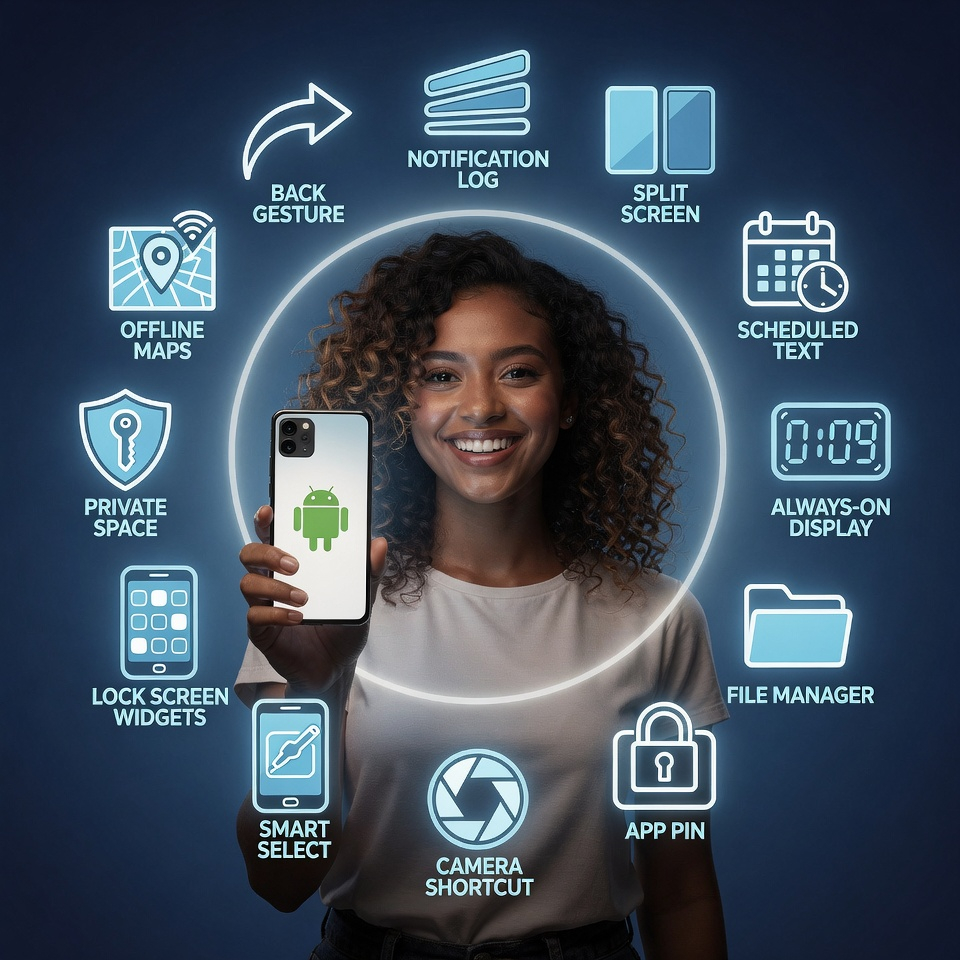
Soyons honnêtes. Le débat iPhone contre Android est épuisant. Mais voici la vérité : les deux plates-formes possèdent des fonctionnalités géniales que l'autre n'a pas. Le problème ? Android cache ses meilleures astuces dans des menus que vous n'avez jamais ouverts. Alors que les utilisateurs de l'iPhone se vantent d'iMessage et d'AirDrop, vous êtes assis sur une mine d'or en termes de productivité, de personnalisation et de commodité.
Aujourd'hui, nous nous penchons sur 12 fonctionnalités cachées d'Android qui ne se contentent pas d'égaler l'iPhone, mais qui le surpassent carrément. Que vous ayez un Samsung, un Pixel, un OnePlus ou un Motorola, la plupart de ces fonctions fonctionnent sur tous les appareils.
1. Le geste universel de retour (l'iPhone ne l'a toujours pas) 👈
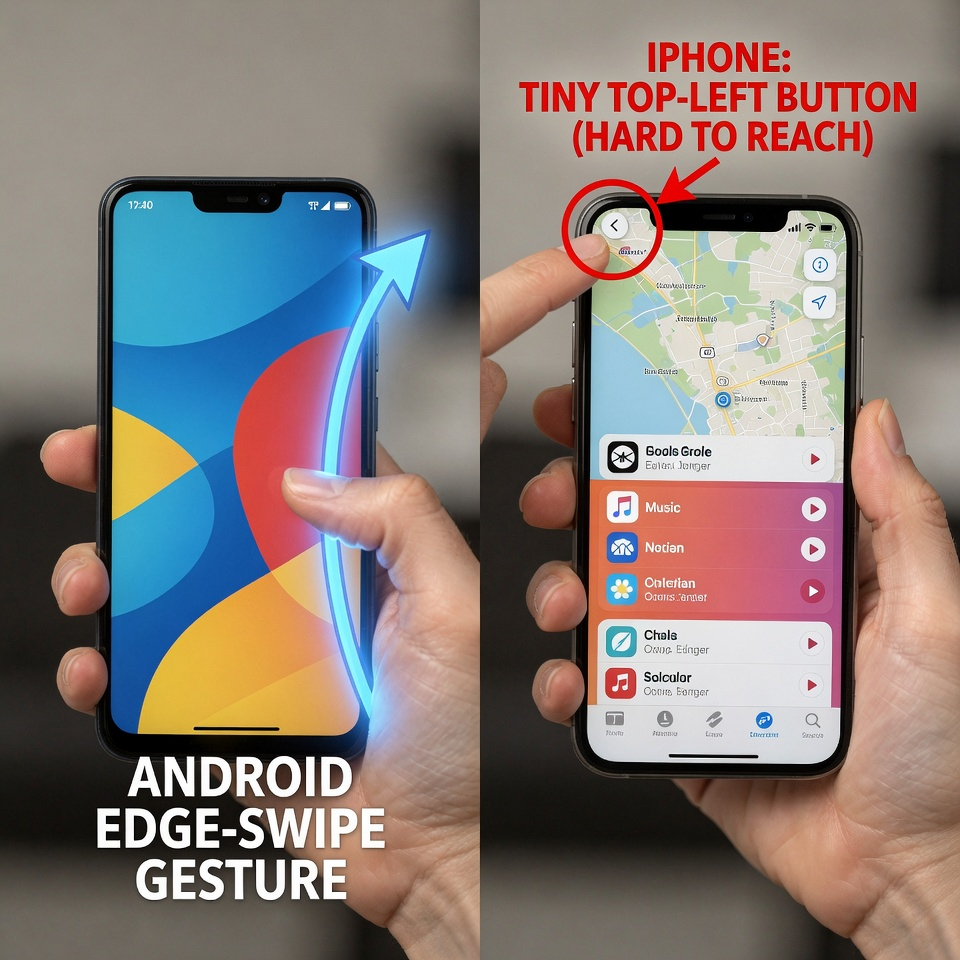
Le reportage : Balayez le bord gauche OU droit de votre écran pour revenir en arrière. Partout. Chaque application. À tout moment.
Pourquoi il bat l'iPhone : Sur l'iPhone, le bouton de retour se déplace. Parfois, il se trouve en haut à gauche. Parfois, il faut le faire glisser. Parfois, il n'y a pas de bouton arrière du tout. Sur Android, un simple glissement à partir de l'un ou l'autre bord est universel. En quelques jours, c'est de la mémoire musculaire.
Comment le trouver : Réglages > Système > Gestes > Navigation système > Navigation par gestes.
2. Historique des notifications : Le sauve-qui-peut Oops, I Swiped It Away. 📜
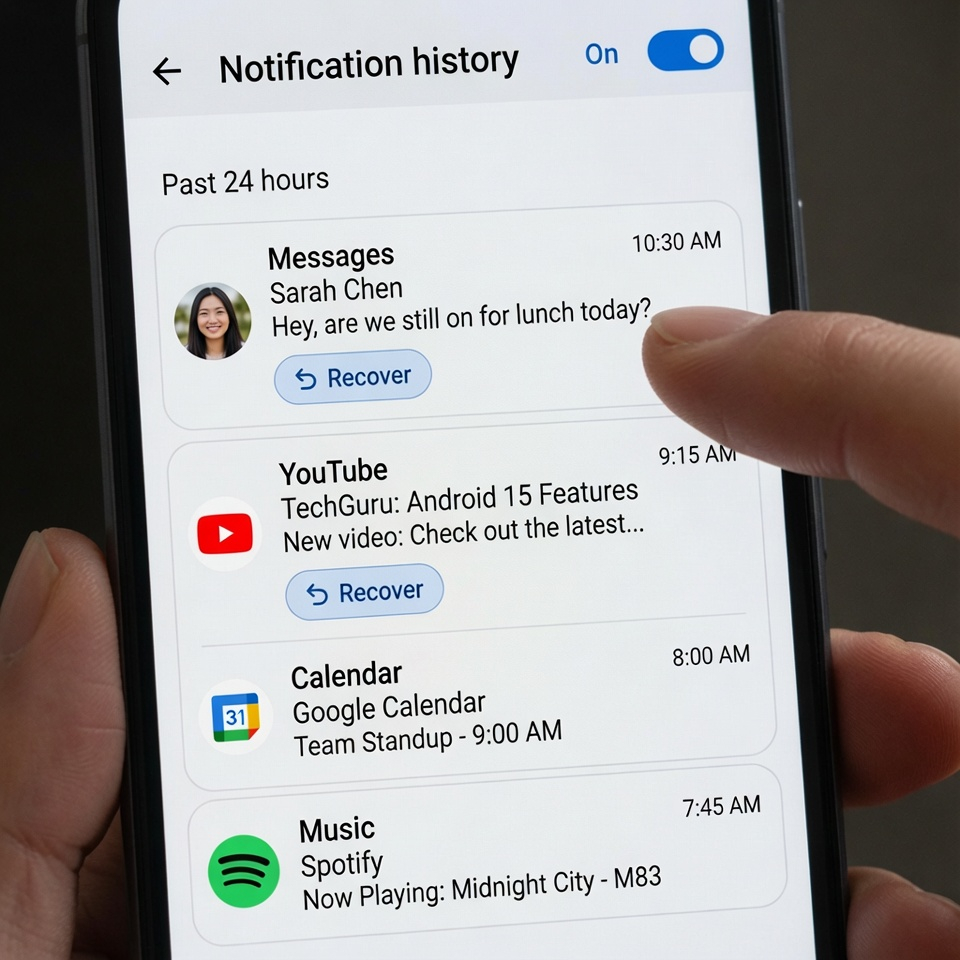
Le reportage : Android conserve un journal de toutes les notifications que vous avez rejetées au cours des dernières 24 heures.
Pourquoi il bat l'iPhone : Vous avez accidentellement effacé une notification importante. Sur iPhone, elle disparaît à jamais. Sur Android, vous ouvrez l'historique des notifications et la retrouvez instantanément.
Comment le trouver : Appuyez longuement sur une zone vide de votre écran d'accueil > Widgets > Raccourci Paramètres > Journal des notifications. Ou allez dans Réglages > Notifications > Historique des notifications (activez-le).
Conseil de pro : Ajoutez le widget Journal des notifications à votre écran d'accueil pour y accéder d'une simple pression.
3. Split Screen Multitasking (iPhone Only Got This in 2022 - And It's Clunky) 📱➗ (écran partagé multitâche)
Le reportage : Exécutez deux applications simultanément, côte à côte, grâce aux séparateurs réglables.
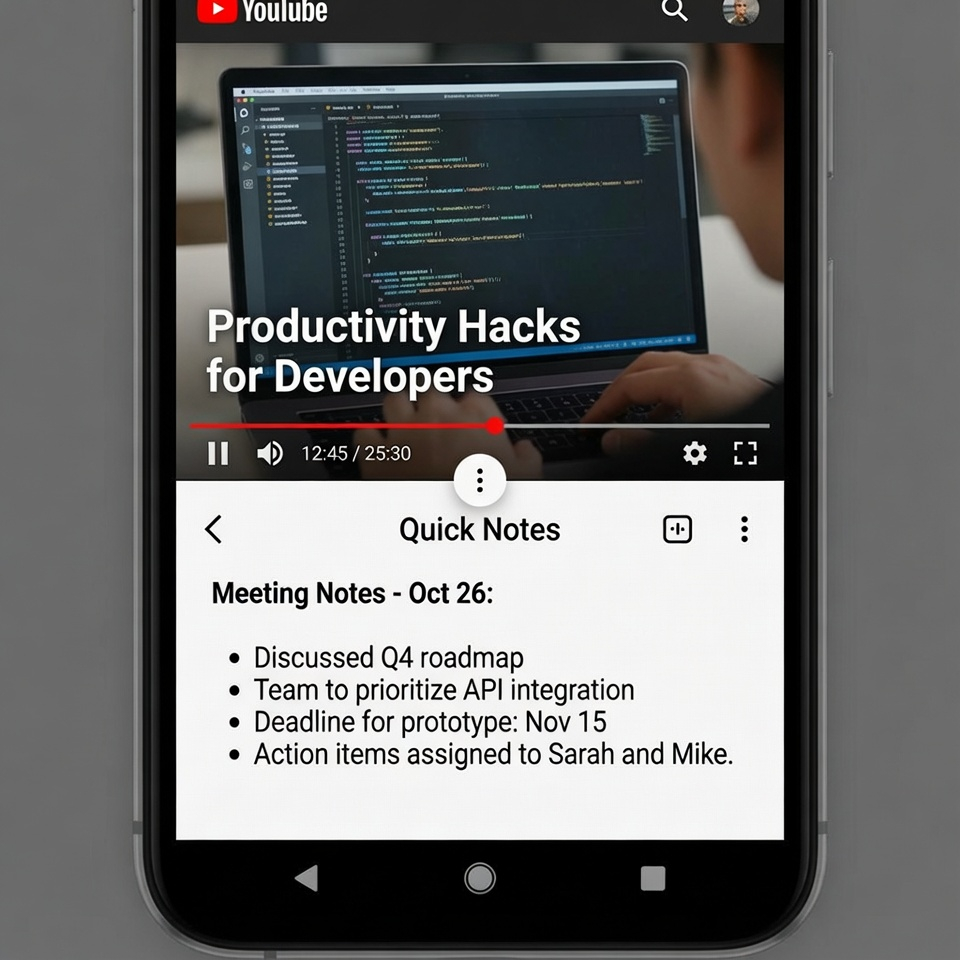
Pourquoi il bat l'iPhone : La vue fractionnée de l'iPhone ne fonctionne que sur les iPads. Sur l'iPhone, vous n'obtenez... rien. Android offre cette possibilité depuis près d'une décennie. Regardez YouTube tout en envoyant des SMS. Comparer les prix en faisant du shopping. Prendre des notes en regardant un cours.
Comment procéder : Ouvrez les applications récentes (faites glisser le curseur vers le haut et maintenez-le enfoncé, ou appuyez sur le bouton carré). Appuyez sur l'icône de l'application en haut > Séparer l'écran. Choisissez la deuxième application.
Conseil de pro : Certains téléphones (comme le Samsung One UI) vous permettent d'enregistrer des paires d'applications sous la forme d'une icône unique. Une simple pression sur l'icône permet d'ouvrir les deux applications en écran partagé.
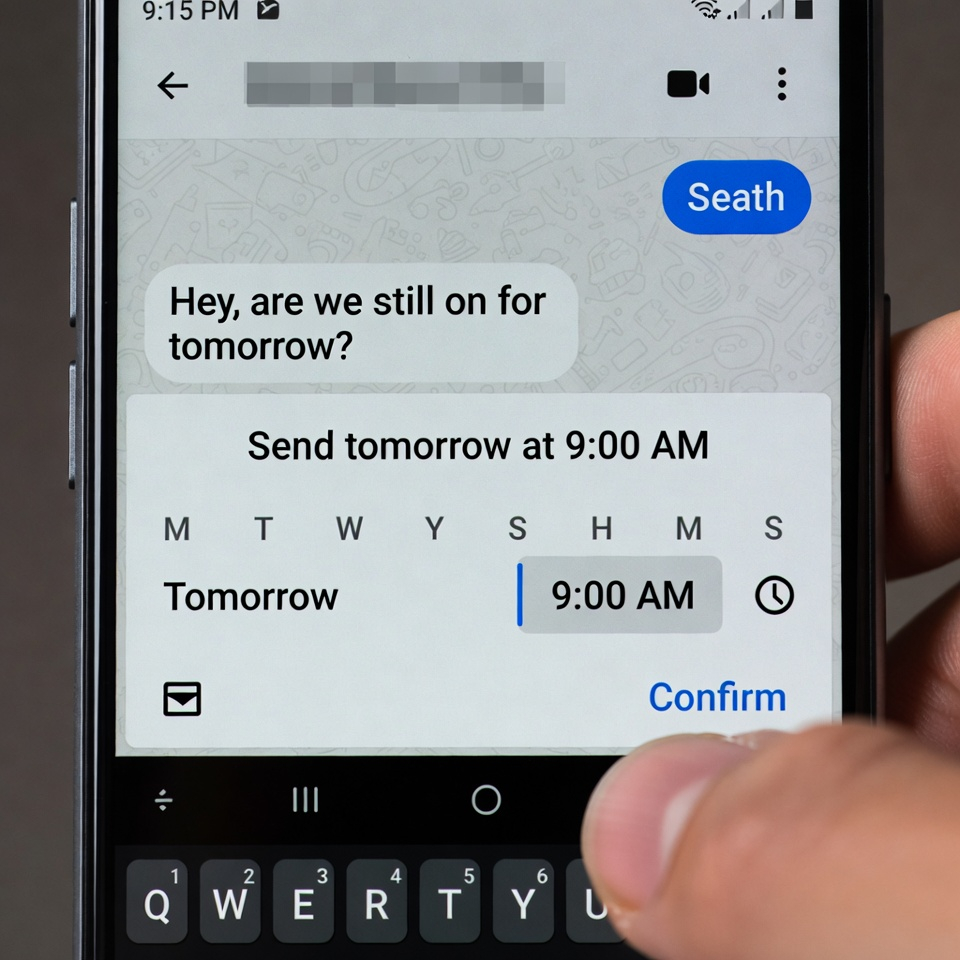
4. Messages texte programmés (parfaits pour les pensées de fin de soirée) ⏰
Le reportage : Rédigez un texte maintenant et programmez son envoi automatique à une date et une heure ultérieures.
Pourquoi il bat l'iPhone : L'iPhone ne dispose pas d'une fonction native de planification de l'envoi de SMS. Vous devez utiliser des applications tierces ou des raccourcis. L'application Google Messages d'Android intègre cette fonction.
Comment procéder : Dans Google Messages, saisissez votre message. Appuyez longuement sur le bouton d'envoi. Choisissez une date et une heure. C'est fait.
Cas d'utilisation : Souhaits d'anniversaire à minuit, rappels à soi-même, messages de bonjour lorsque vous vous réveillez tard, ou messages de travail pendant les heures de bureau.
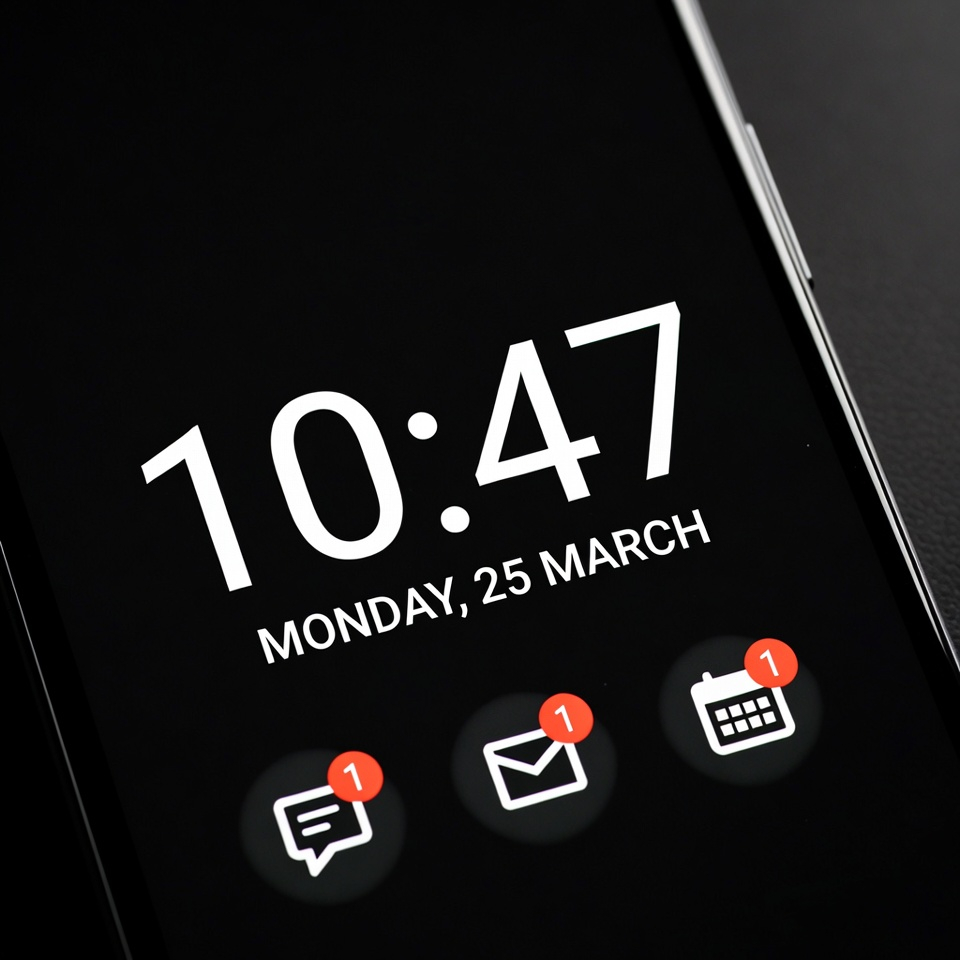
5. Affichage permanent personnalisable (sans brûler votre batterie) 🔋
Le reportage : Votre écran affiche l'heure, les notifications et les commandes musicales même lorsqu'il est éteint - en consommant un minimum d'énergie.
Pourquoi il bat l'iPhone : L'écran toujours allumé de l'iPhone (sur les modèles Pro) est lumineux et vide la batterie plus rapidement. Android vous permet de tout personnaliser : fond noir, grande horloge, masquer les notifications sensibles, afficher le pourcentage de la batterie, et même afficher un message personnel.
Comment le trouver : Réglages > Écran de verrouillage > Affichage permanent. Sur Samsung : Paramètres > Écran de verrouillage > Affichage permanent > sélectionnez la disposition.
Conseil de pro : Réglez-le pour qu'il ne s'allume que lorsque vous touchez l'écran ou lorsque de nouvelles notifications arrivent, afin d'économiser encore plus de batterie.
6. Gestionnaire de fichiers natif (pas de branchement sur un ordinateur) 📁
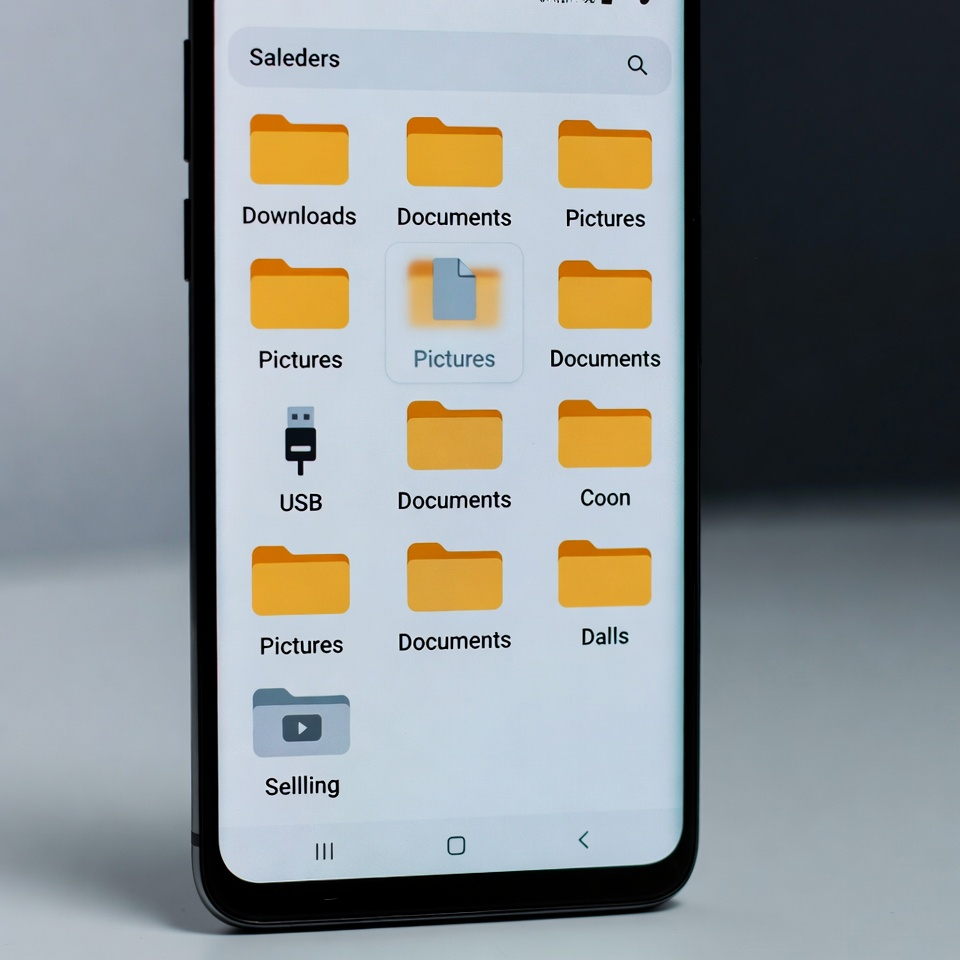
Le reportage : Un navigateur de fichiers complet et intégré. Vous pouvez voir tous les dossiers, déplacer des fichiers, compresser des ZIP et même accéder à des clés USB.
Pourquoi il bat l'iPhone : L'application Fichiers de l'iPhone est limitée. Vous ne pouvez pas voir les dossiers système ni transférer facilement des fichiers vers un PC Windows sans iTunes. Le gestionnaire de fichiers d'Android traite votre téléphone comme un véritable ordinateur.
Comment le trouver : Cherchez une application appelée Files ou My Files (Samsung). Sur Pixel, il s'agit simplement de Files.
Conseil de pro : Connectez une clé USB-C ou un disque dur externe. Android le reconnaîtra instantanément. Vous pouvez copier des gigaoctets de photos en quelques secondes.
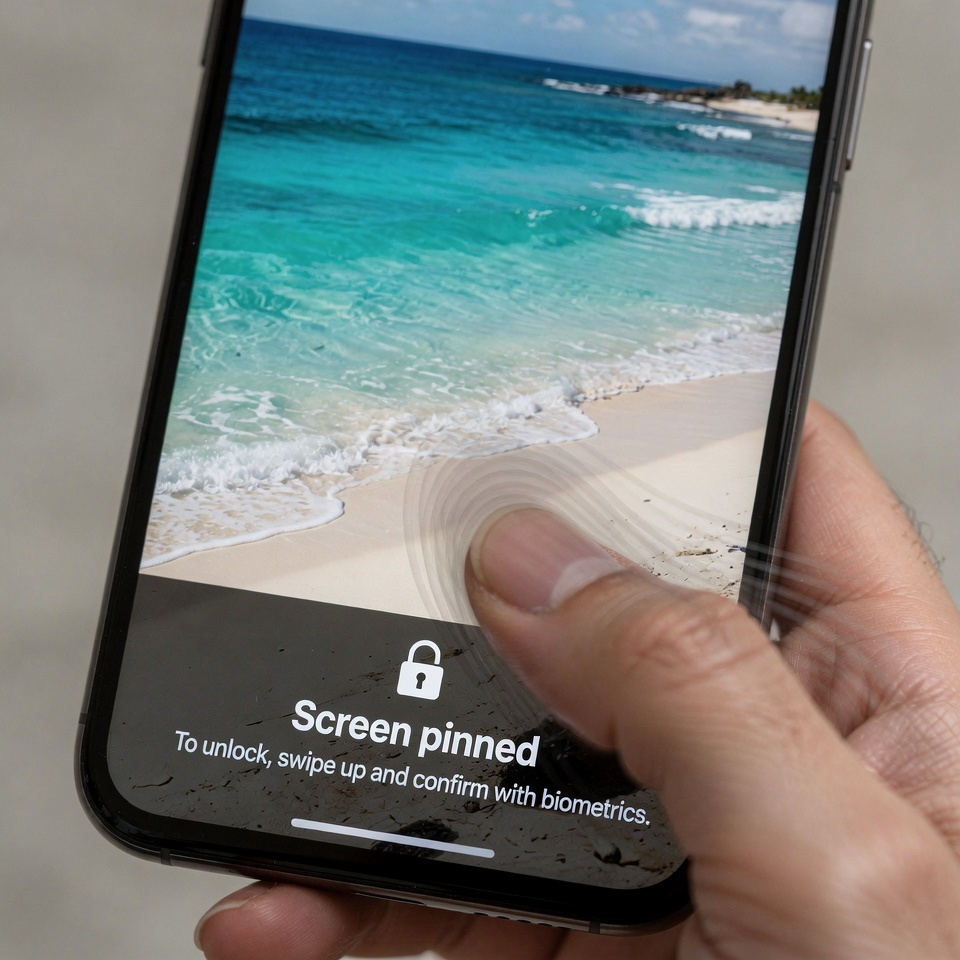
7. App Pinning (Prêtez votre téléphone sans crainte) 📌
Le reportage : Épinglez une seule application sur l'écran afin que la personne à qui vous prêtez votre téléphone ne puisse pas le quitter ou voir autre chose.
Pourquoi il bat l'iPhone : L'iPhone dispose de l'accès guidé, mais il est enfoui dans les paramètres d'accessibilité et nécessite un triple clic. L'épinglage d'applications sous Android est plus simple et plus rapide.
Comment procéder : Allez dans Réglages > Sécurité > Avancé > Épinglage d'applications. Activez-la. Ouvrez ensuite l'application que vous souhaitez épingler, appuyez sur le bouton des applications récentes et appuyez sur l'icône d'épinglage au-dessus de l'aperçu de l'application.
Pour épingler : Balayez vers le haut et maintenez la touche enfoncée (navigation gestuelle) ou appuyez sur retour + récent (navigation par bouton).
Cas d'utilisation : Laissez un enfant regarder une vidéo, laissez un ami passer un appel ou tendez votre téléphone à un inconnu pour lui montrer une carte.
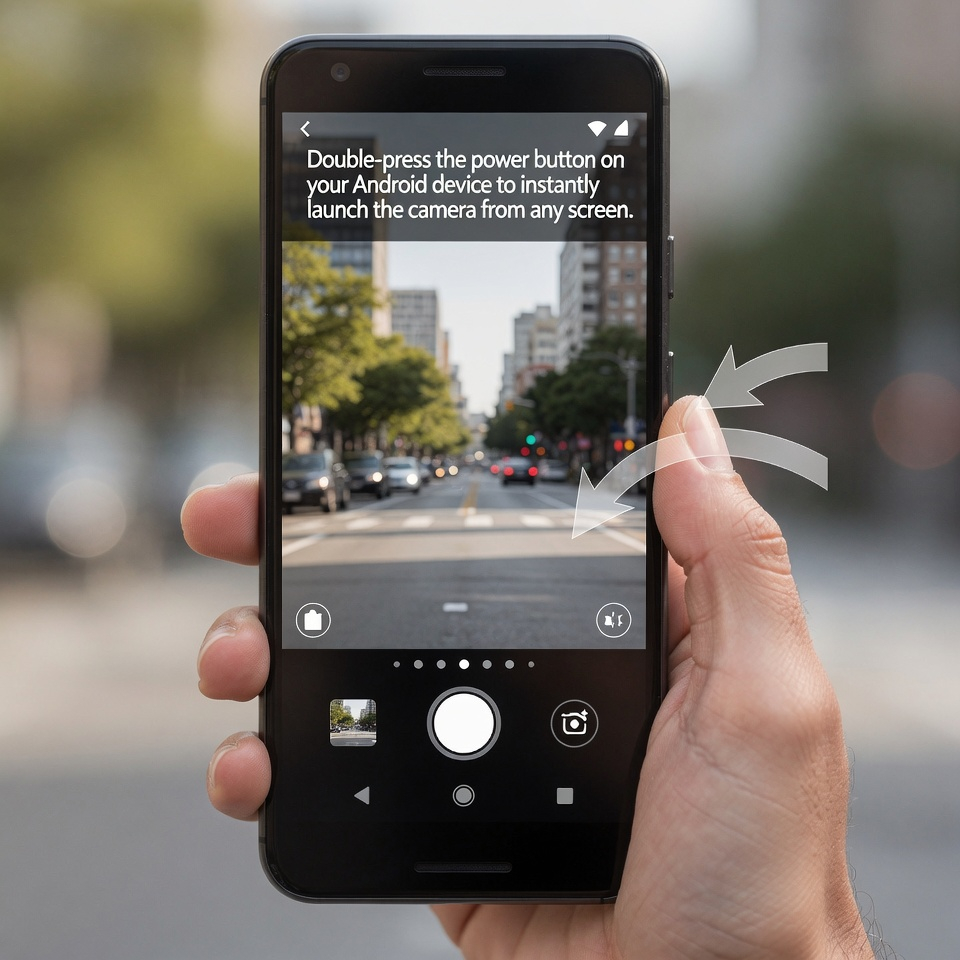
8. Double pression sur le bouton d'alimentation de l'appareil photo instantané. 📸
Le reportage : Appuyez deux fois rapidement sur le bouton d'alimentation et l'appareil photo s'ouvre instantanément, même à partir d'un écran verrouillé.
Pourquoi il bat l'iPhone : L'iPhone dispose d'une fonction similaire, mais elle est plus lente (appuyez sur le bouton latéral et maintenez-le enfoncé, ou glissez vers la gauche sur l'écran de verrouillage). Le double-tap d'Android est plus rapide et fonctionne à partir de n'importe quel écran.
Comment l'activer : Réglages > Système > Gestes > Ouvrir rapidement l'appareil photo. Activer ou désactiver.
Conseil de pro : Sur certains téléphones (comme le Pixel), vous pouvez appuyer deux fois sur le bouton d'alimentation pour ouvrir l'application de votre choix.
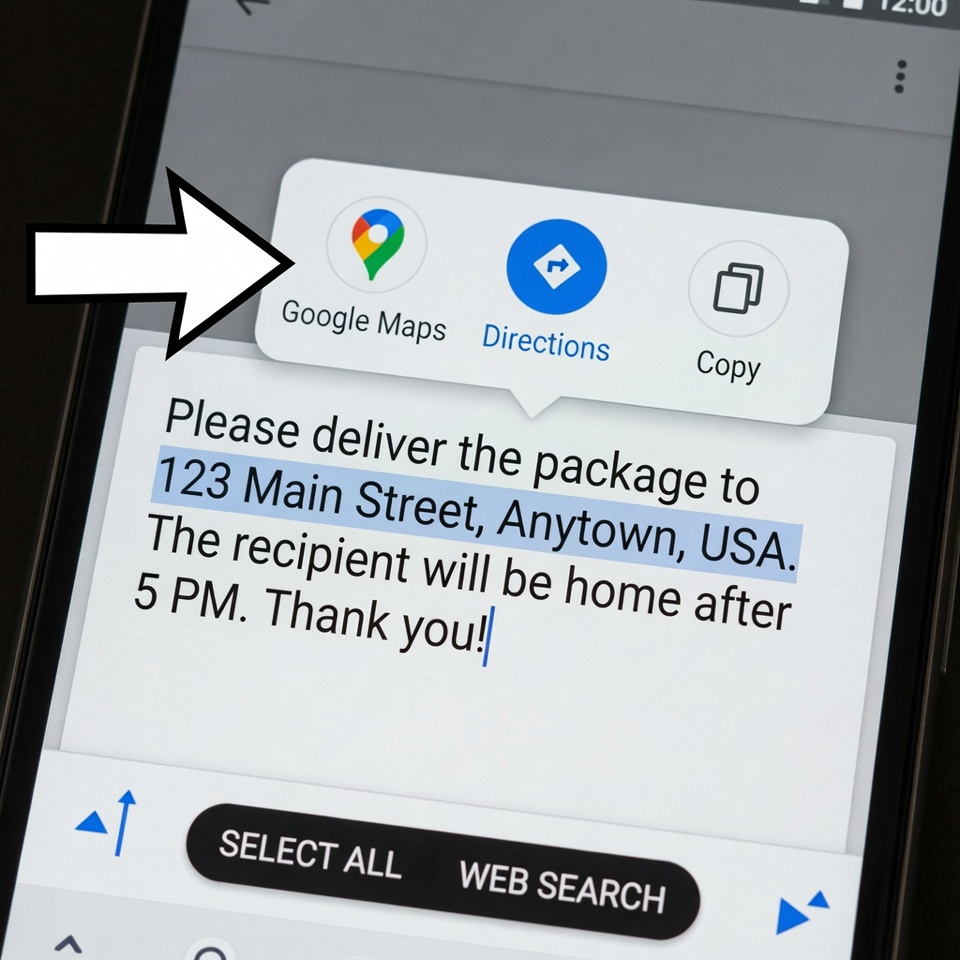
9. Sélection intelligente de textes (le génie du contexte) 🧠
Le reportage : Android reconnaît ce que vous avez mis en évidence et propose automatiquement des actions pertinentes.
Exemple : Vous mettez une adresse en surbrillance ? Android propose d'ouvrir Google Maps. Vous mettez un numéro de téléphone en surbrillance ? Appeler ou envoyer un SMS. Surligner une date ? Ajouter au calendrier. Surligner un numéro de suivi ? Suivre le colis.
Pourquoi il bat l'iPhone : L'iPhone le fait dans certaines applications, mais la sélection intelligente à l'échelle du système d'Android est plus rapide et mieux intégrée.
Comment l'utiliser : Il suffit d'appuyer longuement sur n'importe quel texte dans n'importe quelle application. Une barre d'outils s'affiche avec des actions spécifiques au contexte.
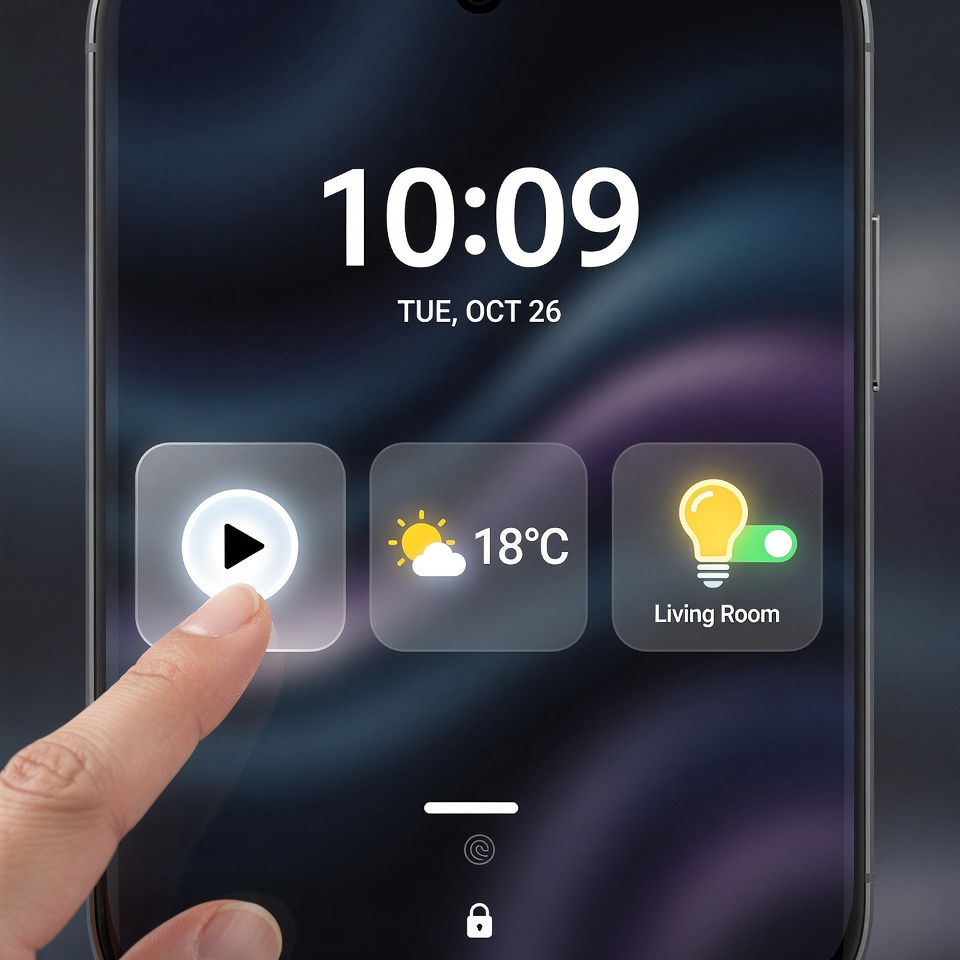
10. Widgets de l'écran de verrouillage (sans déverrouillage) 🧩
Le reportage : Ajoutez de petits widgets à votre écran de verrouillage pour effectuer des actions rapides sans déverrouiller.
Pourquoi il bat l'iPhone : Les widgets de l'écran de verrouillage de l'iPhone sont très limités (seuls quelques widgets approuvés par Apple). Android vous permet d'ajouter presque n'importe quel widget d'application - contrôle de la musique, météo, compteur de pas, calendrier, et même des bascules de maison intelligente.
Comment ajouter (Android 12+) : Sur votre écran de verrouillage, appuyez longuement sur une zone vide. Appuyez sur Personnaliser. Appuyez sur la zone de widgets située sous l'horloge. Choisissez parmi les widgets disponibles.
Conseil de pro : Ajoutez un widget d'enregistrement vocal pour une prise de notes rapide, ou un interrupteur de maison intelligente pour les lumières.
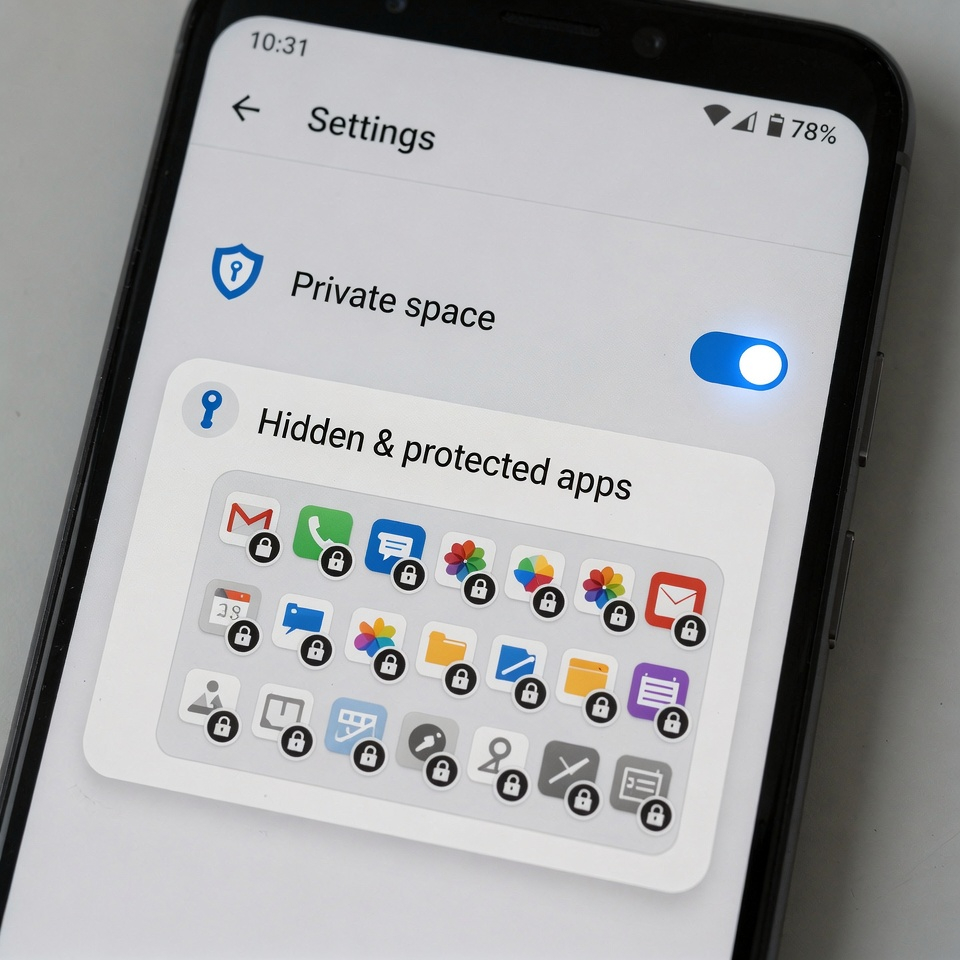
11. Espace privé (verrouillage des applications sans applications tierces) 🔒
Le reportage : Un espace caché et protégé par un mot de passe sur votre téléphone pour les applications sensibles.
Pourquoi il bat l'iPhone : L'iPhone n'a pas de moyen natif de verrouiller les applications individuelles. Vous devez utiliser une application tierce (qui peut être boguée). Android (Android 15+) dispose d'un espace privé intégré.
Comment le trouver : Paramètres > Sécurité et confidentialité > Espace privé. Créez un code PIN distinct. Déplacez des applications (banque, photos, messagerie) dans cet espace. Elles disparaissent de votre tiroir d'applications principal jusqu'à ce que vous déverrouilliez l'espace.
Conseil de pro : Vous pouvez masquer entièrement l'icône Espace privé. Pour y accéder, tapez votre code secret dans le composeur du téléphone ou dans la barre de recherche.
12. Offline Google Maps (villes entières sur votre téléphone) 🗺️
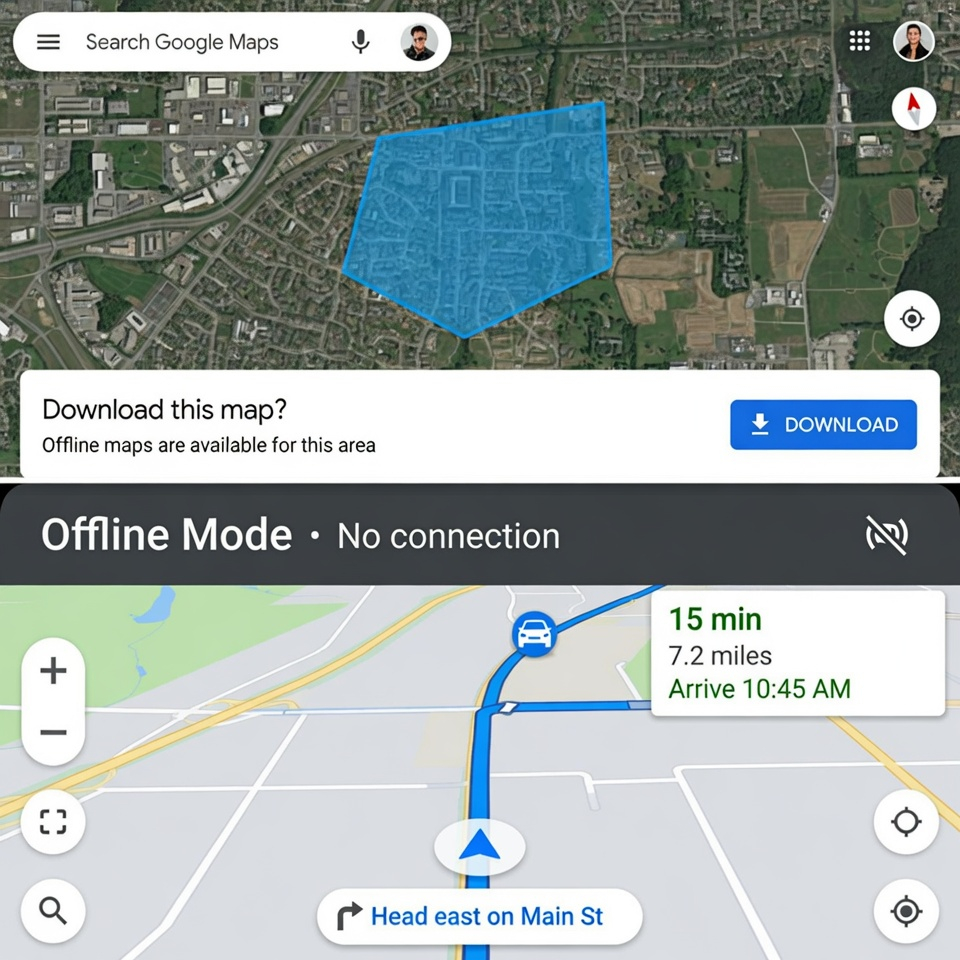
Le reportage : Téléchargez des villes, des régions ou même des pays entiers sur votre téléphone pour une navigation hors ligne.
Pourquoi il bat l'iPhone : Apple Maps permet une utilisation hors ligne limitée, mais la fonction hors ligne de Google Maps est plus robuste. Vous pouvez effectuer des recherches, obtenir des itinéraires et même consulter les heures d'ouverture, le tout sans signal.
Comment procéder : Ouvrez Google Maps > Appuyez sur votre photo de profil > Cartes hors connexion > Sélectionnez votre propre carte. Pincez et zoomez pour sélectionner la zone souhaitée. Touchez Télécharger.
Conseil de pro : Téléchargez les cartes par Wi-Fi avant de partir en voyage. Réglez-les pour qu'elles soient mises à jour automatiquement. Vous ne serez plus jamais perdu.
Bonus : Comment trouver encore plus de fonctionnalités cachées
Le fabricant de votre téléphone (Samsung, Pixel, Motorola) ajoute ses propres fonctions secrètes. Pour les trouver :
- Recherchez vos paramètres : Utilisez la barre de recherche dans Paramètres. Tapez gesture, edge ou lab.
- Modes de contrôle et routines (Samsung) ou Rules (Pixel) pour l'automatisation.
- Explorer les options du développeur (appuyez 7 fois sur Build Number dans About Phone) pour des réglages avancés (mais attention !).

Le bilan
Android n'est pas suffisamment reconnu pour ses fonctionnalités réfléchies et axées sur l'utilisateur. Alors que l'iPhone excelle dans la finition et le verrouillage de l'écosystème, Android vous offre la liberté, la personnalisation et des outils réellement utiles qui vous facilitent la vie au quotidien. Le meilleur téléphone n'a rien à voir avec le logo, mais avec les fonctionnalités que vous utilisez réellement.
Allez-y. Essayez l'une d'entre elles dès aujourd'hui. Votre Android est plus puissant que vous ne le pensez. 🚀











 Français
  English
  Deutsch
  Italiano
  Español
  Čeština
  Polski
  Bahasa Indonesia
  Türkçe
  Svenska
  Українська
  Português do Brasil