




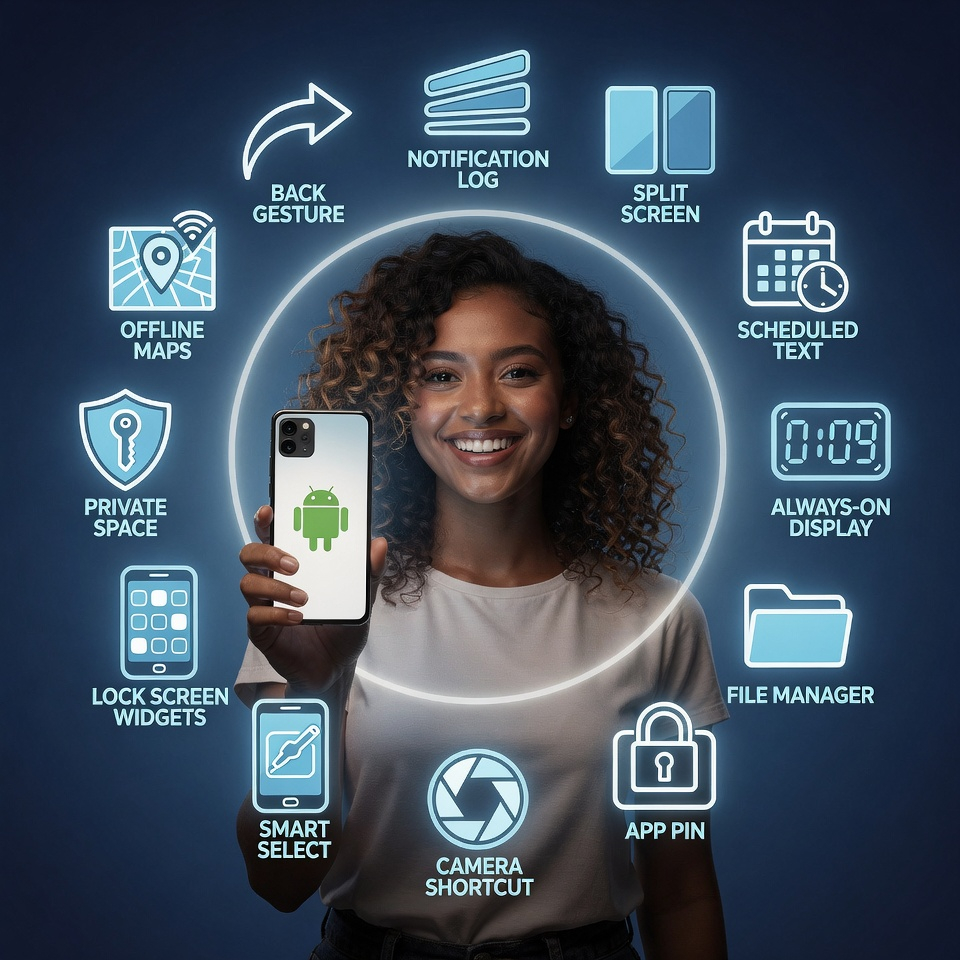
Seien wir ehrlich. Die Debatte iPhone vs. Android ist anstrengend. Aber hier ist die Wahrheit: Beide Plattformen haben geniale Funktionen, die die andere nicht hat. Das Problem? Android versteckt seine besten Tricks in Menüs, die Sie nie geöffnet haben. Während iPhone-Benutzer mit iMessage und AirDrop prahlen, sitzen Sie auf einer Goldmine an Produktivität, Anpassungsmöglichkeiten und Komfort.
Heute stellen wir Ihnen 12 versteckte Android-Funktionen vor, die dem iPhone nicht nur ebenbürtig sind, sondern es sogar übertreffen. Egal, ob Sie ein Samsung, Pixel, OnePlus oder Motorola haben, die meisten dieser Funktionen funktionieren überall.
1. Die universelle Zurück-Geste (das iPhone hat sie noch nicht) 👈
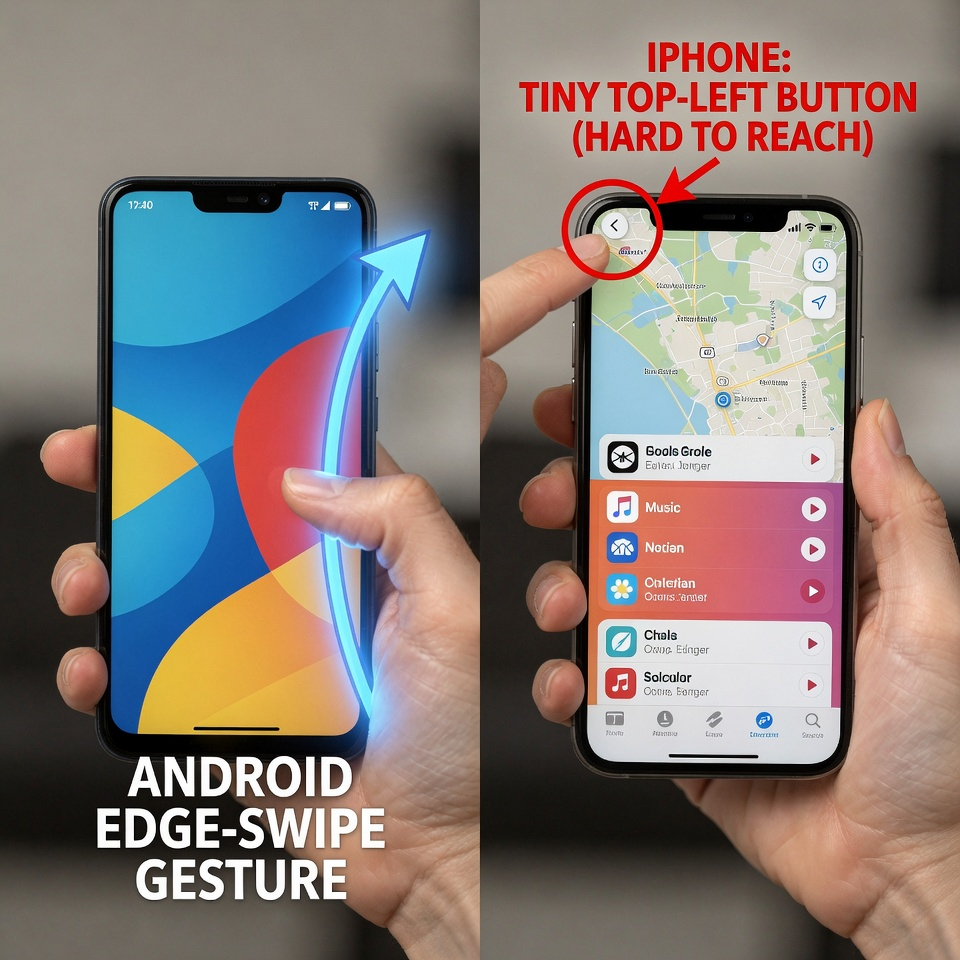
Das Feature: Wischen Sie vom linken ODER rechten Rand Ihres Bildschirms, um zurückzugehen. Überall. In jeder App. Jedes Mal.
Warum es das iPhone schlägt: Auf dem iPhone wandert die Zurück-Taste hin und her. Manchmal ist sie oben links. Manchmal muss man wischen. Manchmal gibt es überhaupt keinen Zurück-Button. Bei Android ist ein einfaches Wischen von einer der beiden Seiten universell. Das ist in wenigen Tagen auswendig gelernt.
Wie man es findet: Einstellungen > System > Gesten > Systemnavigation > Gestennavigation.
2. Benachrichtigungsverlauf: Der Oops, I Swiped It Away Lifesaver. 📜
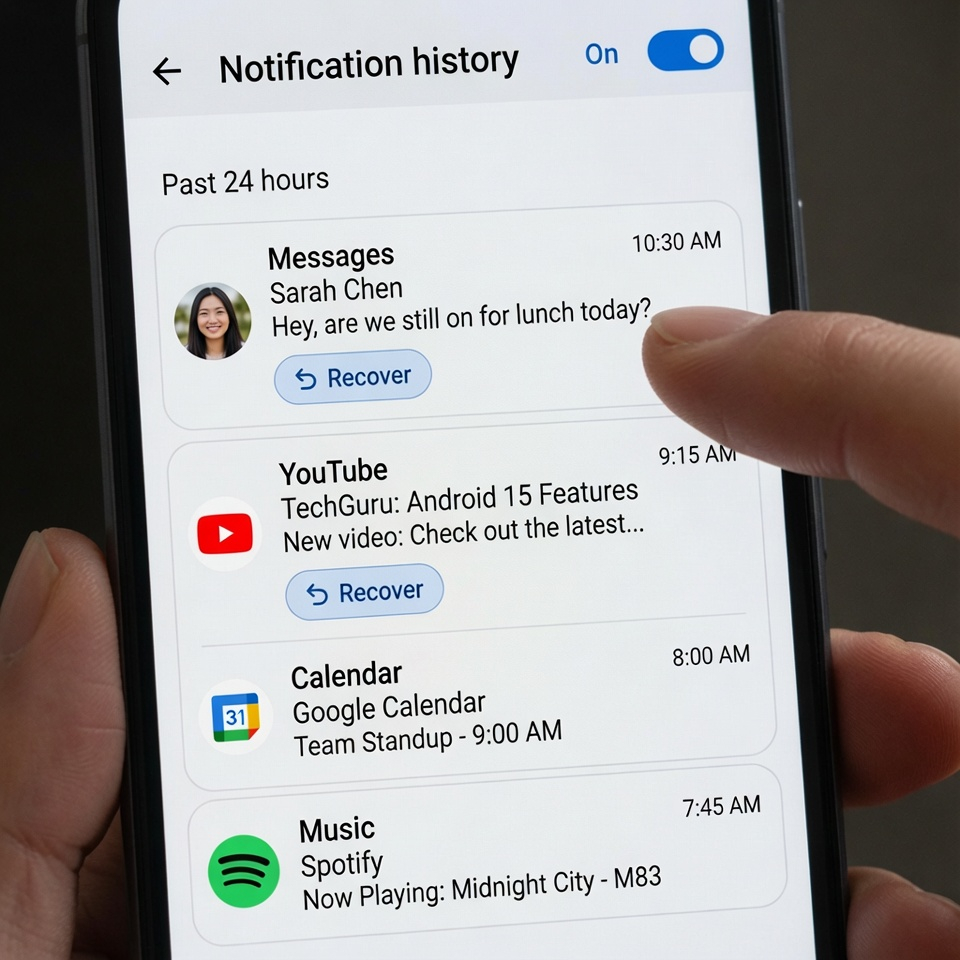
Das Feature: Android speichert alle Benachrichtigungen, die Sie in den letzten 24 Stunden ignoriert haben.
Warum es das iPhone schlägt: Du wischst versehentlich eine wichtige Benachrichtigung weg. Auf dem iPhone ist sie für immer verschwunden. Auf Android öffnen Sie den Benachrichtigungsverlauf und finden sie sofort.
Wie man es findet: Drücken Sie lange auf einen leeren Bereich Ihres Startbildschirms > Widgets > Einstellungsverknüpfung > Benachrichtigungsprotokoll. Oder gehen Sie zu Einstellungen > Benachrichtigungen > Benachrichtigungsprotokoll (aktivieren Sie es).
Profi-Tipp: Fügen Sie das Benachrichtigungsprotokoll-Widget zu Ihrem Startbildschirm hinzu, um mit einem Tastendruck darauf zuzugreifen.
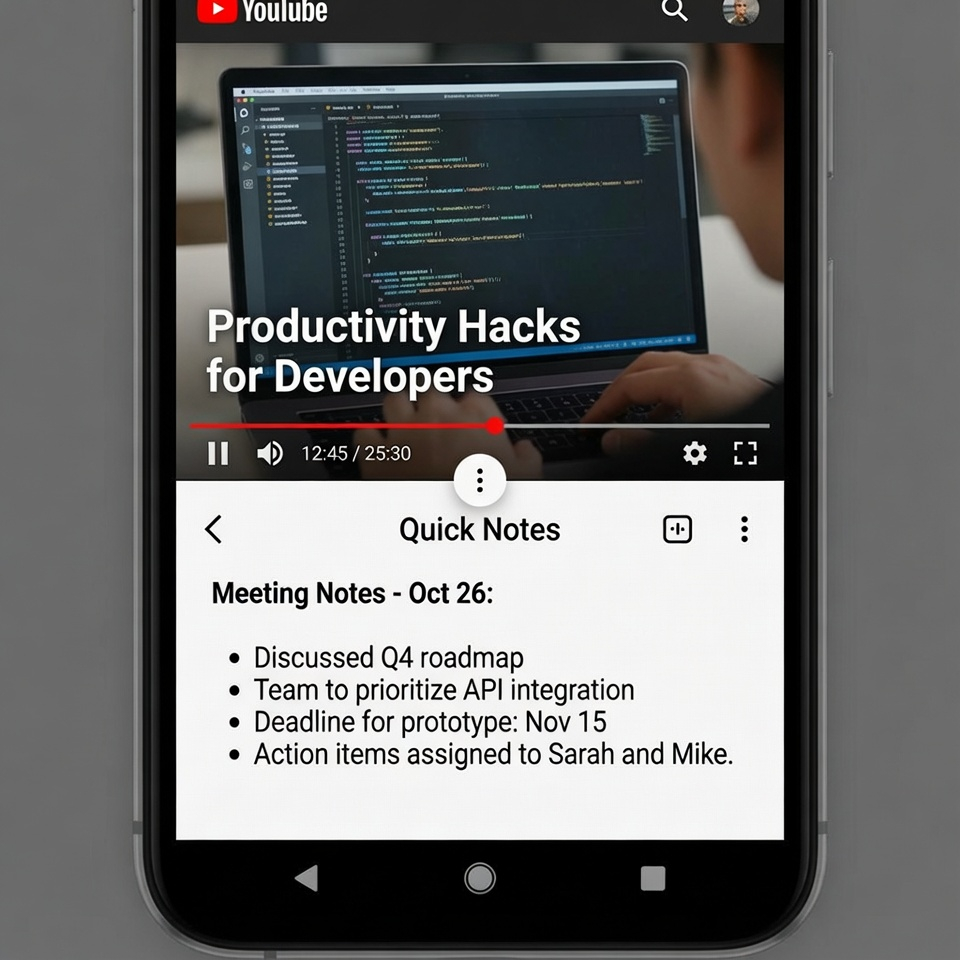
3. Multitasking mit geteiltem Bildschirm (das iPhone bekam dies erst 2022 - und es ist klobig) 📱➗
Das Feature: Führen Sie zwei Anwendungen gleichzeitig und nebeneinander aus, mit einstellbaren Trennwänden.
Warum es das iPhone schlägt: Die geteilte Ansicht des iPhone funktioniert nur auf iPads. Auf dem iPhone bekommen Sie... nichts. Android hat das schon seit fast einem Jahrzehnt. YouTube ansehen, während man eine SMS schreibt. Beim Einkaufen Preise vergleichen. Notizen machen, während Sie eine Vorlesung hören.
Wie man es macht: Öffnen Sie die letzten Apps (wischen Sie nach oben und halten Sie sie gedrückt oder tippen Sie auf die quadratische Taste). Tippen Sie auf das App-Symbol oben > Bildschirm teilen. Wählen Sie die zweite App.
Profi-Tipp: Bei einigen Handys (z. B. Samsung One UI) können Sie App-Paare als ein einziges Symbol speichern. Ein Tippen öffnet beide im geteilten Bildschirm.
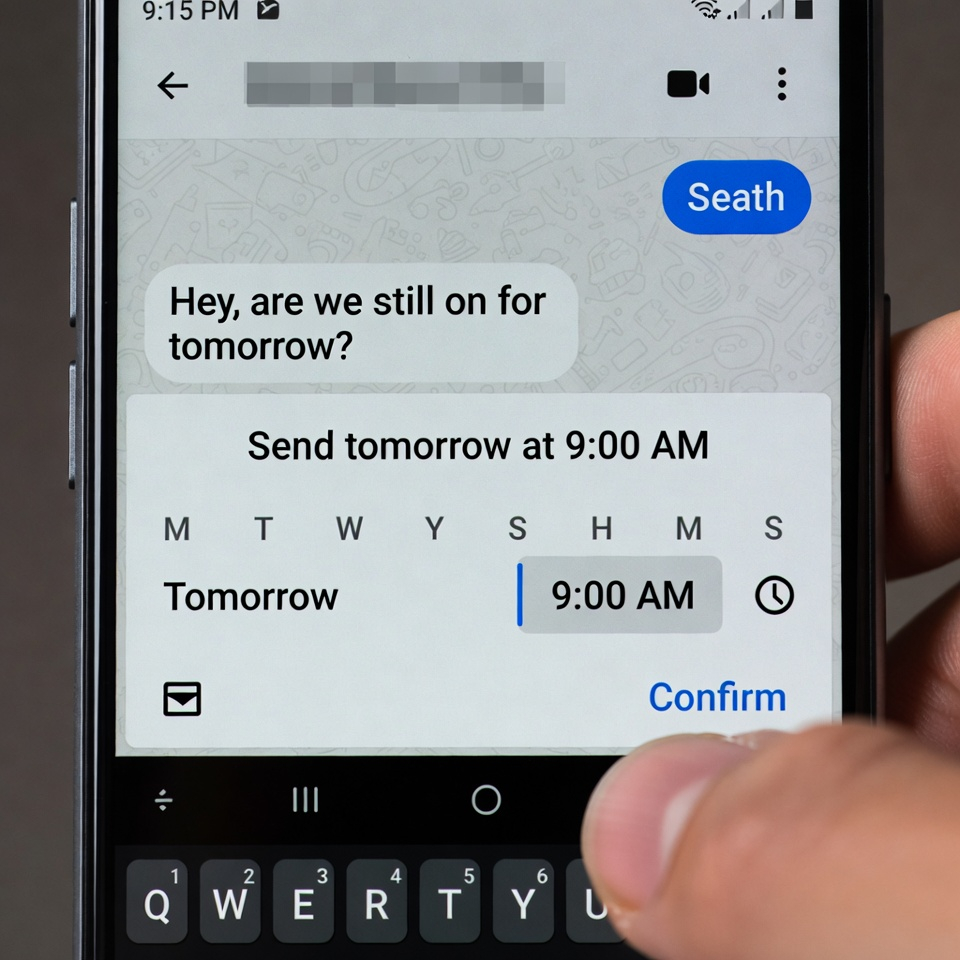
4. Geplante Textnachrichten (perfekt für nächtliche Gedanken) ⏰
Das Feature: Schreiben Sie jetzt einen Text und planen Sie ihn so, dass er an einem beliebigen Datum und zu einer beliebigen Uhrzeit automatisch gesendet wird.
Warum es das iPhone schlägt: Das iPhone verfügt nicht über eine eigene Funktion für zeitgesteuerte SMS. Du brauchst Apps von Drittanbietern oder Verknüpfungen. Die Google Messages-App von Android hat diese Funktion bereits integriert.
Wie man es macht: Geben Sie in Google Messages Ihre Nachricht ein. Drücken Sie lange auf die Schaltfläche Senden. Wählen Sie ein Datum und eine Uhrzeit. Erledigt.
Anwendungsfälle: Geburtstagswünsche um Mitternacht, Erinnerungen an sich selbst, Guten-Morgen-Texte, wenn man spät aufwacht, oder Arbeitsnachrichten während der Geschäftszeiten.
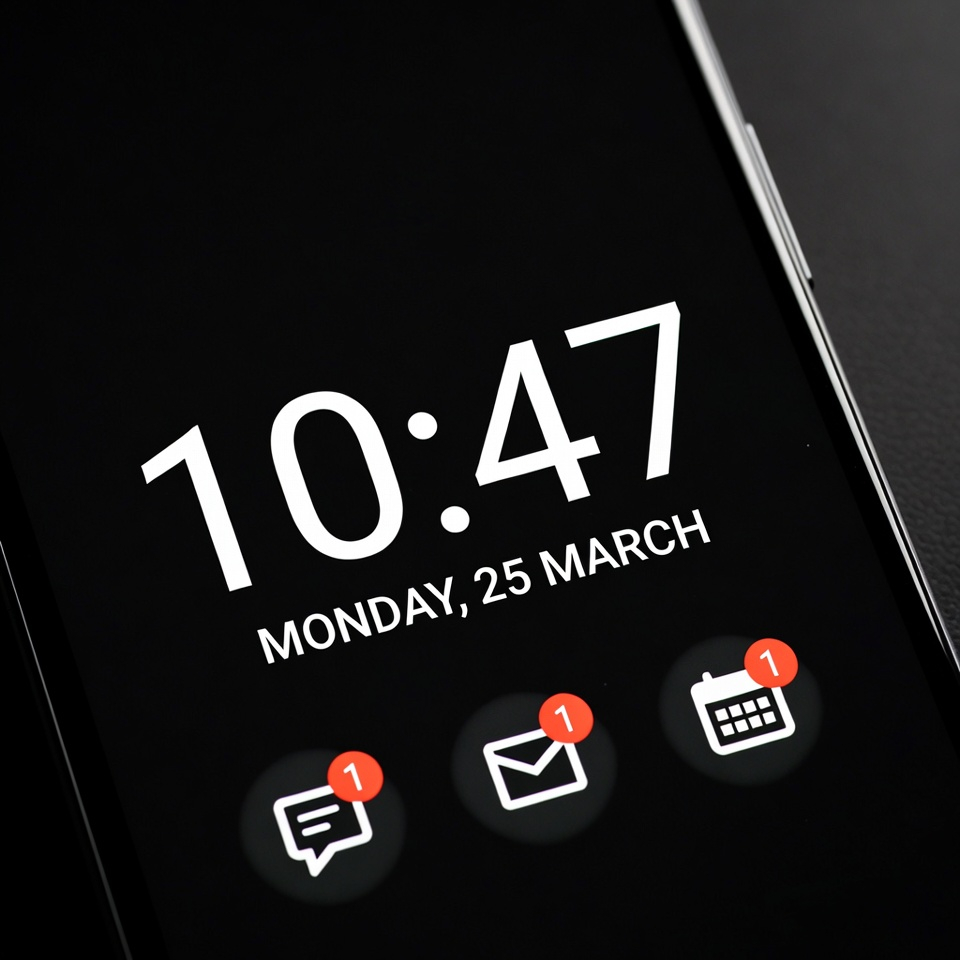
5. Anpassbare Always-On-Anzeige (ohne den Akku zu verbrennen) 🔋.
Das Feature: Ihr Bildschirm zeigt die Uhrzeit, Benachrichtigungen und Musiksteuerung an, auch wenn er ausgeschaltet ist - und verbraucht dabei nur wenig Strom.
Warum es das iPhone schlägt: Das Always-On-Display des iPhone (bei den Pro-Modellen) ist hell und verbraucht die Batterie schneller. Bei Android können Sie alles anpassen: schwarzer Hintergrund, große Uhr, Ausblenden sensibler Benachrichtigungen, Anzeige des Batteriestands und sogar Anzeige einer persönlichen Nachricht.
Wie man es findet: Einstellungen > Sperrbildschirm > Immer eingeschaltetes Display. Bei Samsung: Einstellungen > Bildschirm sperren > Immer eingeschaltetes Display > Layout auswählen.
Profi-Tipp: Stellen Sie es so ein, dass es sich nur einschaltet, wenn Sie auf das Display tippen oder wenn neue Benachrichtigungen eingehen, um noch mehr Akku zu sparen.
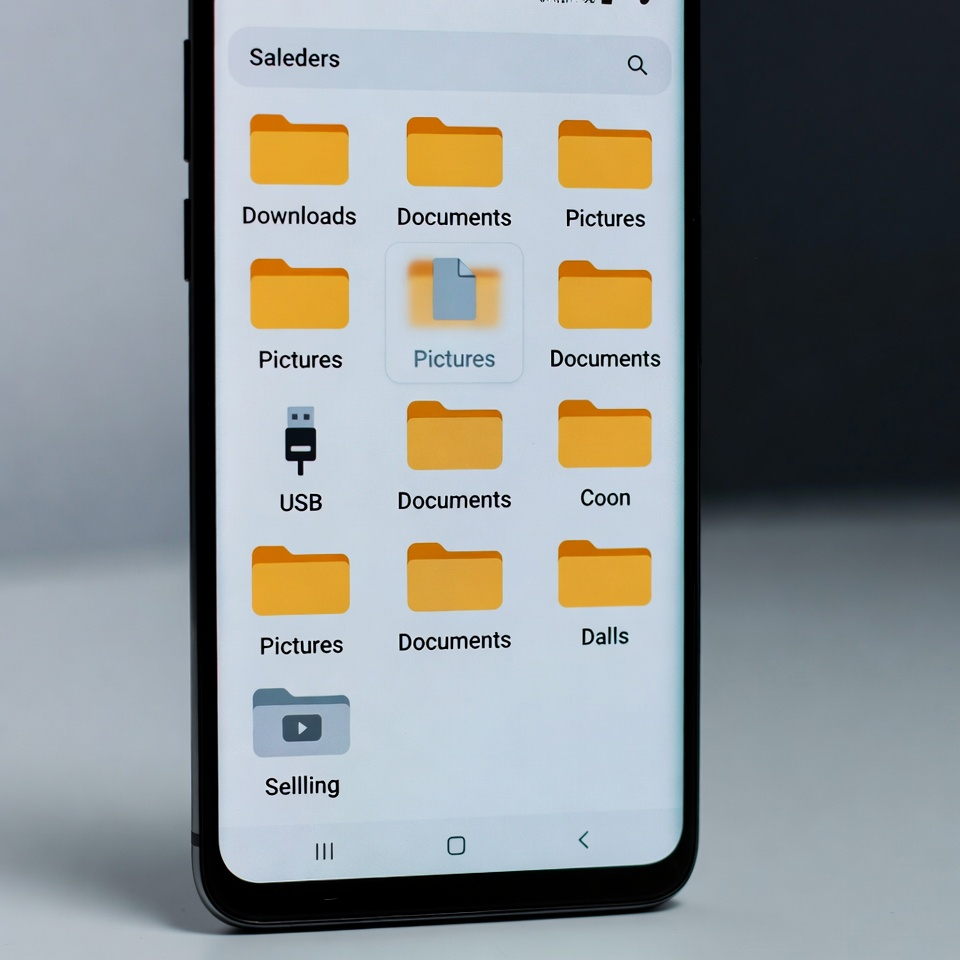
6. Native Dateiverwaltung (kein Anschluss an einen Computer) 📁
Das Feature: Ein vollständiger, integrierter Dateibrowser. Sie können jeden Ordner sehen, Dateien verschieben, ZIPs komprimieren und sogar auf USB-Laufwerke zugreifen.
Warum es das iPhone schlägt: Die iPhone-App "Dateien" ist begrenzt. Sie können keine Systemordner sehen oder Dateien ohne iTunes auf einen Windows-PC übertragen. Der Dateimanager von Android behandelt Ihr Telefon wie einen echten Computer.
Wie man es findet: Suchen Sie nach einer App namens Dateien oder Eigene Dateien (Samsung). Auf dem Pixel heißt sie einfach nur Dateien.
Profi-Tipp: Schließen Sie ein USB-C-Flash-Laufwerk oder eine externe Festplatte an. Android wird es sofort erkennen. Sie können Gigabytes an Fotos in Sekundenschnelle kopieren.
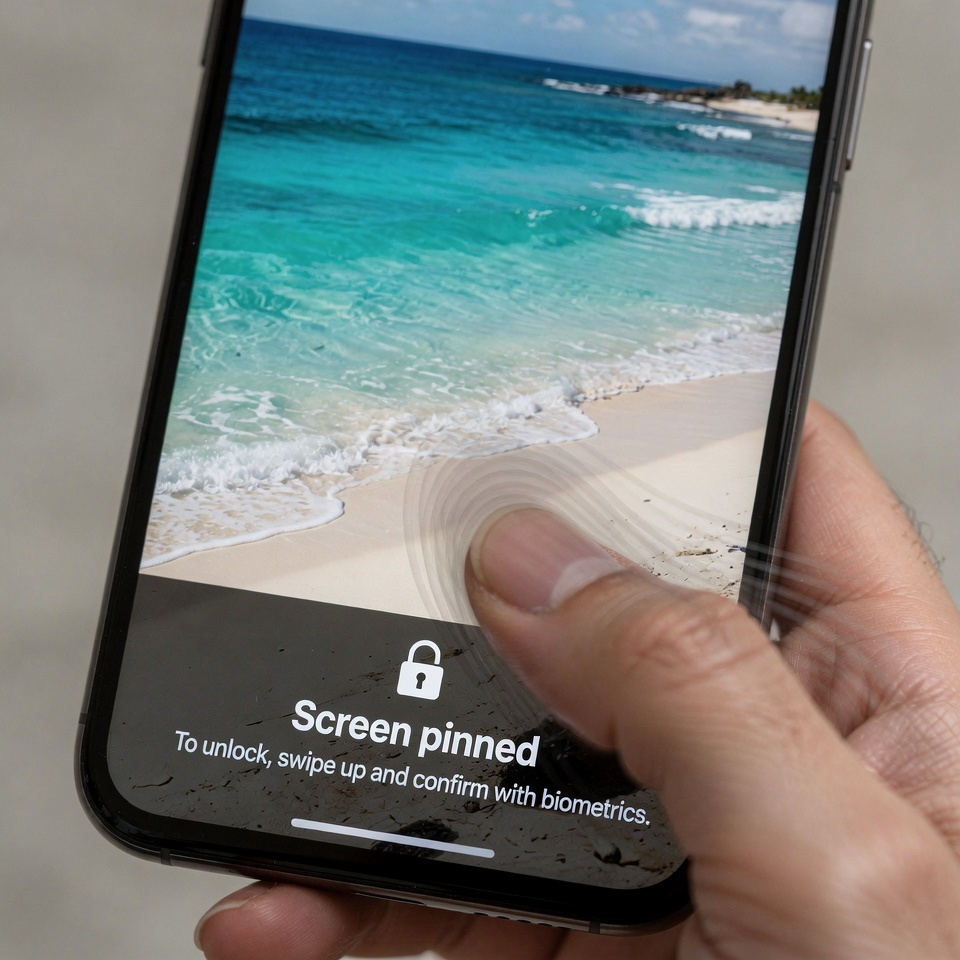
7. App Pinning (Leihen Sie Ihr Telefon ohne Angst) 📌.
Das Feature: Legen Sie eine einzelne App auf dem Bildschirm fest, damit die Person, der Sie Ihr Telefon leihen, es nicht verlassen oder etwas anderes sehen kann.
Warum es das iPhone schlägt: Das iPhone verfügt über Guided Access, aber es ist in den Einstellungen für die Barrierefreiheit versteckt und erfordert einen Dreifachklick. Die App-Anheftung von Android ist einfacher und schneller.
Wie man es macht: Gehen Sie zu Einstellungen > Sicherheit > Erweitert > App-Anheftung. Schalten Sie es ein. Öffnen Sie dann die App, die Sie anheften möchten, tippen Sie auf die Schaltfläche "Letzte Apps" und dann auf das Anheftungssymbol über der App-Vorschau.
Zum Abkoppeln: Streichen Sie nach oben und halten Sie die Taste gedrückt (Gestennavigation) oder drücken Sie Zurück + Zuletzt (Tastennavigation).
Anwendungsfall: Lassen Sie ein Kind ein Video ansehen, lassen Sie einen Freund telefonieren oder geben Sie Ihr Handy einem Fremden, um ihm eine Karte zu zeigen.
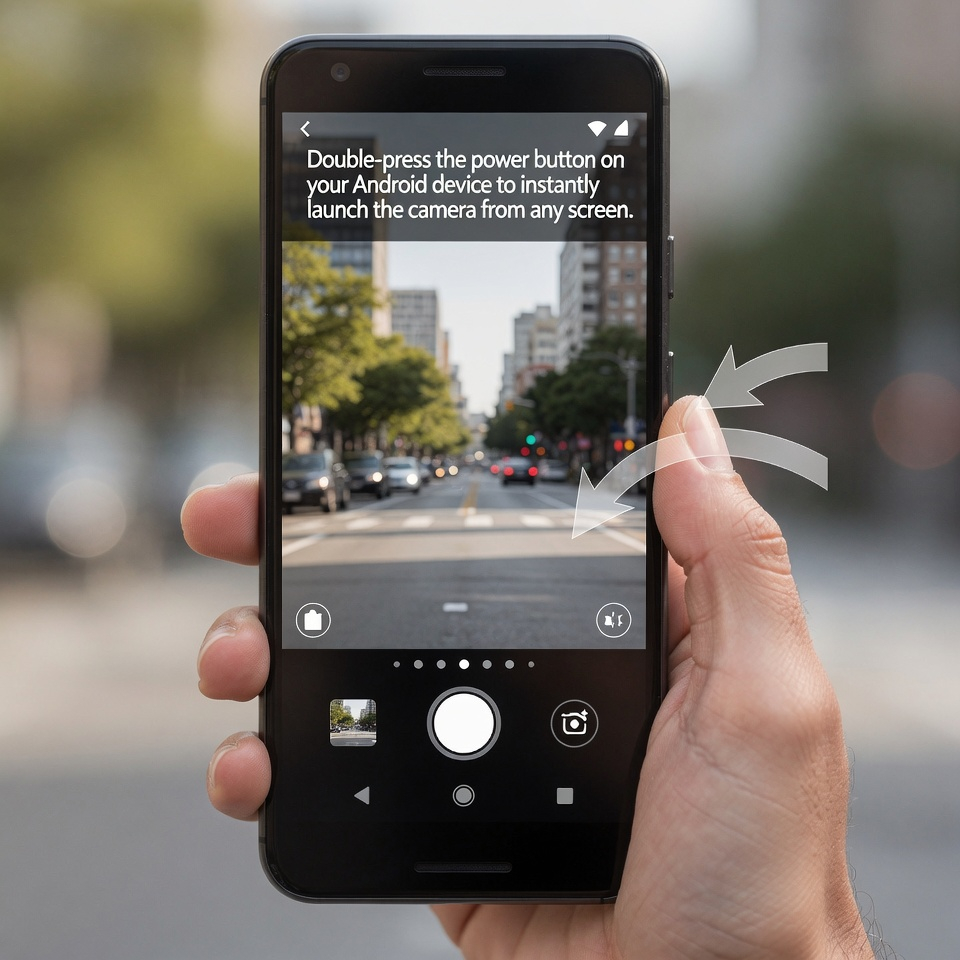
8. Double-Tap Power Button für Sofortbildkamera. 📸
Das Feature: Drücken Sie zweimal schnell auf die Einschalttaste, und die Kamera öffnet sich sofort - selbst bei gesperrtem Bildschirm.
Warum es das iPhone schlägt: Das iPhone verfügt über eine ähnliche Funktion, die jedoch langsamer ist (Seitentaste gedrückt halten oder auf dem Sperrbildschirm nach links wischen). Das Doppeltippen von Android ist schneller und funktioniert von jedem Bildschirm aus.
Wie man es aktiviert: Einstellungen > System > Gesten > Schnelles Öffnen der Kamera. Umschalten auf.
Profi-Tipp: Bei einigen Handys (z. B. Pixel) können Sie durch doppeltes Antippen der Einschalttaste jede beliebige App öffnen.
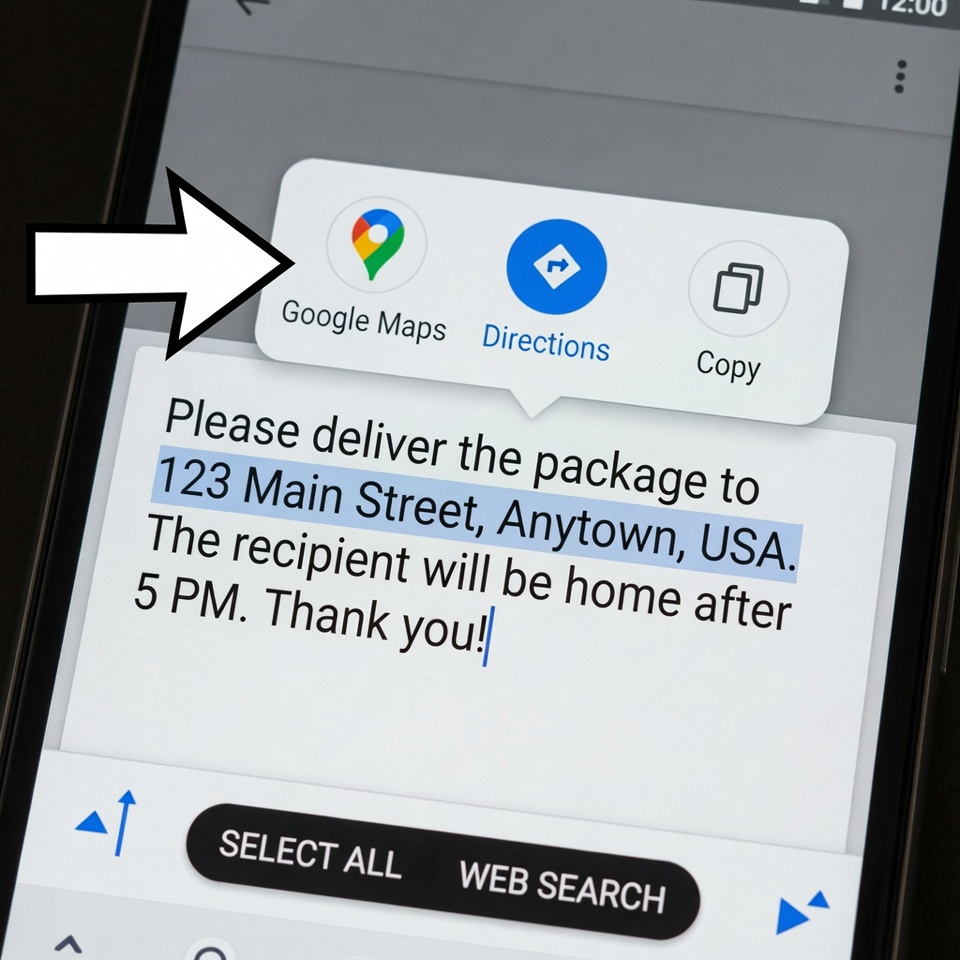
9. Intelligente Textauswahl (Das kontextbewusste Genie) 🧠
Das Feature: Android erkennt, was Sie hervorgehoben haben, und bietet automatisch entsprechende Aktionen an.
Beispiel: Eine Adresse markieren? Android bietet an, Google Maps zu öffnen. Markieren Sie eine Telefonnummer? Anrufen oder simsen. Ein Datum markieren? Zum Kalender hinzufügen. Markieren Sie eine Kontrollnummer? Paket verfolgen.
Warum es das iPhone schlägt: Das iPhone tut dies in einigen Apps, aber die systemweite intelligente Auswahl von Android ist schneller und besser integriert.
Wie man es benutzt: Drücken Sie einfach lange auf einen beliebigen Text in einer beliebigen Anwendung. Es wird eine Symbolleiste mit kontextspezifischen Aktionen angezeigt.
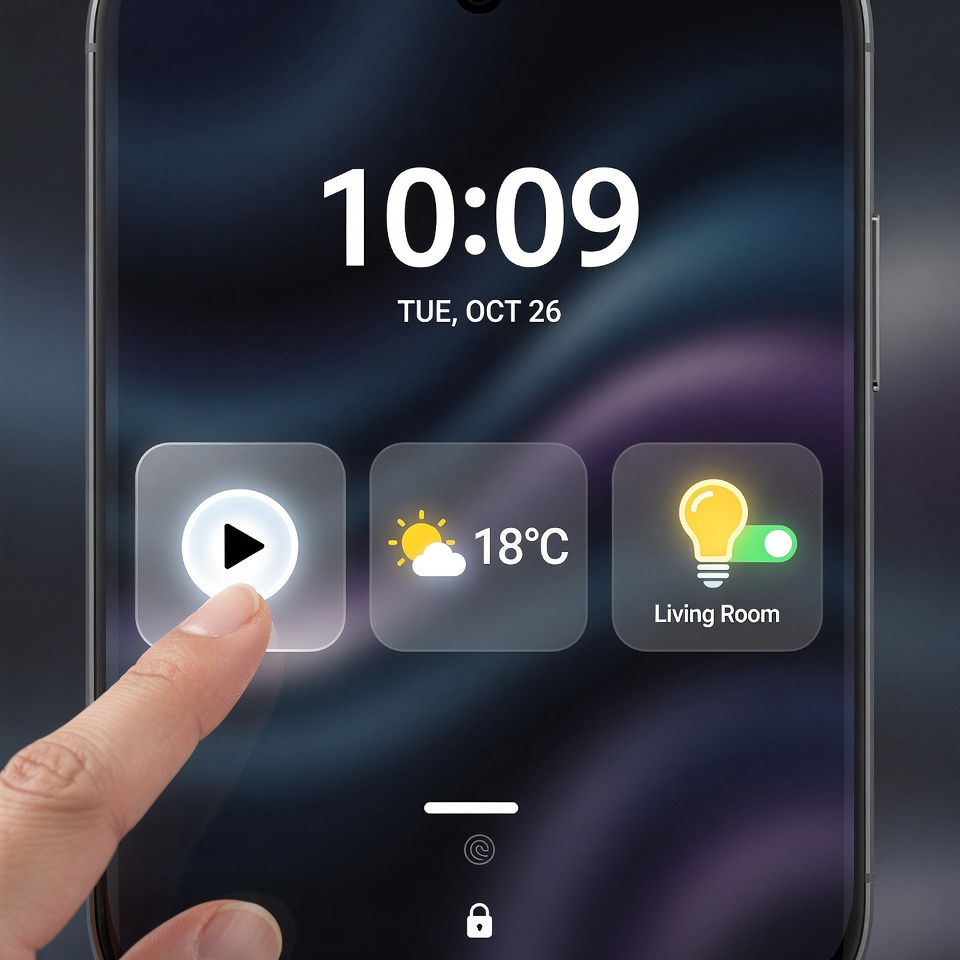
10. Widgets für den Sperrbildschirm (ohne Entsperrung) 🧩
Das Feature: Fügen Sie Ihrem Sperrbildschirm kleine Widgets für schnelle Aktionen ohne Entsperren hinzu.
Warum es das iPhone schlägt: Die Widgets für den Sperrbildschirm des iPhone sind sehr begrenzt (nur ein paar von Apple zugelassene Widgets). Bei Android können Sie fast jedes App-Widget hinzufügen - Musiksteuerung, Wetter, Schrittzähler, Kalender, sogar Smart Home-Toggles.
Hinzufügen (Android 12+): Drücken Sie auf Ihrem Sperrbildschirm lange auf einen leeren Bereich. Tippen Sie auf Anpassen. Tippen Sie auf den Widget-Bereich unter der Uhr. Wählen Sie aus den verfügbaren Widgets.
Profi-Tipp: Fügen Sie ein Sprachaufzeichnungs-Widget für schnelle Notizen oder einen Smart Home-Schalter für die Beleuchtung hinzu.
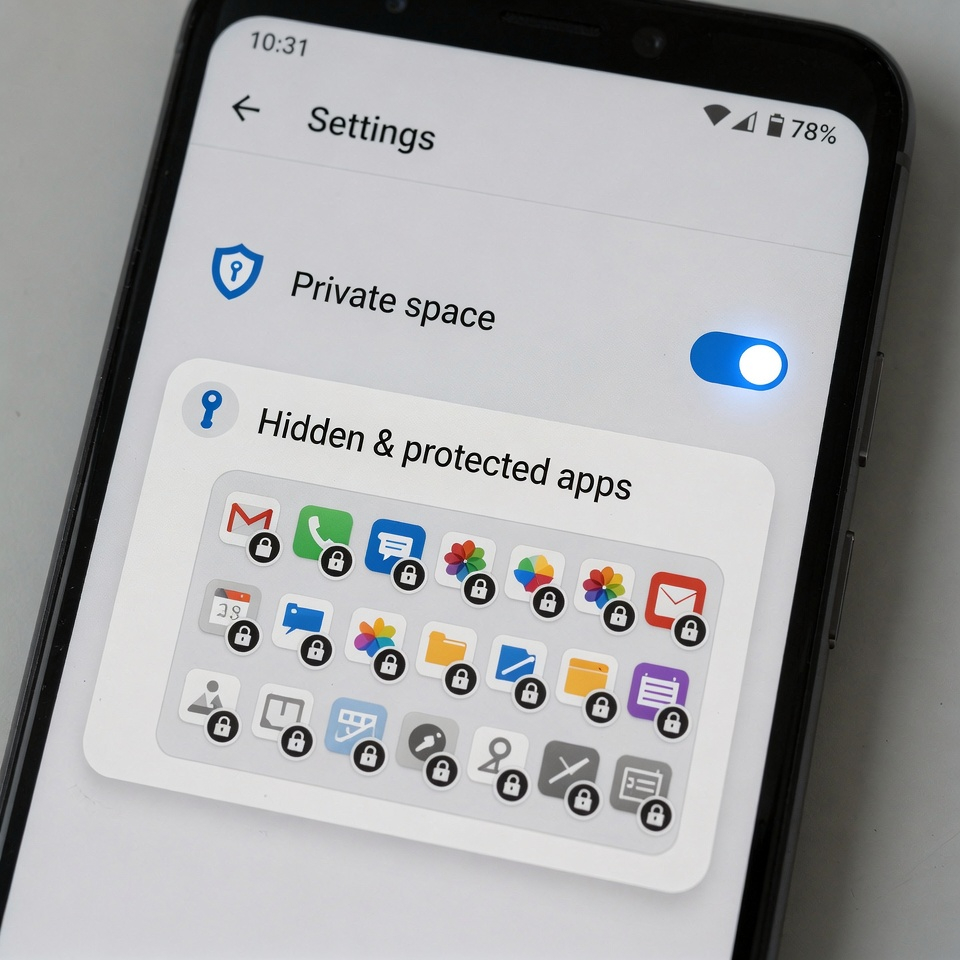
11. Privater Bereich (App-Sperre ohne Apps von Drittanbietern) 🔒
Das Feature: Ein versteckter, passwortgeschützter Bereich auf Ihrem Telefon für sensible Anwendungen.
Warum es das iPhone schlägt: Das iPhone bietet keine native Möglichkeit, einzelne Apps zu sperren. Sie benötigen eine Drittanbieter-App (die fehlerhaft sein kann). Android (Android 15+) hat einen integrierten privaten Bereich.
Wie man es findet: Einstellungen > Sicherheit und Datenschutz > Privater Bereich. Richten Sie eine separate PIN ein. Verschieben Sie Apps (Banking, Fotos, Messaging) in diesen Bereich. Sie verschwinden aus der Haupt-App-Schublade, bis Sie den Bereich entsperren.
Profi-Tipp: Sie können das Symbol für den privaten Bereich ganz ausblenden. Um darauf zuzugreifen, geben Sie Ihren Geheimcode in die Telefonwählleiste oder die Suchleiste ein.
12. Offline Google Maps (Ganze Städte auf Ihrem Telefon) 🗺️
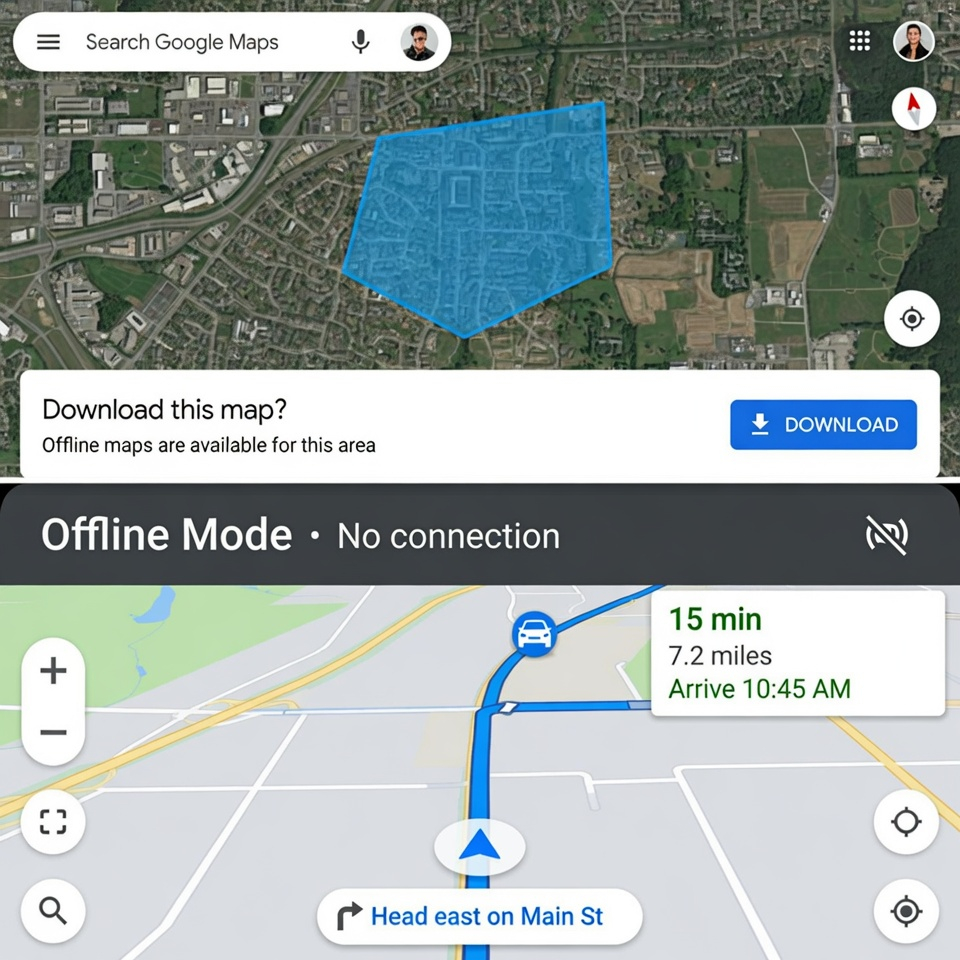
Das Feature: Laden Sie ganze Städte, Regionen oder sogar Länder für die Offline-Navigation auf Ihr Handy herunter.
Warum es das iPhone schlägt: Apple Maps erlaubt eine begrenzte Offline-Nutzung, aber die Offline-Funktion von Google Maps ist robuster. Sie können suchen, Wegbeschreibungen abrufen und sogar die Öffnungszeiten einsehen - alles ohne Empfang.
Wie man es macht: Öffnen Sie Google Maps > Tippen Sie auf Ihr Profilbild > Offline-Karten > Wählen Sie Ihre eigene Karte. Ziehen Sie die Karte auf und zoomen Sie, um den gewünschten Bereich auszuwählen. Tippen Sie auf Herunterladen.
Profi-Tipp: Laden Sie vor der Reise Karten über Wi-Fi herunter. Stellen Sie sie auf automatische Aktualisierung ein. Sie werden sich nie wieder verirren.
Bonus: Wie man noch mehr versteckte Funktionen findet
Ihr Telefonhersteller (Samsung, Pixel, Motorola) fügt seine eigenen geheimen Funktionen hinzu. So finden Sie sie:
- Durchsuchen Sie Ihre Einstellungen: Verwenden Sie die Suchleiste in den Einstellungen. Geben Sie Geste, Kante oder Labor ein.
- Prüfmodi und Routinen (Samsung) oder Regeln (Pixel) für die Automatisierung.
- Optionen für Entwickler erkunden (tippen Sie 7 Mal auf die Build-Nummer in "Über das Telefon"), um erweiterte Einstellungen vorzunehmen (aber Vorsicht!).

Die Quintessenz
Android bekommt nicht genug Anerkennung für seine durchdachten, benutzerfreundlichen Funktionen. Während sich das iPhone durch Hochglanz und die Bindung an ein bestimmtes Ökosystem auszeichnet, bietet Android Freiheit, Anpassungsmöglichkeiten und wirklich nützliche Tools, die das tägliche Leben einfacher machen. Beim besten Handy kommt es nicht auf das Logo an, sondern auf die Funktionen, die Sie tatsächlich nutzen.
Nur zu. Probieren Sie eine davon noch heute aus. Ihr Android ist leistungsfähiger als Sie denken. 🚀












 Deutsch
  English
  Français
  Italiano
  Español
  Čeština
  Polski
  Bahasa Indonesia
  Türkçe
  Svenska
  Українська
  Português do Brasil