

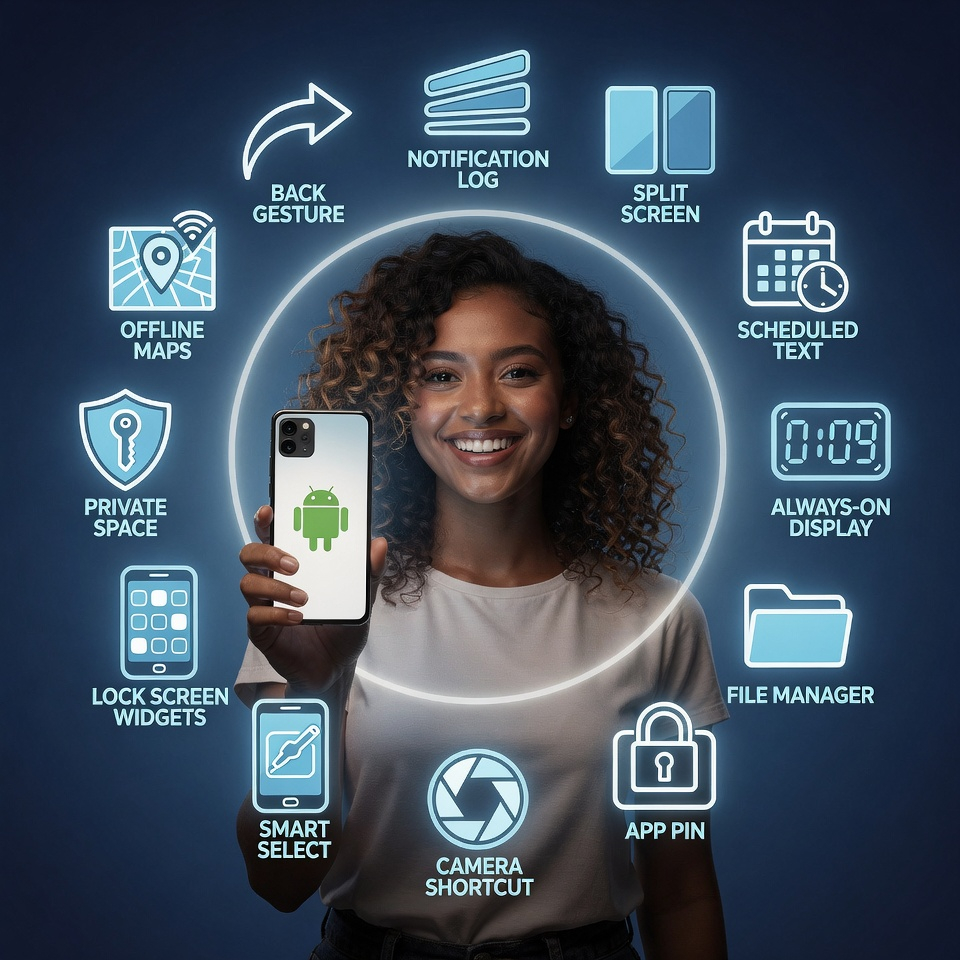
Buďme upřímní. Debata iPhone vs. Android je vyčerpávající. Ale je tu pravda: obě platformy mají geniální funkce, které té druhé chybí. Problém? Android skrývá své nejlepší triky v nabídkách, které jste nikdy neotevřeli. Zatímco uživatelé iPhonu se chlubí iMessage a AirDrop, vy jste seděli na zlatém dole produktivity, přizpůsobení a pohodlí.
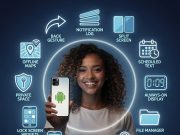
Dnes se podíváme na 12 skrytých funkcí systému Android, které se iPhonu nejen vyrovnají, ale dokonce ho i předčí. Ať už máte Samsung, Pixel, OnePlus nebo Motorolu, většina z nich funguje napříč všemi zařízeními.
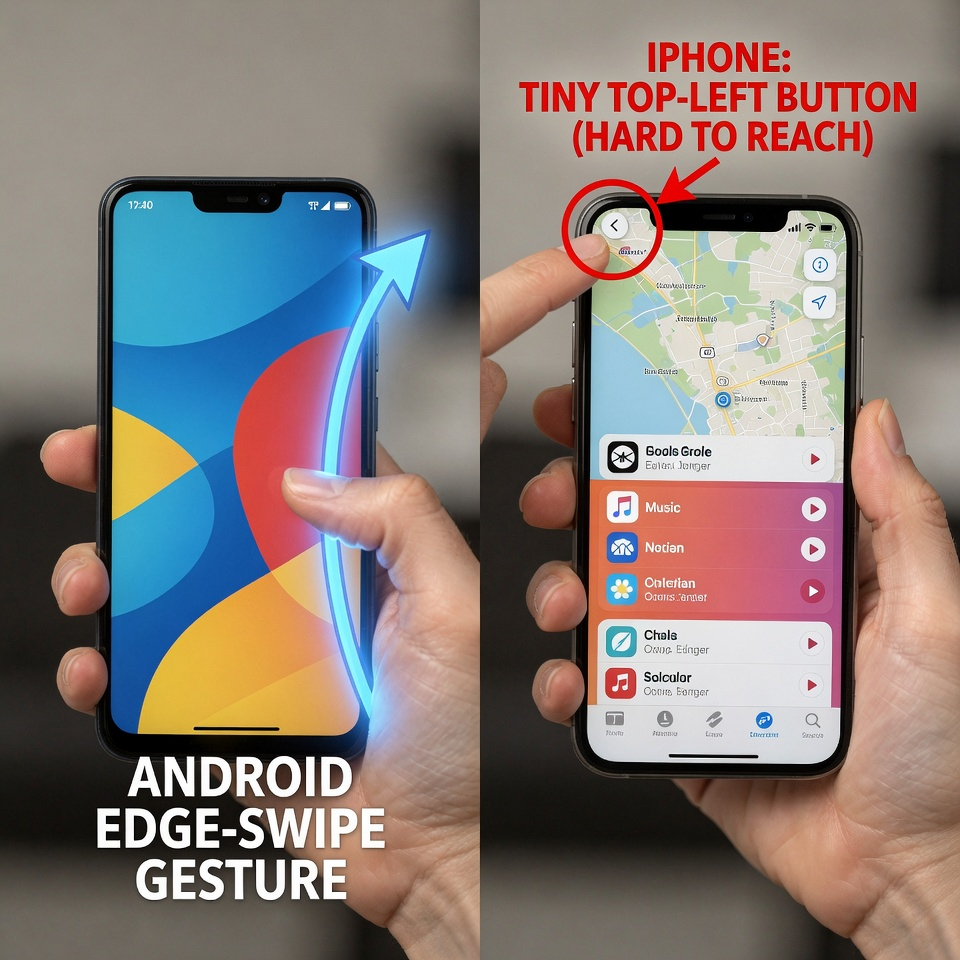
1. Univerzální gesto zpět (iPhone ho stále nemá) 👈
Funkce: Přejetím od levého NEBO pravého okraje obrazovky se vrátíte zpět. Všude. V každé aplikaci. Pokaždé.
Proč je lepší než iPhone: V iPhonu se tlačítko zpět pohybuje. Někdy je vlevo nahoře. Někdy ho přejedete prstem. Někdy není tlačítko zpět vůbec. V systému Android je jednoduché přejetí prstem z kteréhokoli okraje univerzální. Za pár dní je to svalová paměť.
Jak ji najít: Nastavení > Systém > Gesta > Systémová navigace > Navigace gesty.
2. Historie oznámení: Záchrana: Oops, I Swiped It Away. 📜
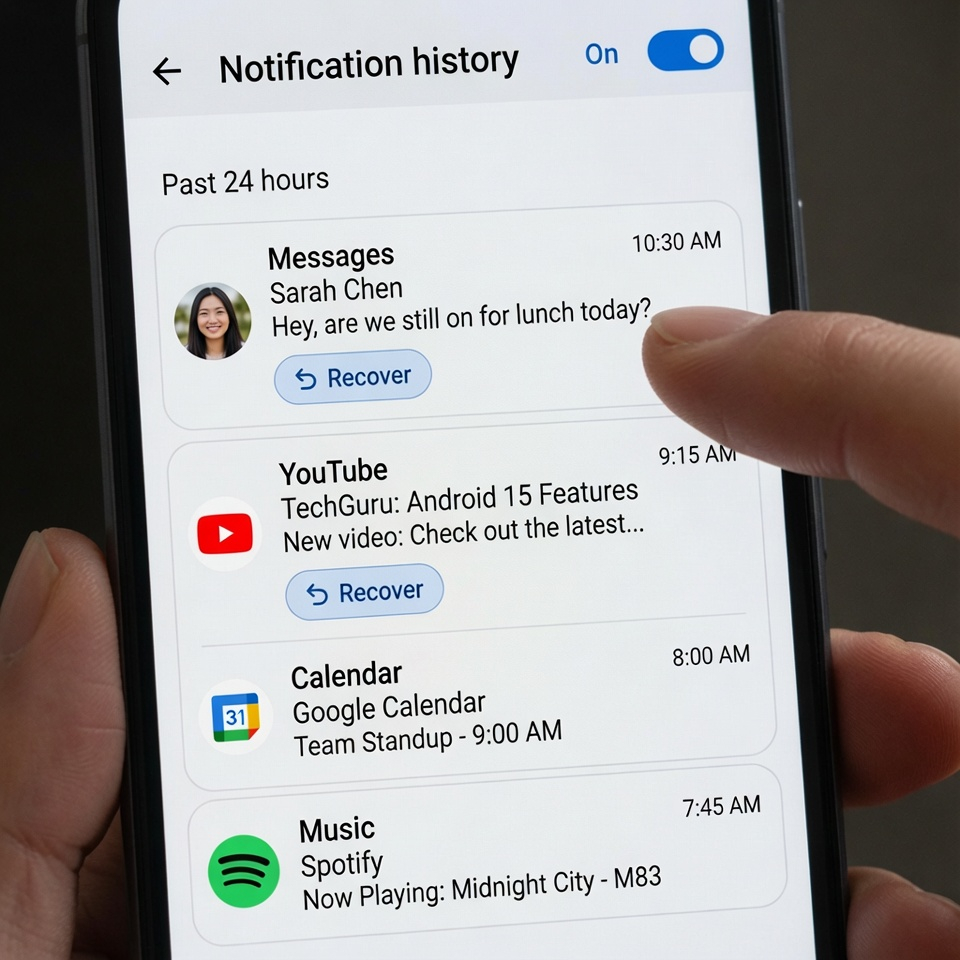
Funkce: Systém Android uchovává protokol všech oznámení, která jste za posledních 24 hodin odmítli.
Proč je lepší než iPhone: Omylem přejedeš prstem po důležitém oznámení. Na iPhonu je navždy pryč. Na Androidu otevřete historii oznámení a okamžitě ji najdete.
Jak ji najít: Dlouze stiskněte prázdnou oblast na domovské obrazovce > Widgety > Zástupce nastavení > Protokol oznámení. Nebo přejděte do Nastavení > Oznámení > Historie oznámení (zapněte ji).
Profesionální tip: Přidejte si widget Záznam o oznámeních na domovskou obrazovku a získejte k němu přístup jedním klepnutím.
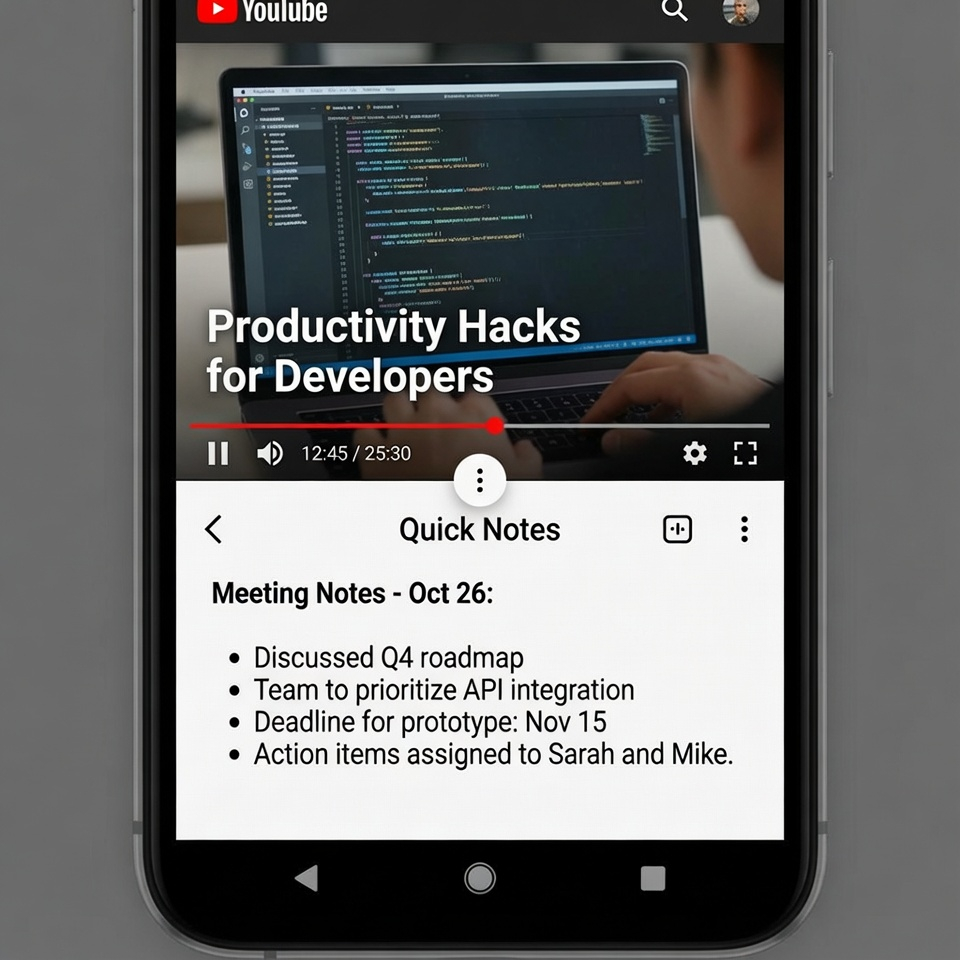
3. Multitasking na rozdělené obrazovce (iPhone to má až od roku 2022 - a je to neohrabané) 📱➗
Funkce: Spusťte dvě aplikace současně, vedle sebe, s nastavitelnými přepážkami.
Proč je lepší než iPhone: Funkce Split View v iPhonu funguje pouze na iPadech. Na iPhonu nemáte... nic. Android to má už téměř deset let. Sledujte YouTube a zároveň pište SMS. Porovnávání cen při nakupování. Dělejte si poznámky při sledování přednášky.
Jak na to: Otevřete poslední aplikace (přejeďte prstem nahoru a podržte jej nebo klepněte na čtvercové tlačítko). Klepněte na ikonu aplikace v horní části > Rozdělit obrazovku. Vyberte druhou aplikaci.
Profesionální tip: Některé telefony (například Samsung One UI) umožňují uložit dvojice aplikací jako jednu ikonu. Jedním klepnutím otevřete obě na rozdělené obrazovce.
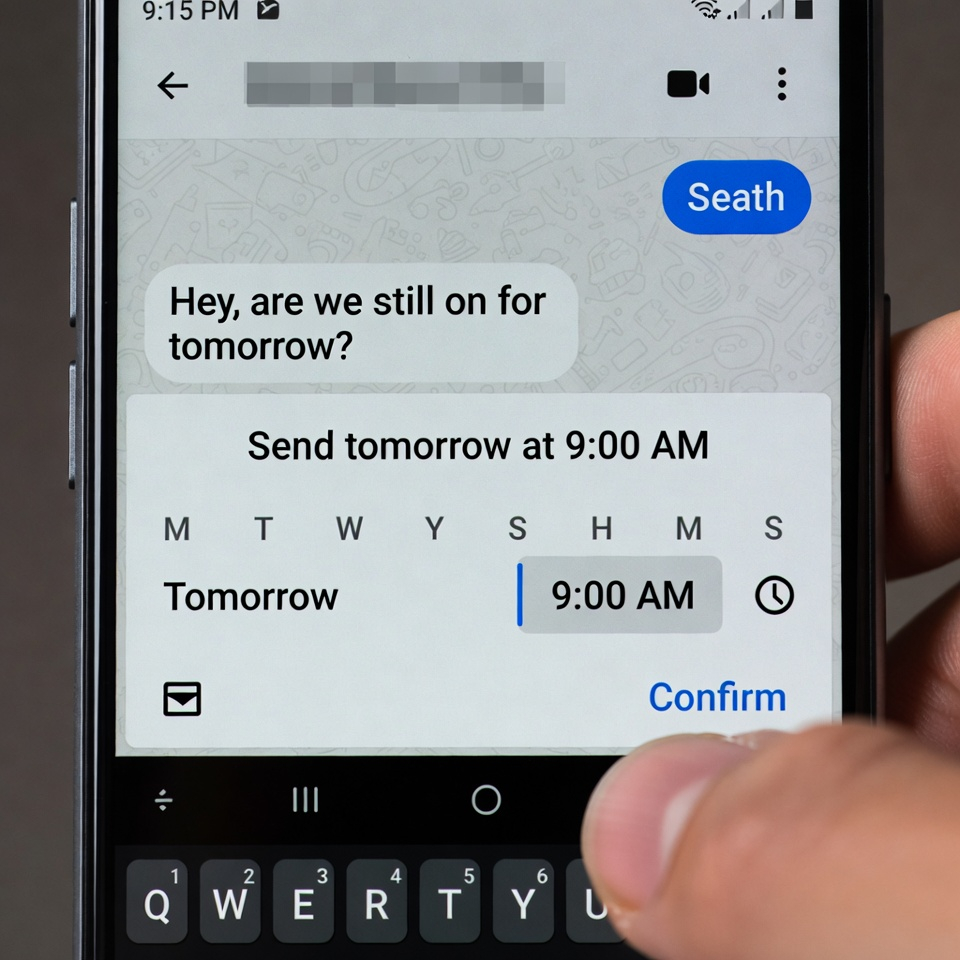
4. Naplánované textové zprávy (ideální pro noční přemýšlení) ⏰
Funkce: Napište nyní text a naplánujte jeho automatické odeslání na libovolné budoucí datum a čas.
Proč je lepší než iPhone: iPhone nemá nativní plánování textových zpráv. Potřebujete aplikace třetích stran nebo zástupce. Aplikace Zprávy Google pro Android ji má zabudovanou.
Jak na to: Ve Zprávách Google zadejte zprávu. Dlouze stiskněte tlačítko odeslat. Zvolte datum a čas. Hotovo.
Případy použití: Přání k narozeninám o půlnoci, upomínky pro sebe, zprávy na dobré ráno, když se probudíte pozdě, nebo pracovní zprávy během pracovní doby.
5. Přizpůsobitelný Always-On displej (bez vypalování baterie) 🔋
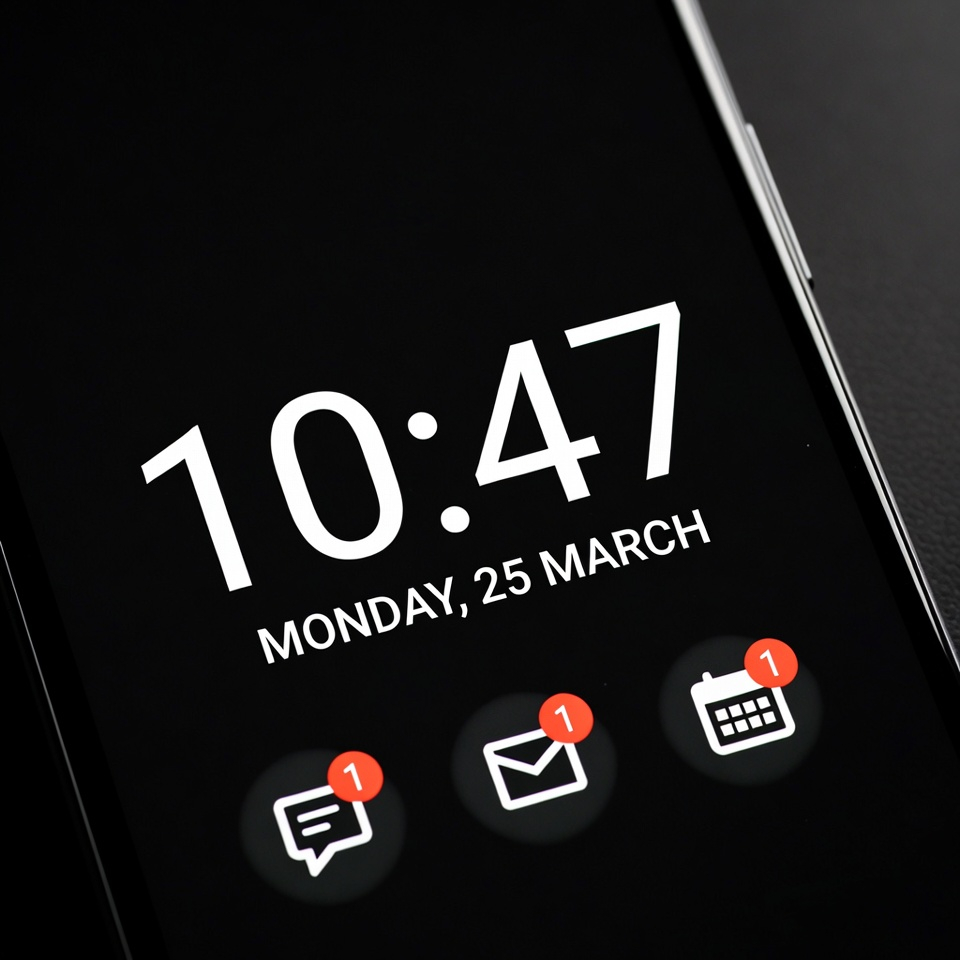
Funkce: Na obrazovce se zobrazuje čas, oznámení a ovládání hudby, i když je vypnutá - s minimální spotřebou energie.
Proč je lepší než iPhone: Always-On displej iPhonu (u modelů Pro) je jasný a rychleji vybíjí baterii. Android umožňuje přizpůsobit vše: černé pozadí, velké hodiny, skrýt citlivá oznámení, zobrazit procenta baterie, dokonce i zobrazit osobní zprávu.
Jak ji najít: Nastavení > Zámek obrazovky > Vždy zapnutý displej. V zařízení Samsung: V Samsungu: Nastavení > Zámek obrazovky > Vždy na displeji > vyberte rozložení.
Profesionální tip: Nastavte ji tak, aby se zapínala pouze při klepnutí na obrazovku nebo při příchodu nových oznámení, a šetřila tak ještě více baterie.
6. Nativní správce souborů (bez nutnosti připojení k počítači) 📁
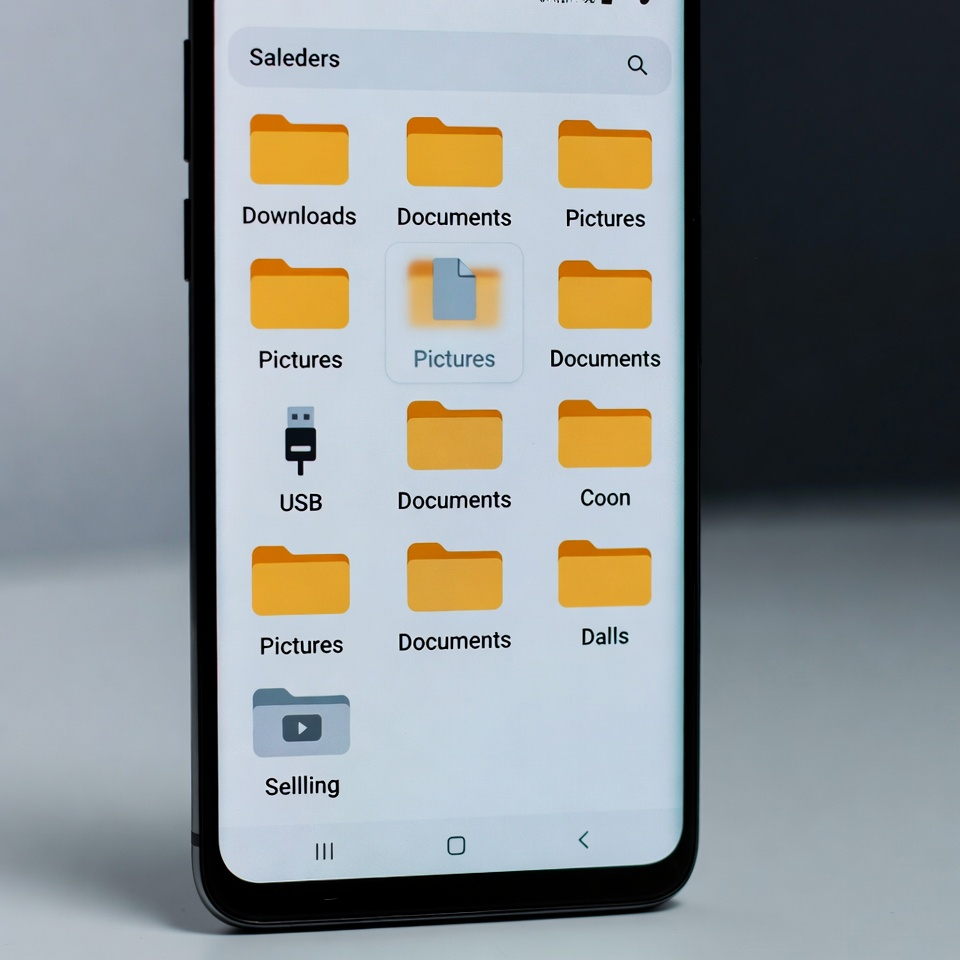
Funkce: Plně integrovaný prohlížeč souborů. Můžete zobrazit všechny složky, přesouvat soubory, komprimovat soubory ZIP a dokonce přistupovat k diskům USB.
Proč je lepší než iPhone: Aplikace Soubory v iPhonu je omezená. Bez iTunes nelze zobrazit systémové složky ani snadno přenášet soubory do počítače s Windows. Správce souborů v systému Android zachází s telefonem jako se skutečným počítačem.
Jak ji najít: Vyhledejte aplikaci s názvem Soubory nebo Moje soubory (Samsung). V zařízení Pixel je to jen aplikace Soubory.
Profesionální tip: Připojte flash disk USB-C nebo externí pevný disk. Systém Android jej okamžitě rozpozná. Během několika sekund můžete zkopírovat gigabajty fotografií.
7. Připínání aplikací (půjčování telefonu beze strachu) 📌
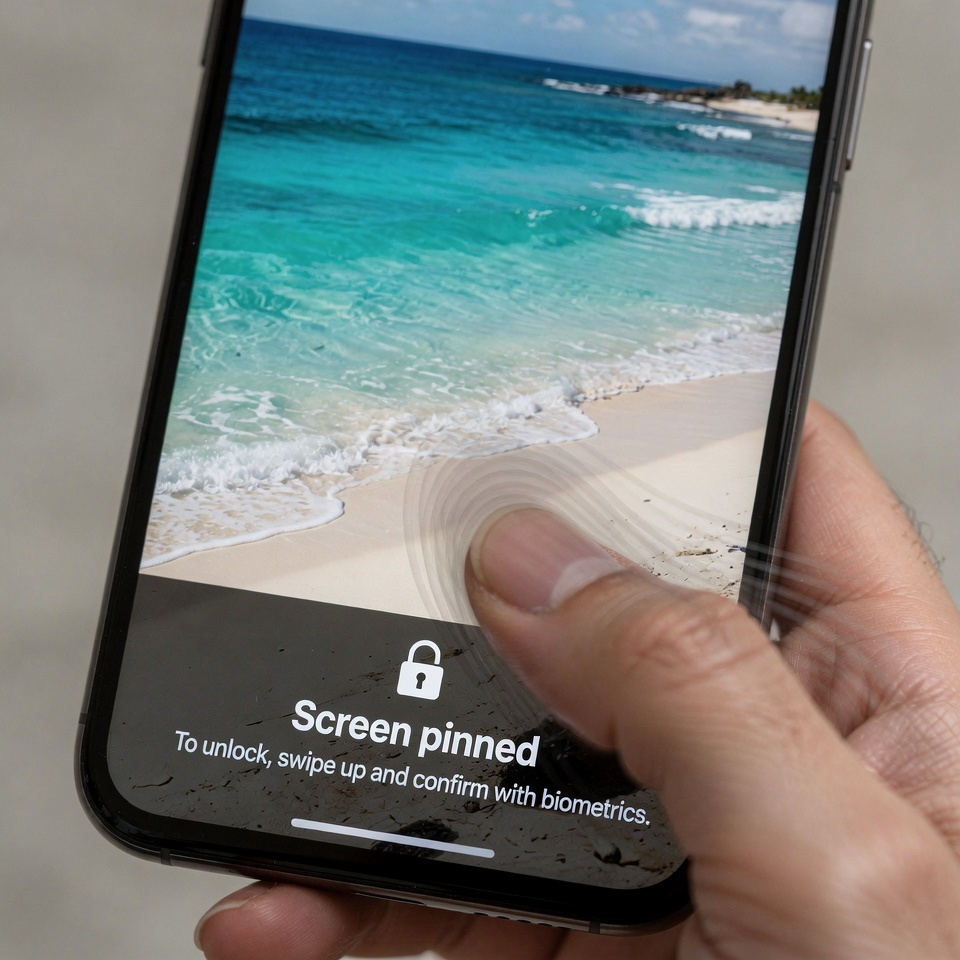
Funkce: Připněte na obrazovku jedinou aplikaci, aby osoba, které telefon půjčujete, nemohla telefon opustit ani vidět nic jiného.
Proč je lepší než iPhone: iPhone má funkci Řízený přístup, ale ta je ukryta v nastavení přístupnosti a vyžaduje trojité kliknutí. Připínání aplikací v systému Android je jednodušší a rychlejší.
Jak na to: Přejděte do Nastavení > Zabezpečení > Pokročilé > Připnutí aplikace. Zapněte ji. Poté otevřete aplikaci, kterou chcete připnout, klepněte na tlačítko posledních aplikací a klepněte na ikonu připnutí nad náhledem aplikace.
Odpojení: Přejeďte prstem nahoru a podržte jej (navigace gestem) nebo stiskněte tlačítko zpět + poslední (navigace tlačítkem).
Případ použití: Nechte dítě sledovat video, nechte kamaráda zavolat nebo předejte telefon cizímu člověku, aby vám ukázal mapu.
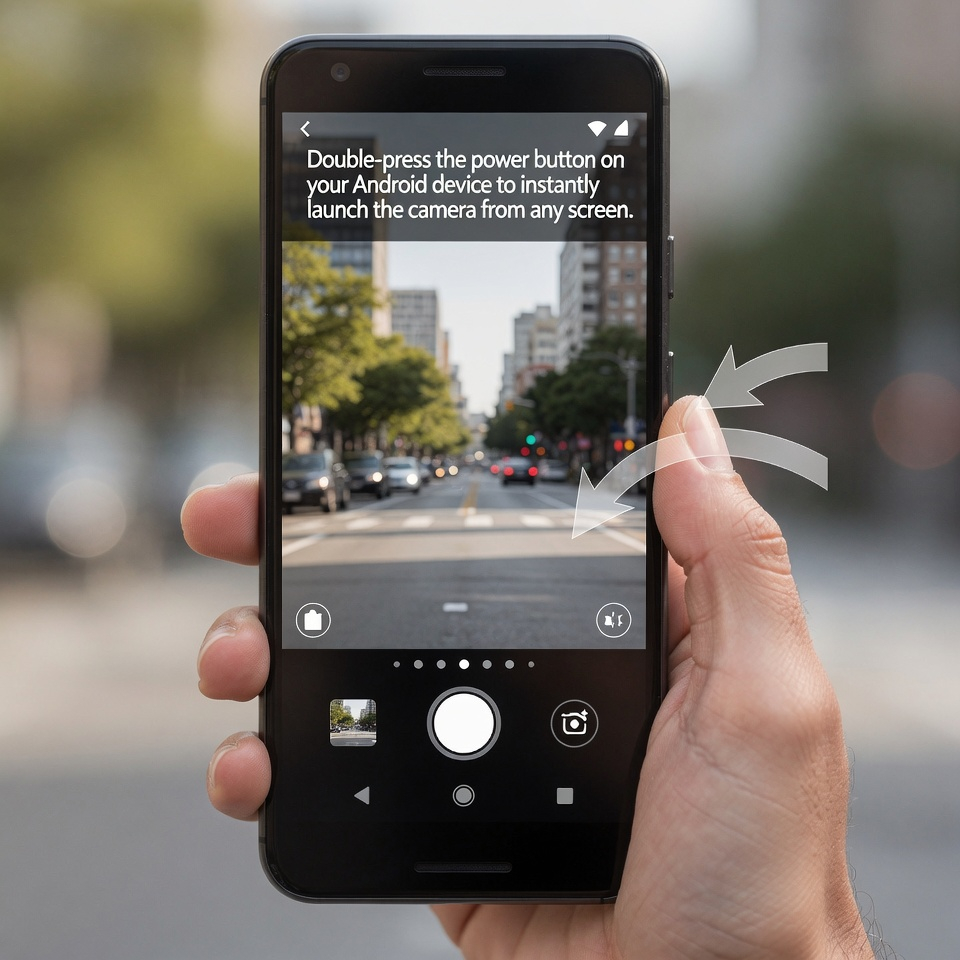
8. Tlačítko napájení instantního fotoaparátu s dvojitým poklepáním. 📸
Funkce: Když dvakrát rychle stisknete tlačítko napájení, fotoaparát se okamžitě otevře, a to i na zamčené obrazovce.
Proč je lepší než iPhone: iPhone má podobnou funkci, ale je pomalejší (stiskněte a podržte boční tlačítko nebo přejeďte doleva na zamykací obrazovce). Dvojité klepnutí v systému Android je rychlejší a funguje z jakékoli obrazovky.
Jak ji povolit: Nastavení > Systém > Gesta > Rychle otevřít fotoaparát. Přepínání zapnuto.
Profesionální tip: Na některých telefonech (například Pixel) můžete dvojitým klepnutím na tlačítko napájení otevřít libovolnou aplikaci.
9. Chytrý výběr textu (Génius s kontextovým povědomím) 🧠
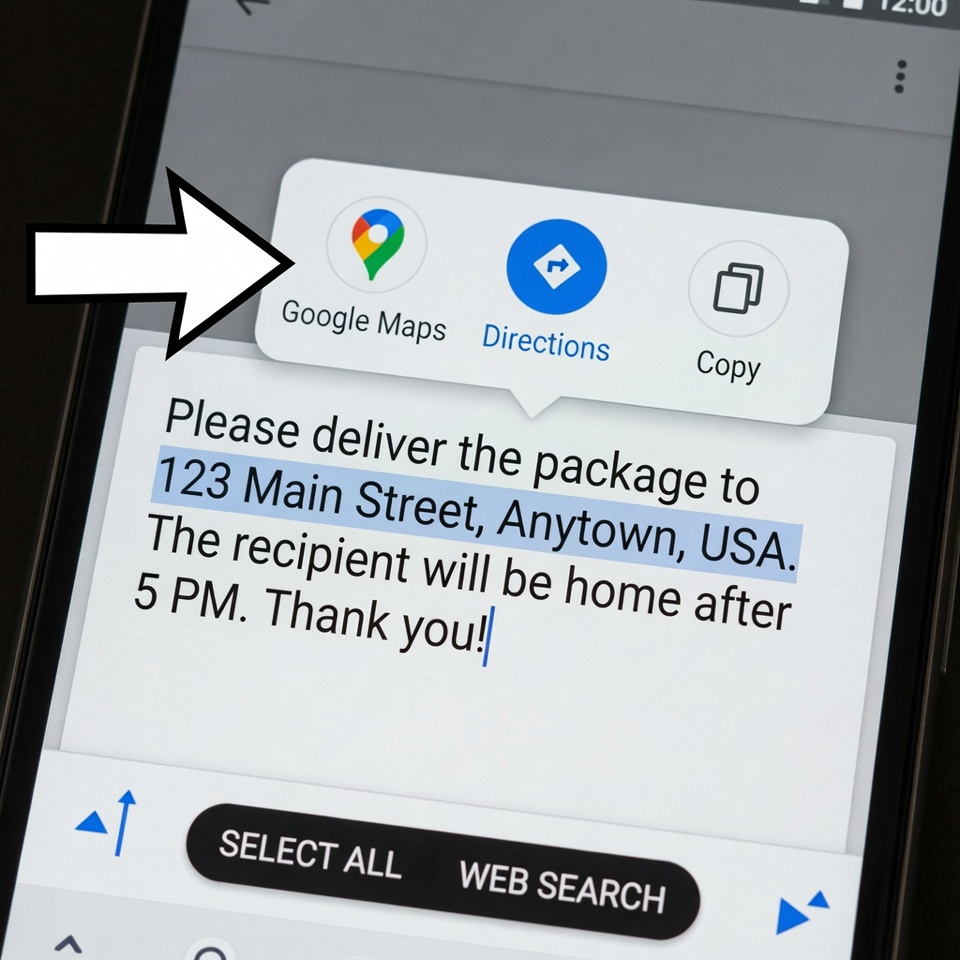
Funkce: Systém Android rozpozná, co jste zvýraznili, a automaticky nabídne příslušné akce.
Příklad: Zvýraznit adresu? Android nabídne otevření Map Google. Zvýrazníte telefonní číslo? Zavolejte nebo napište SMS. Zvýrazníte datum? Přidejte do kalendáře. Zvýraznit sledovací číslo? Sledujte zásilku.
Proč je lepší než iPhone: iPhone to v některých aplikacích umí, ale inteligentní výběr v celém systému Android je rychlejší a integrovanější.
Jak ji používat: Stačí dlouze stisknout libovolný text v jakékoli aplikaci. Zobrazí se panel nástrojů s kontextovými akcemi.
10. Widgety na zamčené obrazovce (bez odemykání) 🧩
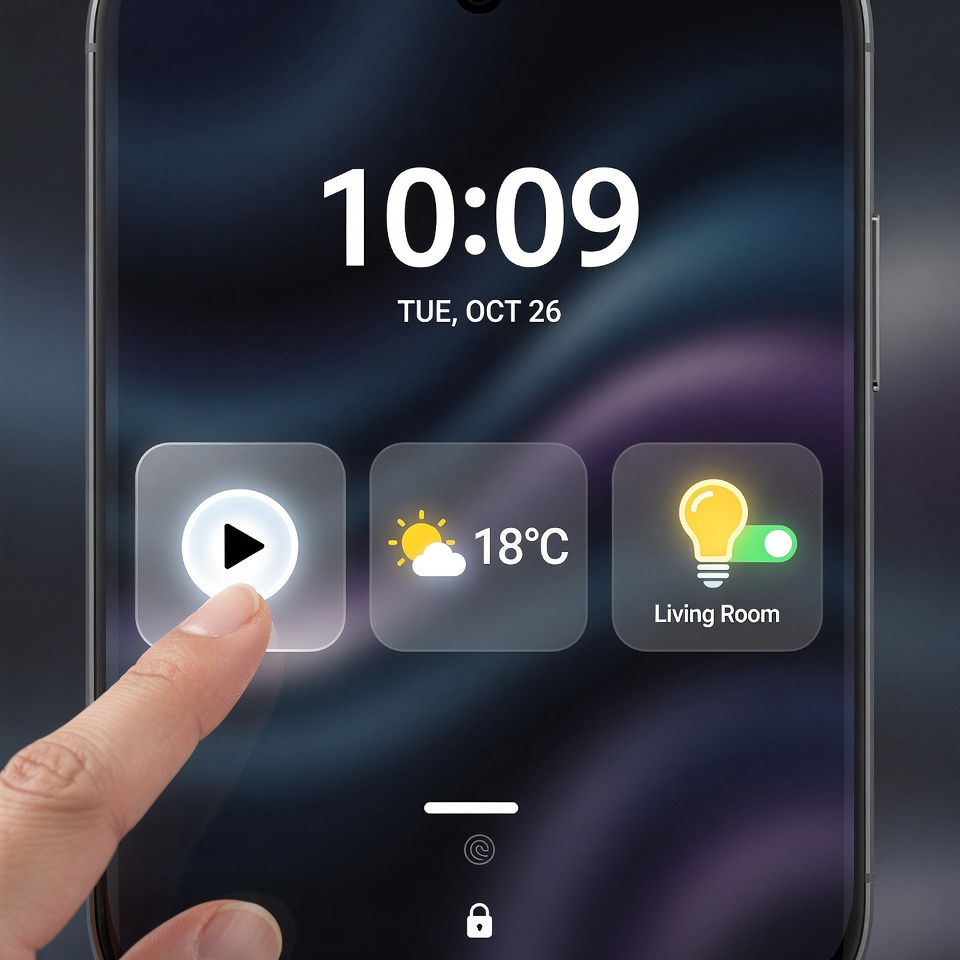
Funkce: Přidání malých widgetů na zamykací obrazovku pro rychlé akce bez odemykání.
Proč je lepší než iPhone: Widgety na zamykací obrazovce iPhonu jsou velmi omezené (pouze několik widgetů schválených společností Apple). Android umožňuje přidat widget téměř libovolné aplikace - ovládání hudby, počasí, počítadlo kroků, kalendář, dokonce i přepínače chytré domácnosti.
Jak přidat (Android 12+): Na uzamčené obrazovce dlouze stiskněte prázdnou oblast. Klepněte na možnost Přizpůsobit. Klepněte na oblast widgetu pod hodinami. Vyberte si z dostupných widgetů.
Profesionální tip: Přidejte widget hlasového záznamníku pro rychlé zapisování poznámek nebo přepínač chytré domácnosti pro osvětlení.
11. Soukromý prostor (zámek aplikací bez aplikací třetích stran) 🔒
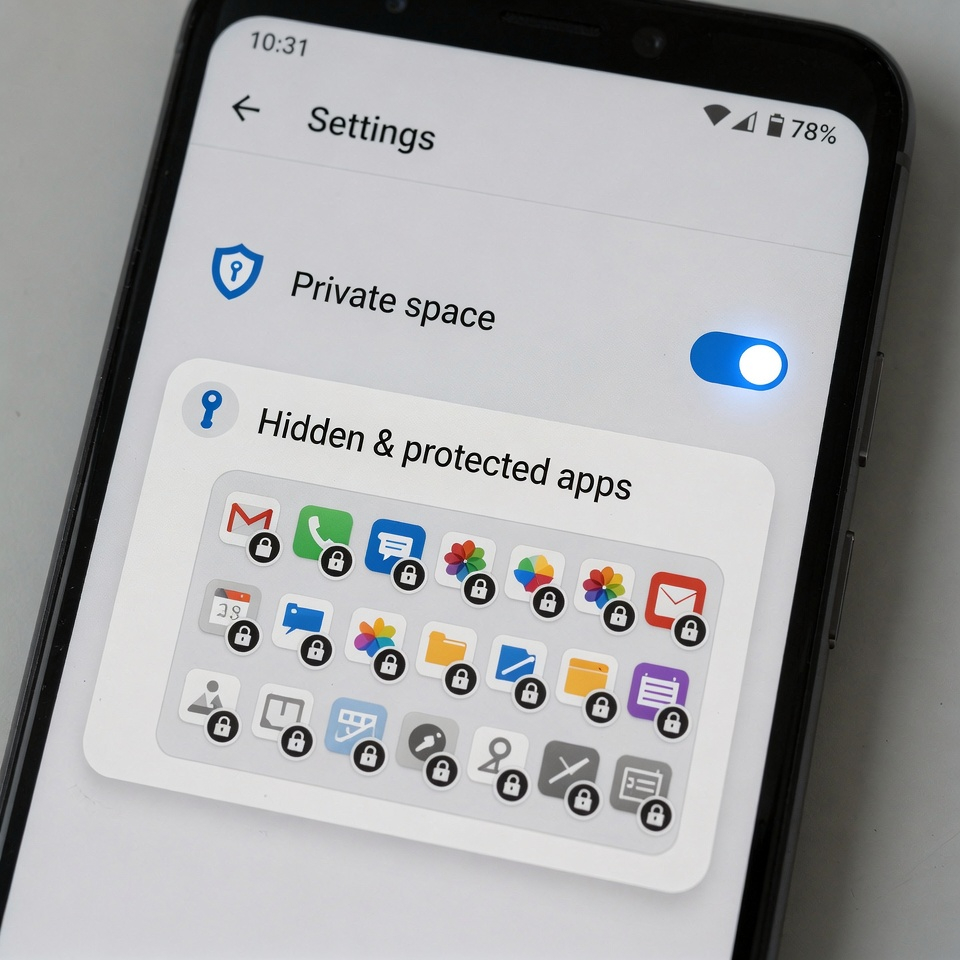
Funkce: Skrytý, heslem chráněný prostor v telefonu pro citlivé aplikace.
Proč je lepší než iPhone: iPhone nemá žádný nativní způsob, jak uzamknout jednotlivé aplikace. Potřebujete aplikaci třetí strany (která může mít chyby). Systém Android (Android 15+) má vestavěnou funkci Private Space.
Jak ji najít: Nastavení > Zabezpečení a soukromí > Soukromý prostor. Nastavte samostatný PIN kód. Do tohoto prostoru přesuňte aplikace (bankovnictví, fotografie, zprávy). Z hlavní zásuvky aplikací zmizí, dokud prostor neodemknete.
Profesionální tip: Ikonu Soukromý prostor můžete zcela skrýt. Chcete-li se do něj dostat, zadejte svůj tajný kód do číselníku telefonu nebo do vyhledávacího řádku.
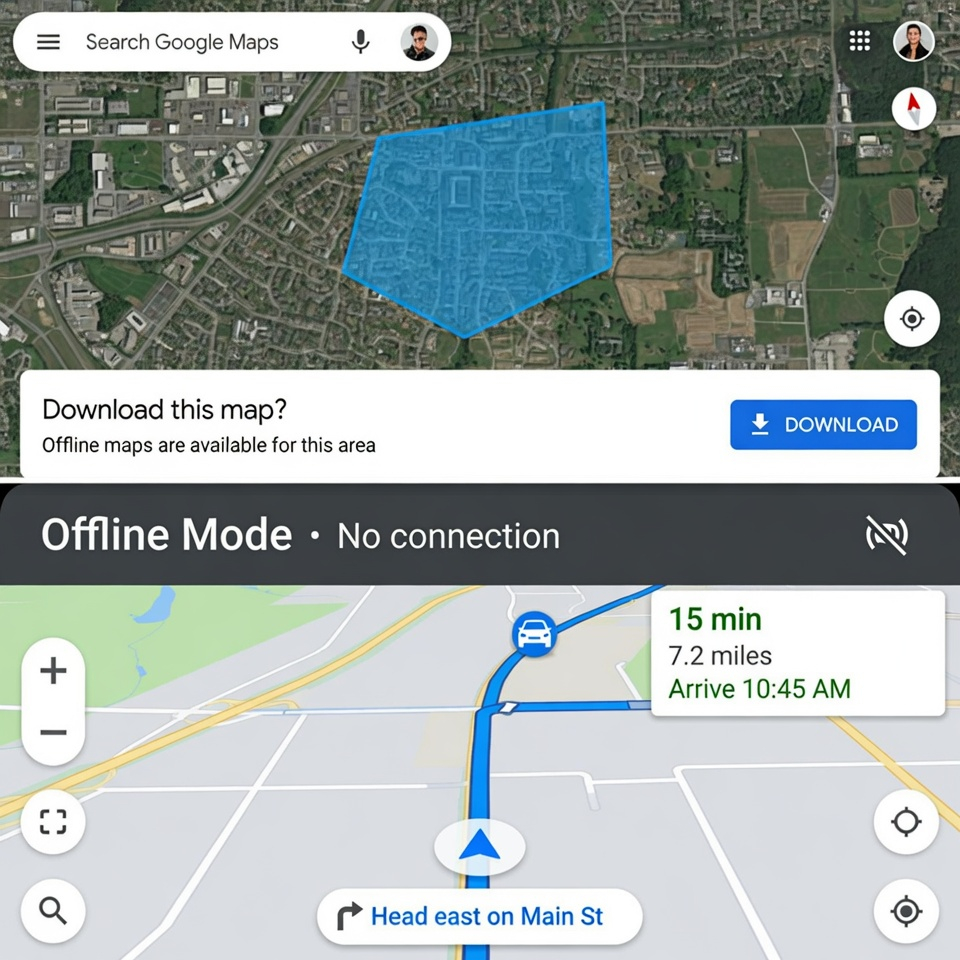
12. Offline mapy Google (celá města v telefonu) 🗺️
Funkce: Stáhněte si do telefonu celá města, regiony nebo dokonce země pro offline navigaci.
Proč je lepší než iPhone: Mapy Apple umožňují omezené používání offline, ale offline funkce Map Google je robustnější. Můžete vyhledávat, získat pokyny k jízdě, a dokonce si zobrazit pracovní dobu - to vše bez signálu.
Jak na to: Otevřete Mapy Google > Klepněte na svůj profilový obrázek > Offline mapy > Vyberte vlastní mapu. Stisknutím a přiblížením vyberte požadovanou oblast. Klepněte na možnost Stáhnout.
Profesionální tip: Před cestou si stáhněte mapy přes Wi-Fi. Nastavte jejich automatickou aktualizaci. Už nikdy se neztratíte.
Bonus: Jak najít ještě více skrytých funkcí
Výrobce telefonu (Samsung, Pixel, Motorola) přidává vlastní tajné funkce. Chcete-li je najít:
- Prohledejte nastavení: Použijte vyhledávací panel v Nastavení. Zadejte gesto, okraj nebo laboratoř.
- Kontrolní režimy a rutiny (Samsung) nebo Pravidla (Pixel) pro automatizaci.
- Prozkoumejte možnosti vývojářů (7krát klepněte na číslo sestavení v okně O telefonu) pro pokročilé úpravy (ale buďte opatrní!).

Podtrženo, sečteno
Systém Android není dostatečně oceňován za své promyšlené funkce, které jsou pro uživatele nejdůležitější. Zatímco iPhone vyniká leštěním a uzavřeností ekosystému, Android vám dává svobodu, přizpůsobení a skutečně užitečné nástroje, které vám usnadní každodenní život. Nejlepší telefon není o logu, ale o funkcích, které skutečně používáte.
Pokračujte. Vyzkoušejte jeden z nich ještě dnes. Váš Android je výkonnější, než si myslíte. 🚀











 Čeština
  English
  Deutsch
  Français
  Italiano
  Español
  Polski
  Bahasa Indonesia
  Türkçe
  Svenska
  Українська
  Português do Brasil