





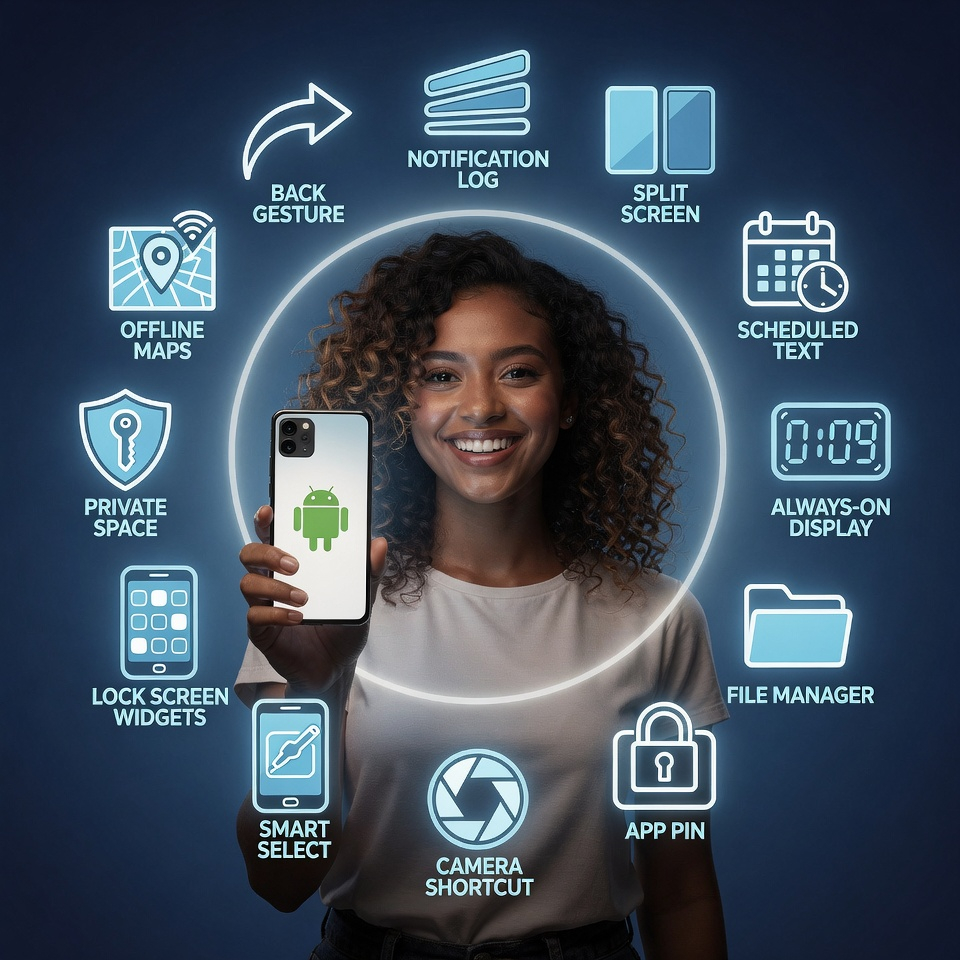
Dürüst olalım. iPhone vs. Android tartışması çok yorucu. Ancak gerçek şu: Her iki platform da diğerinde olmayan dahiyane özelliklere sahip. Sorun ne mi? Android en iyi numaralarını hiç açmadığınız menülerde saklıyor. iPhone kullanıcıları iMessage ve AirDrop ile övünürken, siz üretkenlik, kişiselleştirme ve kolaylık açısından bir altın madeni üzerinde oturuyorsunuz.
Bugün, iPhone'la eşleşmekle kalmayıp onu alt eden 12 gizli Android özelliğini inceliyoruz. İster Samsung, Pixel, OnePlus ya da Motorola kullanın, bunların çoğu her yerde işe yarıyor.
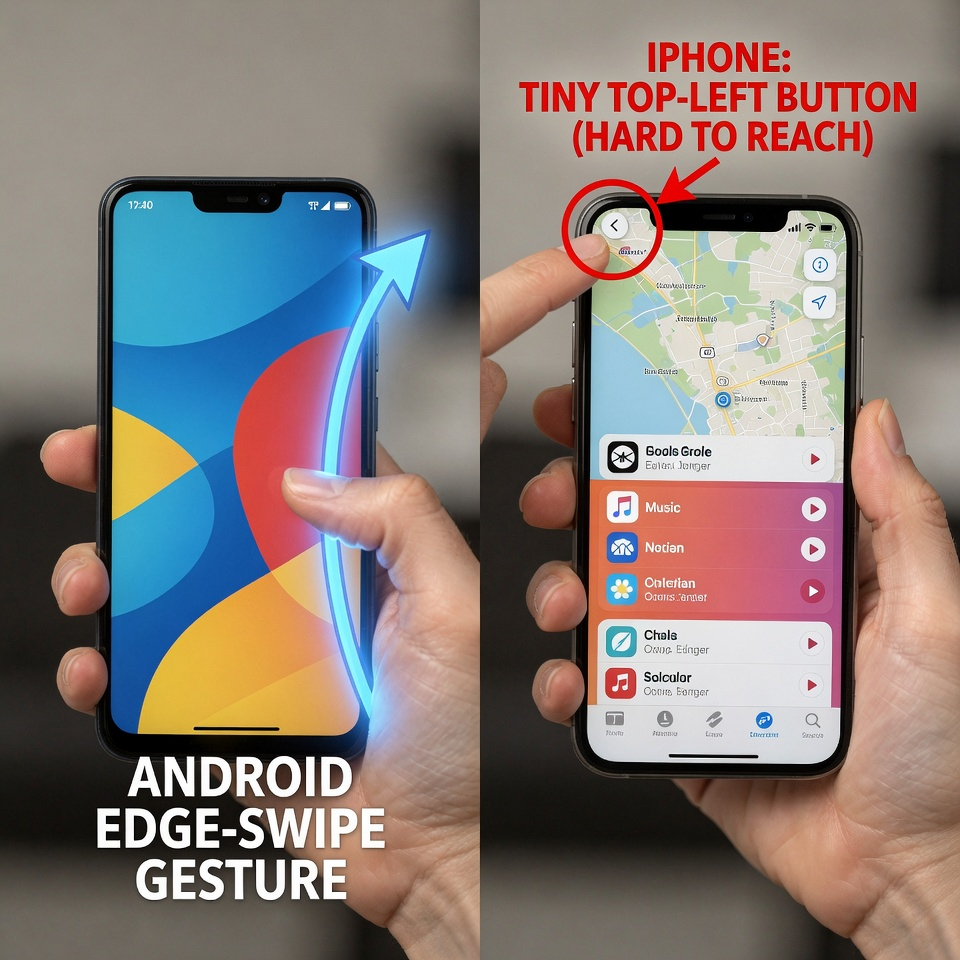
1. Evrensel Geri Hareketi (iPhone'da Hala Yok) 👈
Özellik: Geri dönmek için ekranınızın sol veya sağ kenarından kaydırın. Her yerde. Her uygulamada. Her zaman.
Neden iPhone'u Yeniyor? iPhone'da geri düğmesi hareket ediyor. Bazen sol üsttedir. Bazen kaydırırsınız. Bazen hiç geri düğmesi olmaz. Android'de, her iki kenardan basit bir kaydırma evrenseldir. Günler içinde kas hafızası oluştu.
Nasıl bulabilirim? Ayarlar > Sistem > Hareketler > Sistem Navigasyonu > Hareketle Navigasyon.
2. Bildirim Geçmişi: Oops, I Swiped It Away Lifesaver. 📜
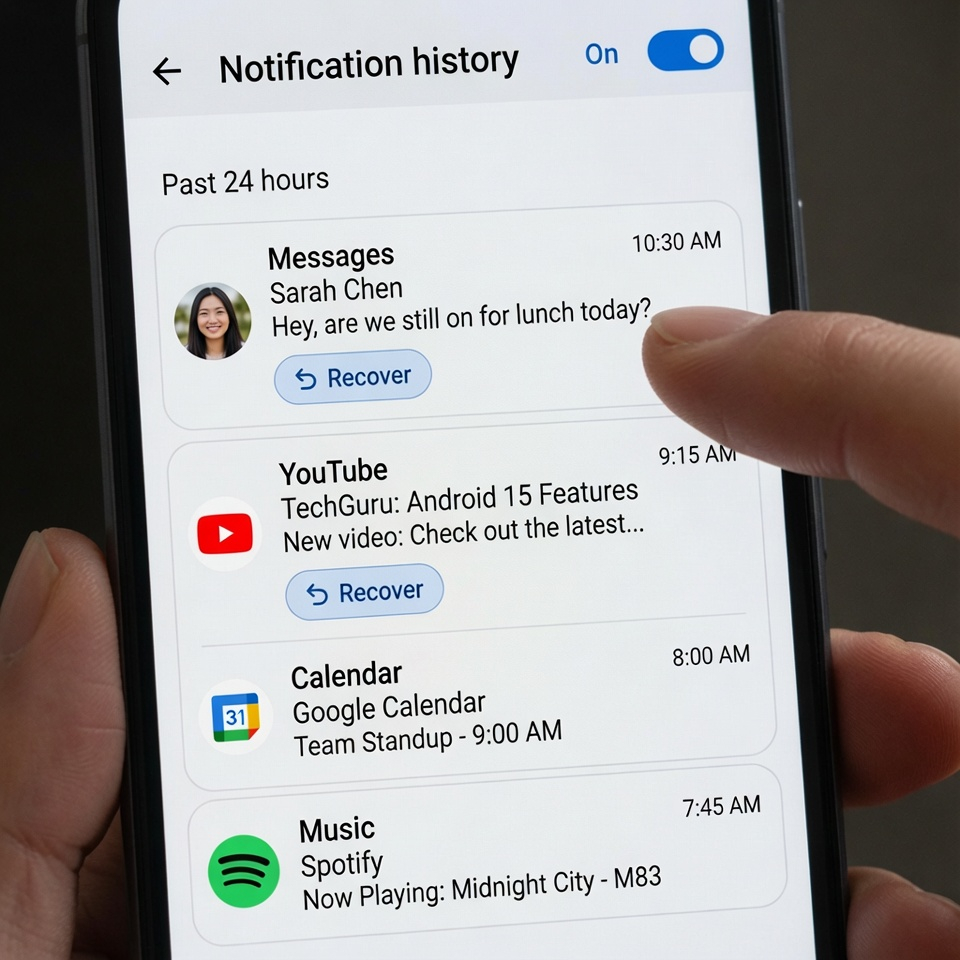
Özellik: Android, son 24 saat boyunca reddettiğiniz her bildirimin kaydını tutar.
Neden iPhone'u Yeniyor? Yanlışlıkla önemli bir bildirimi kaydırdınız. iPhone'da sonsuza dek kaybolur. Android'de Bildirim Geçmişi'ni açıyorsunuz ve anında buluyorsunuz.
Nasıl bulabilirim? Ana ekranınızın boş bir alanına uzun basın > Widget'lar > Ayarlar kısayolu > Bildirim Günlüğü. Veya Ayarlar > Bildirimler > Bildirim Geçmişi'ne gidin (açın).
Profesyonel ipucu: Tek dokunuşla erişim için Bildirim Günlüğü widget'ını ana ekranınıza ekleyin.
3. Bölünmüş Ekran Çoklu Görev (iPhone Bunu Sadece 2022'de Aldı - Ve Hantal) 📱➗
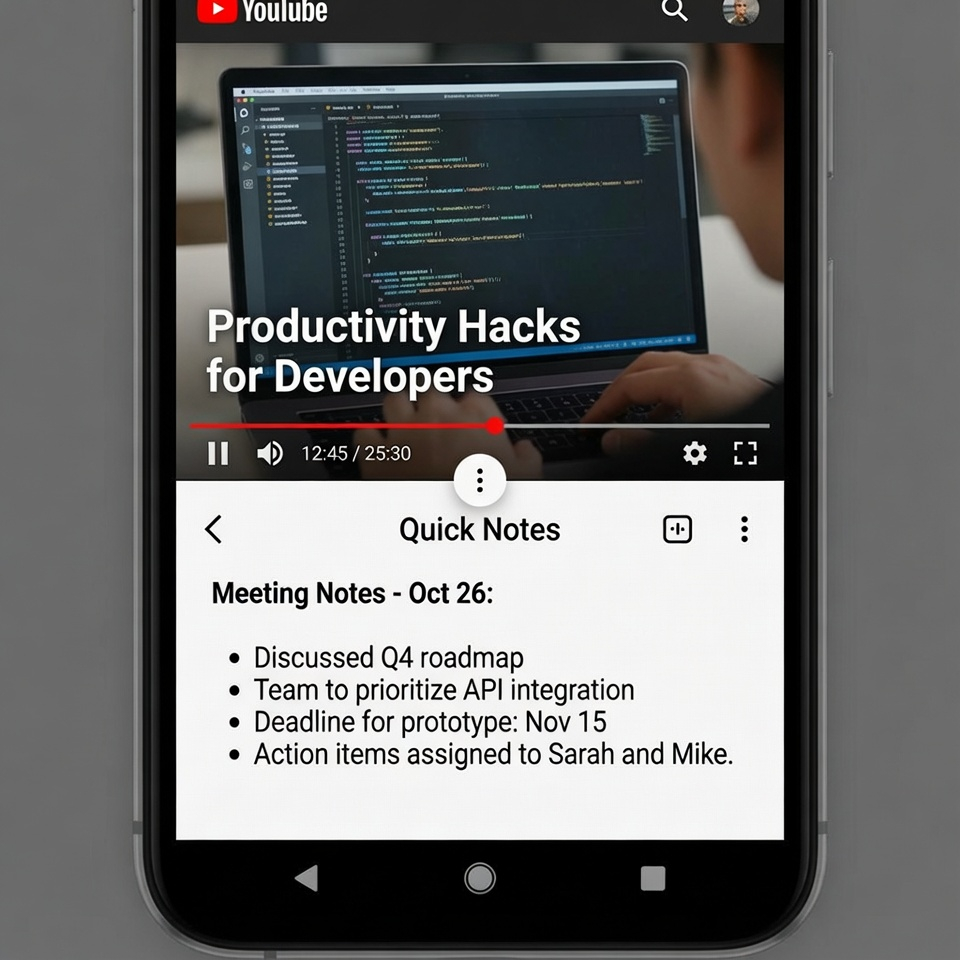
Özellik: Ayarlanabilir bölücülerle iki uygulamayı aynı anda, yan yana çalıştırın.
Neden iPhone'u Yeniyor? iPhone'un Bölünmüş Görünümü yalnızca iPad'lerde çalışır. iPhone'da hiçbir şey elde edemezsiniz. Android'de bu özellik neredeyse on yıldır var. Mesajlaşırken YouTube izleyin. Alışveriş yaparken fiyatları karşılaştırın. Ders izlerken not alın.
Nasıl yapılır? Son uygulamaları açın (yukarı kaydırıp basılı tutun veya kare düğmeye dokunun). Üstteki uygulama simgesine > Ekranı böl öğesine dokunun. İkinci uygulamayı seçin.
Profesyonel ipucu: Bazı telefonlar (Samsung One UI gibi) uygulama çiftlerini tek bir simge olarak kaydetmenize izin verir. Tek dokunuşla her ikisi de bölünmüş ekranda açılır.
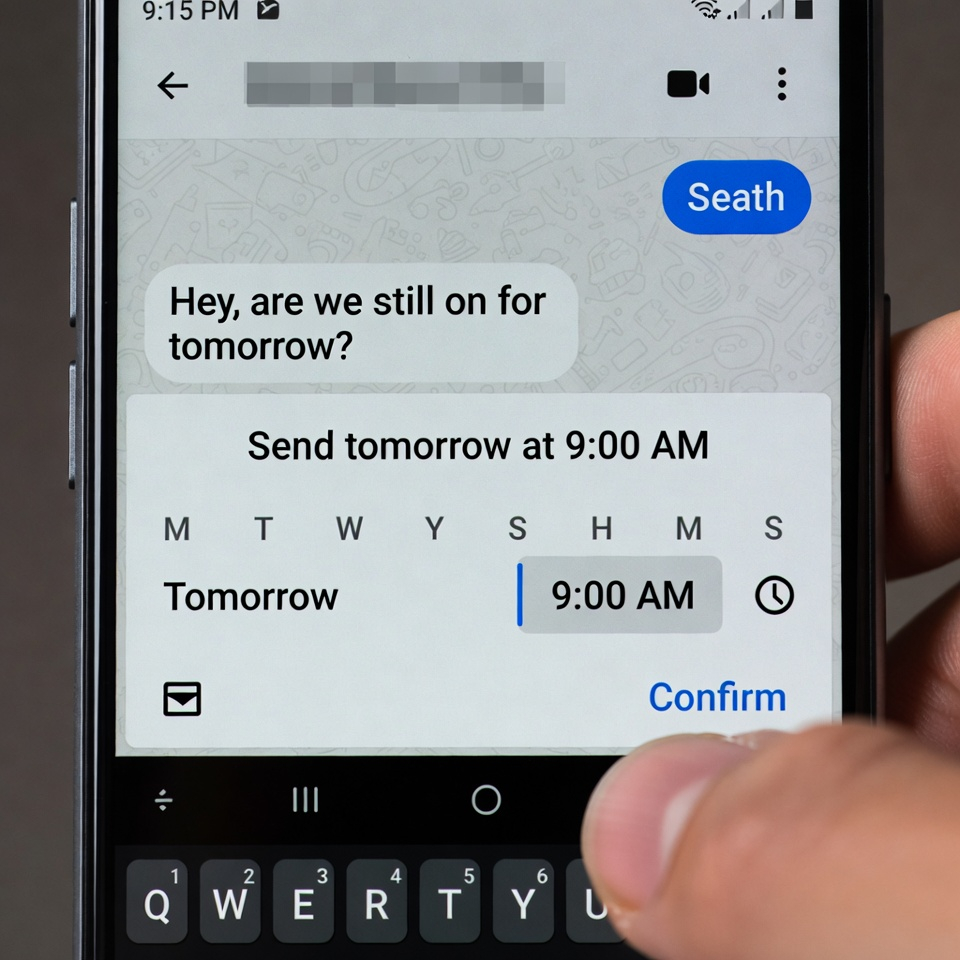
4. Zamanlanmış Metin Mesajları (Gece Geç Saatlerde Düşünceler İçin Mükemmel) ⏰
Özellik: Şimdi bir metin yazın, gelecekteki herhangi bir tarih ve saatte otomatik olarak gönderilecek şekilde zamanlayın.
Neden iPhone'u Yeniyor? iPhone'da yerel zamanlanmış mesajlaşma yoktur. Üçüncü taraf uygulamalara veya kısayollara ihtiyacınız var. Android'in Google Mesajlar uygulamasında bu özellik yerleşiktir.
Nasıl yapılır? Google Mesajlar'da mesajınızı yazın. Gönder düğmesine uzun basın. Bir tarih ve saat seçin. Tamamlandı.
Kullanım Örnekleri: Gece yarısı doğum günü dilekleri, kendinize hatırlatmalar, geç uyandığınızda günaydın mesajları veya iş saatlerinde iş mesajları.
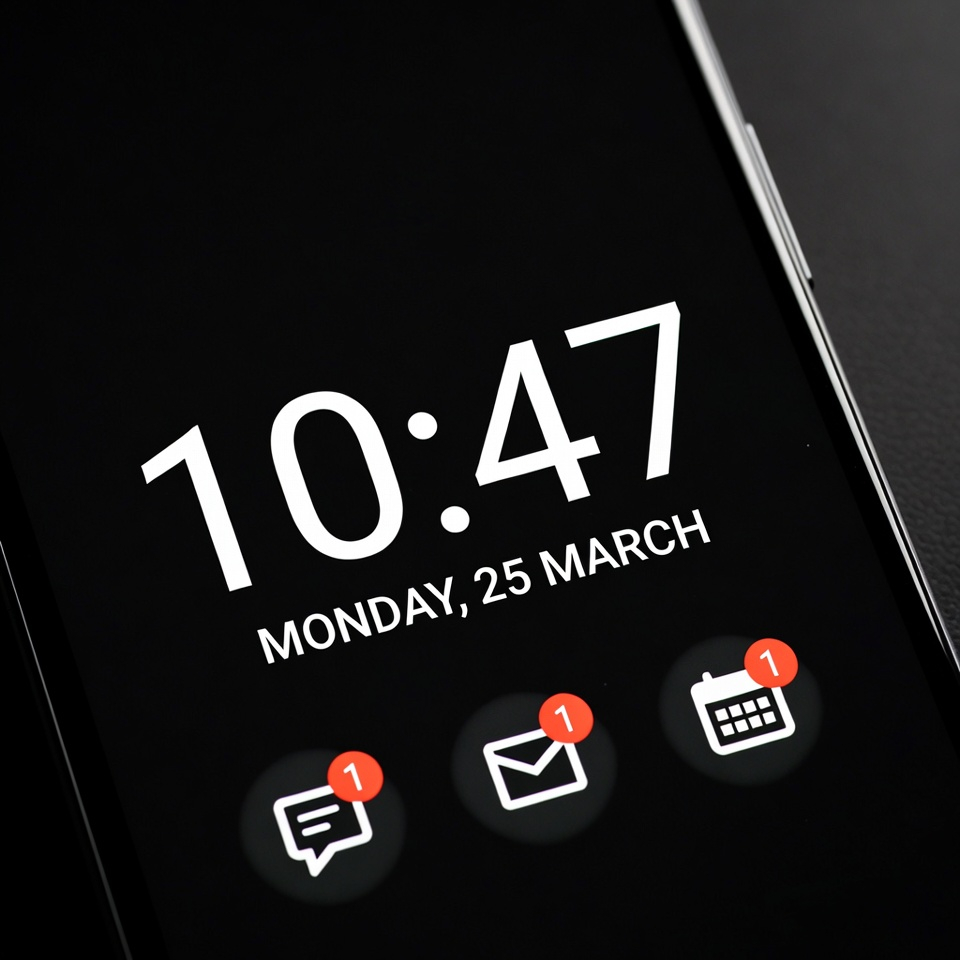
5. Özelleştirilebilir Her Zaman Açık Ekran (Pilinizi Yakmadan) 🔋
Özellik: Ekranınız kapalıyken bile minimum güç kullanarak saati, bildirimleri ve müzik kontrollerini gösterir.
Neden iPhone'u Yeniyor? iPhone'un Her Zaman Açık Ekranı (Pro modellerde) parlaktır ve pili daha hızlı tüketir. Android her şeyi özelleştirmenize izin verir: siyah arka plan, büyük saat, hassas bildirimleri gizleme, pil yüzdesini gösterme, hatta kişisel bir mesaj görüntüleme.
Nasıl bulabilirim? Ayarlar > Kilit Ekranı > Her Zaman Açık Ekran. Samsung'da: Ayarlar > Kilit Ekranı > Her Zaman Açık Ekran > düzeni seçin.
Profesyonel ipucu: Yalnızca ekrana dokunduğunuzda veya yeni bildirimler geldiğinde açılacak şekilde ayarlayarak daha da fazla pil tasarrufu sağlayın.
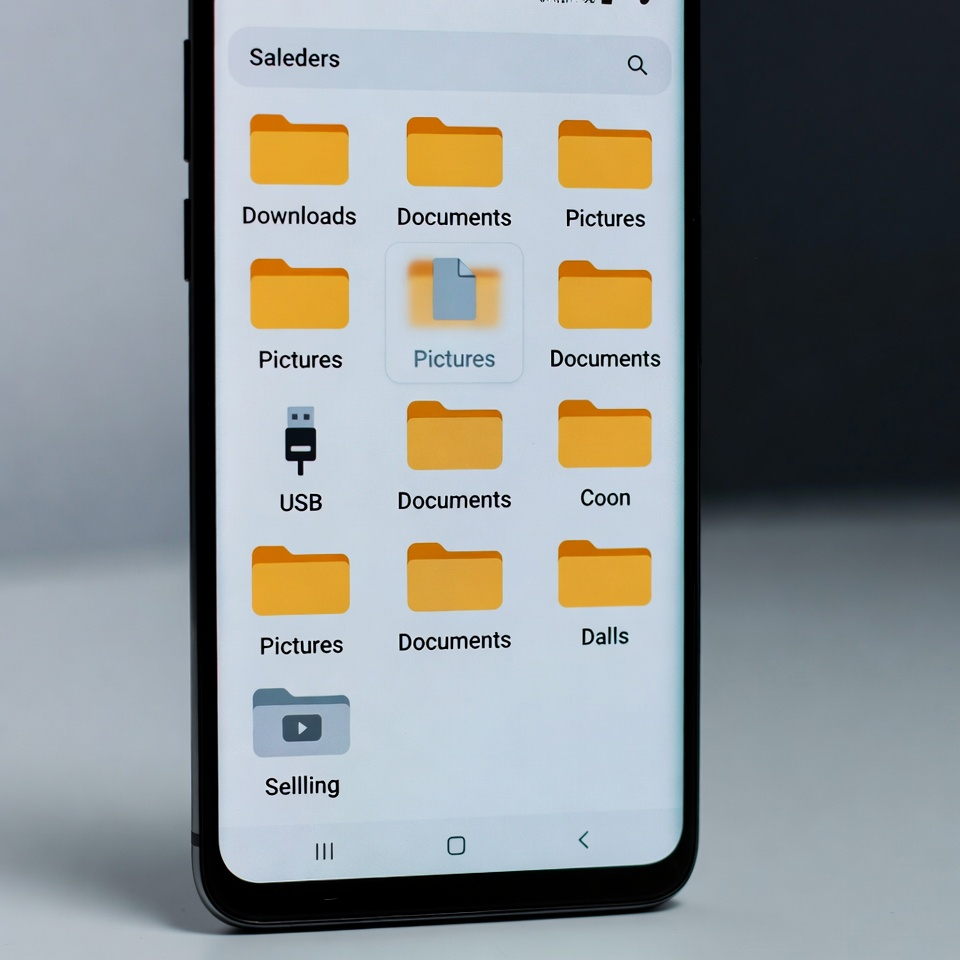
6. Yerel Dosya Yöneticisi (Bilgisayara Takmaya Gerek Yok) 📁
Özellik: Tam, yerleşik bir dosya tarayıcısı. Her klasörü görebilir, dosyaları taşıyabilir, ZIP'leri sıkıştırabilir ve hatta USB sürücülere erişebilirsiniz.
Neden iPhone'u Yeniyor? iPhone'un Dosyalar uygulaması sınırlıdır. Sistem klasörlerini göremez veya iTunes olmadan Windows PC'ye kolayca dosya aktaramazsınız. Android'in dosya yöneticisi telefonunuza gerçek bir bilgisayar gibi davranır.
Nasıl bulabilirim? Dosyalar veya Dosyalarım (Samsung) adlı bir uygulama arayın. Pixel'de sadece Dosyalar'dır.
Profesyonel ipucu: Bir USB-C flash sürücü veya harici sabit sürücü bağlayın. Android bunu anında tanıyacaktır. Gigabaytlarca fotoğrafı saniyeler içinde kopyalayabilirsiniz.
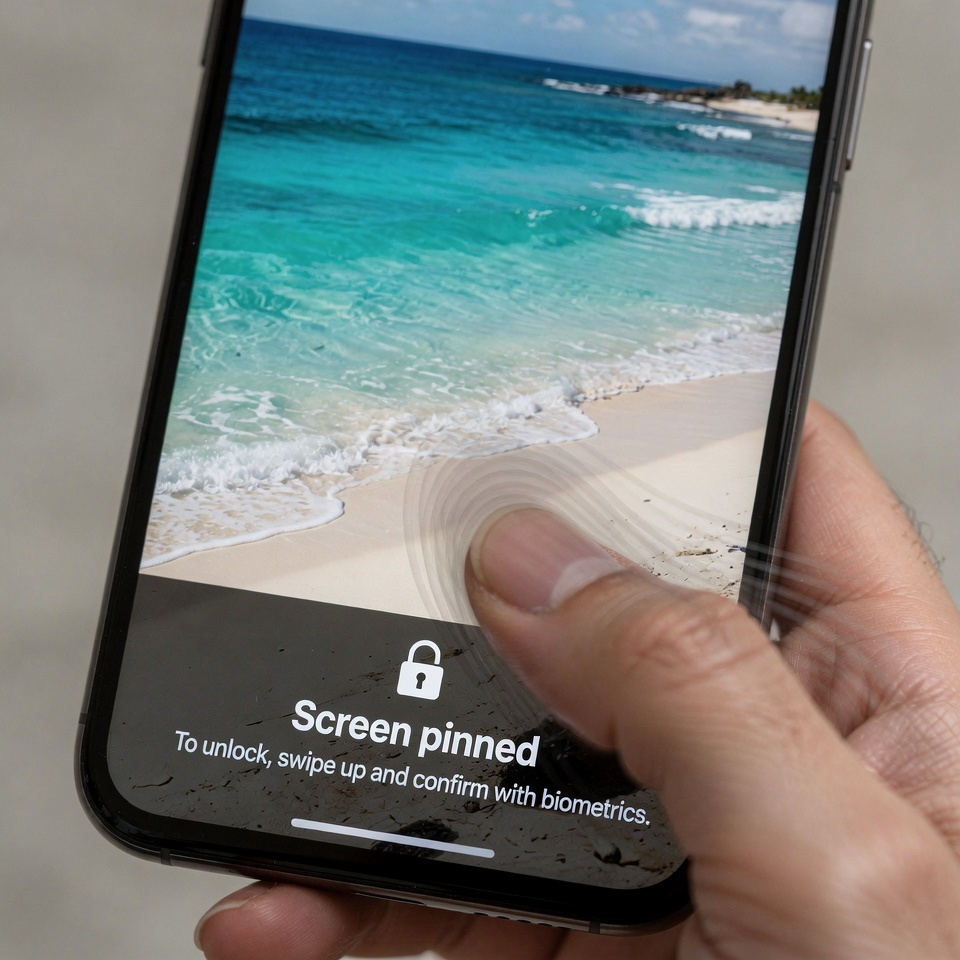
7. Uygulama Sabitleme (Telefonunuzu Korkmadan Ödünç Verin) 📌
Özellik: Tek bir uygulamayı ekrana sabitleyin, böylece telefonunuzu ödünç verdiğiniz kişi onu bırakamaz veya başka bir şey göremez.
Neden iPhone'u Yeniyor? iPhone'da Güdümlü Erişim var, ancak erişilebilirlik ayarlarına gömülü ve üç kez tıklama gerektiriyor. Android'in uygulama sabitleme özelliği daha basit ve hızlı.
Nasıl yapılır? Ayarlar > Güvenlik > Gelişmiş > Uygulama Sabitleme bölümüne gidin. Açın. Ardından sabitlemek istediğiniz uygulamayı açın, son uygulamalar düğmesine dokunun ve uygulama önizlemesinin üzerindeki sabitle simgesine dokunun.
Çözmek için: Yukarı kaydırın ve basılı tutun (hareketle gezinme) veya geri + son düğmesine basın (düğmeyle gezinme).
Kullanım Örneği: Bir çocuğun video izlemesine, bir arkadaşınızın arama yapmasına veya bir harita göstermek için telefonunuzu bir yabancıya vermesine izin verin.
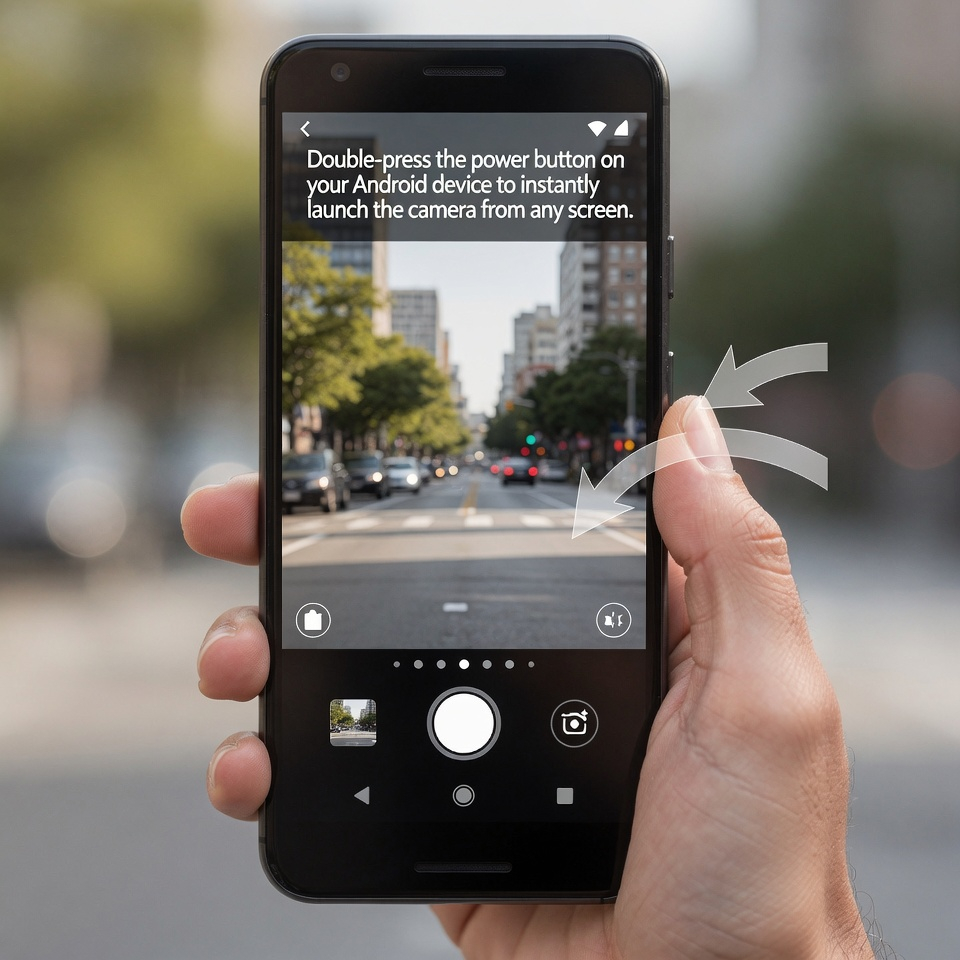
8. Anlık Kamera için Çift Dokunuşlu Güç Düğmesi. 📸
Özellik: Güç düğmesine iki kez hızlıca basın ve kamera kilitli bir ekrandan bile anında açılsın.
Neden iPhone'u Yeniyor? iPhone'da da benzer bir özellik vardır, ancak daha yavaştır (yan düğmeyi basılı tutun veya kilit ekranında sola kaydırın). Android'in çift dokunma özelliği daha hızlıdır ve her ekranda çalışır.
Nasıl Etkinleştirilir: Ayarlar > Sistem > Hareketler > Kamerayı hızlıca aç. Açın.
Profesyonel ipucu: Bazı telefonlarda (Pixel gibi), seçtiğiniz herhangi bir uygulamayı açmak için güç düğmesine iki kez dokunabilirsiniz.
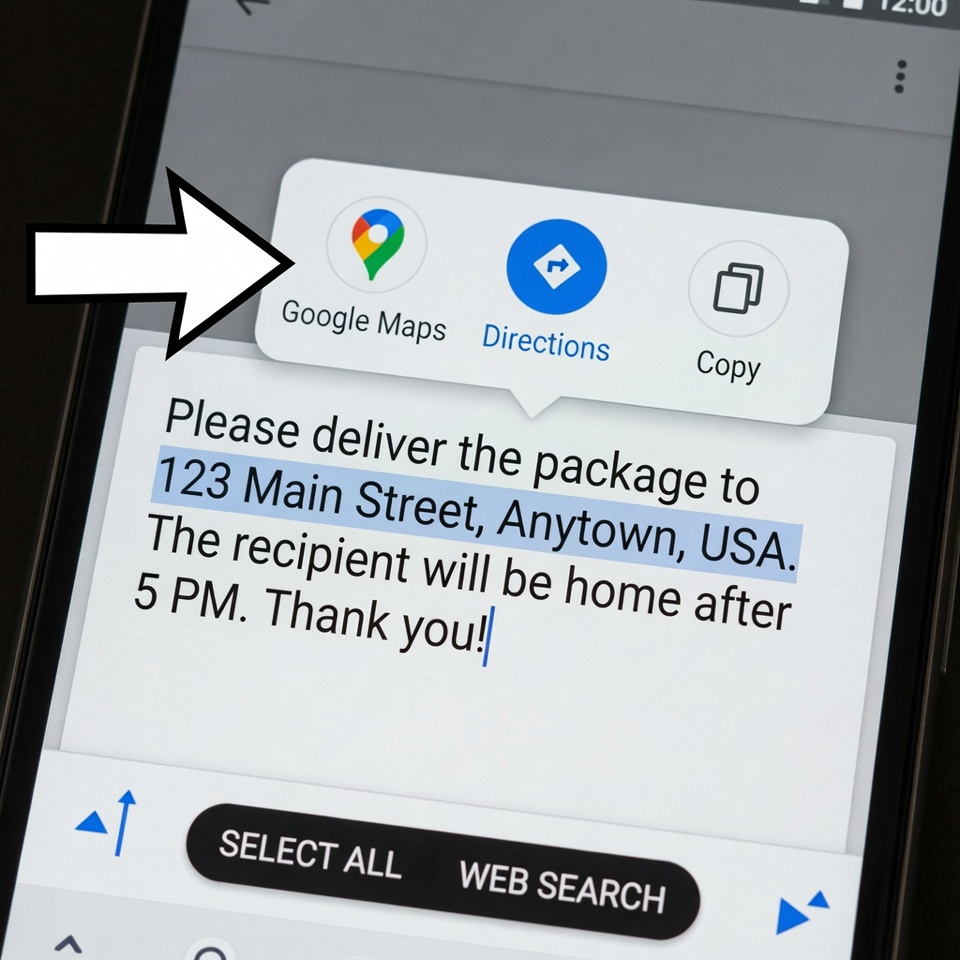
9. Akıllı Metin Seçimi (Bağlam Farkında Dahi) 🧠
Özellik: Android neyi vurguladığınızı tanır ve ilgili eylemleri otomatik olarak sunar.
Örnek: Bir adresi mi vurguluyorsunuz? Android, Google Haritalar'ı açmayı teklif eder. Bir telefon numarasını mı vurgulayın? Arayın veya mesaj atın. Bir tarihi vurgulayın? Takvime ekle. Bir takip numarasını vurgulayın? Paketi takip edin.
Neden iPhone'u Yeniyor? iPhone bunu bazı uygulamalarda yapıyor, ancak Android'in sistem genelindeki akıllı seçimi daha hızlı ve daha entegre.
Nasıl Kullanılır? Herhangi bir uygulamada herhangi bir metne uzun basmanız yeterlidir. Bağlama özel eylemler içeren bir araç çubuğu görünecektir.
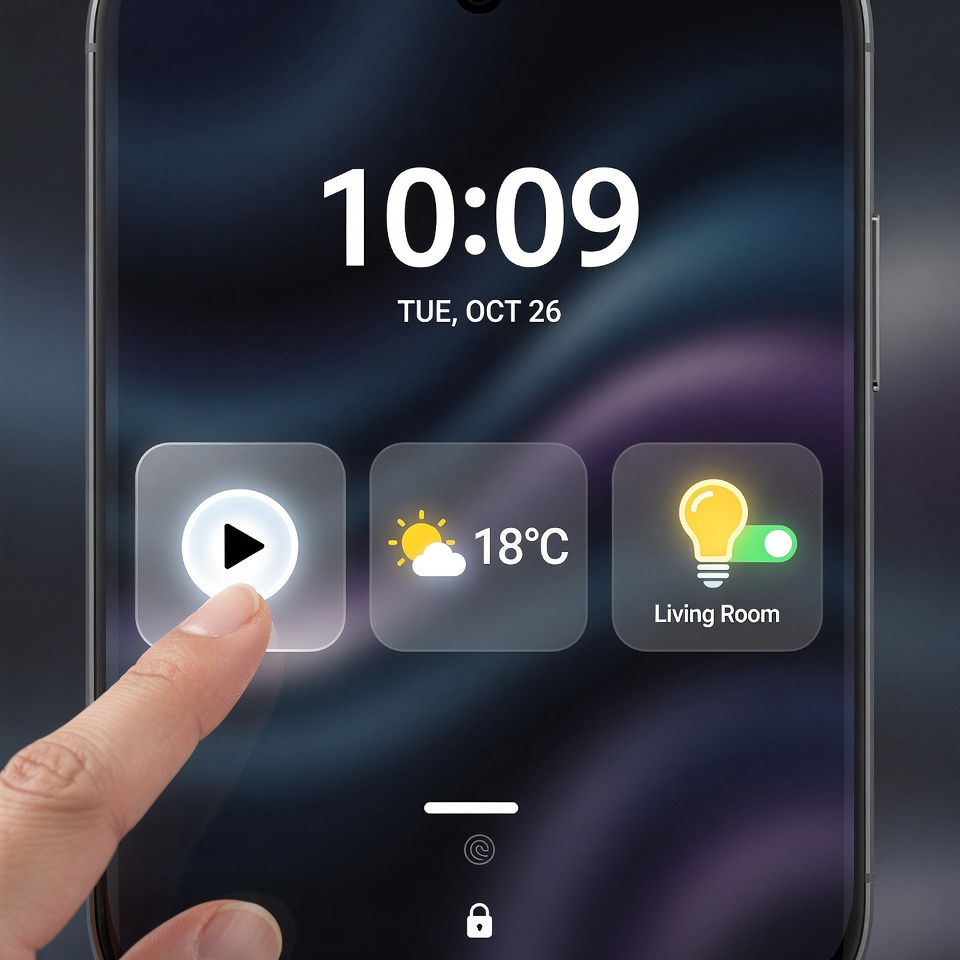
10. Kilit Ekranı Widget'ları (Kilidi Açmadan) 🧩
Özellik: Kilidi açmadan hızlı eylemler için kilit ekranınıza küçük widget'lar ekleyin.
Neden iPhone'u Yeniyor? iPhone'un kilit ekranı widget'ları çok sınırlıdır (yalnızca birkaç Apple onaylı widget). Android neredeyse her uygulamanın widget'ını eklemenize izin verir - müzik kontrolleri, hava durumu, adım sayacı, takvim, hatta akıllı ev geçişleri.
Nasıl Eklenir (Android 12+): Kilit ekranınızda boş bir alana uzun basın. Özelleştir öğesine dokunun. Saatin altındaki widget alanına dokunun. Mevcut widget'lar arasından seçim yapın.
Profesyonel ipucu: Hızlı not almak için bir ses kaydedici widget'ı veya ışıklar için bir akıllı ev geçişi ekleyin.
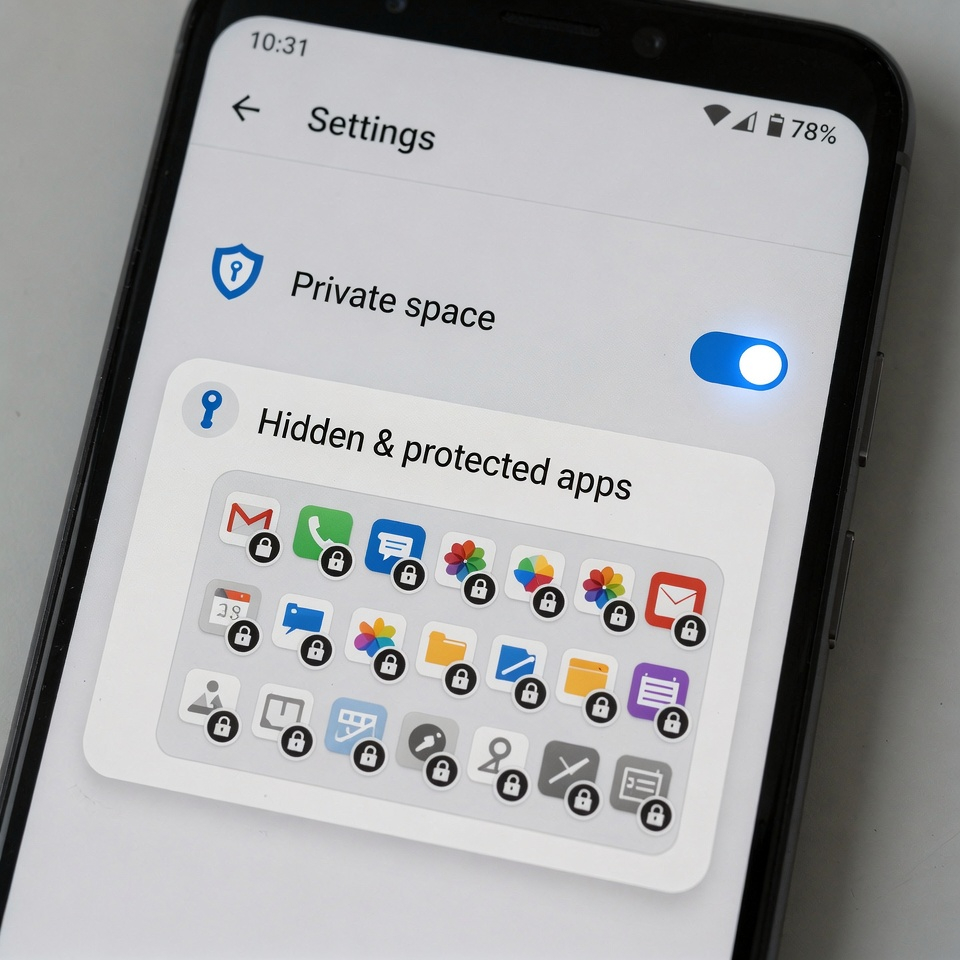
11. Özel Alan (Üçüncü Taraf Uygulamaları Olmadan Uygulama Kilidi) 🔒
Özellik: Hassas uygulamalar için telefonunuzda gizli, parola korumalı bir alan.
Neden iPhone'u Yeniyor? iPhone'da uygulamaları tek tek kilitlemenin yerel bir yolu yoktur. Üçüncü taraf bir uygulamaya ihtiyacınız var (bu da hatalı olabilir). Android (Android 15+) yerleşik bir Özel Alan'a sahiptir.
Nasıl bulabilirim? Ayarlar > Güvenlik ve Gizlilik > Özel Alan. Ayrı bir PIN ayarlayın. Uygulamaları (bankacılık, fotoğraflar, mesajlaşma) bu alana taşıyın. Siz alanın kilidini açana kadar ana uygulama çekmecenizden kaybolurlar.
Profesyonel ipucu: Özel Alan simgesini tamamen gizleyebilirsiniz. Erişmek için gizli kodunuzu telefon çeviricisine veya arama çubuğuna yazın.
12. Çevrimdışı Google Haritalar (Tüm Şehirler Telefonunuzda) 🗺️
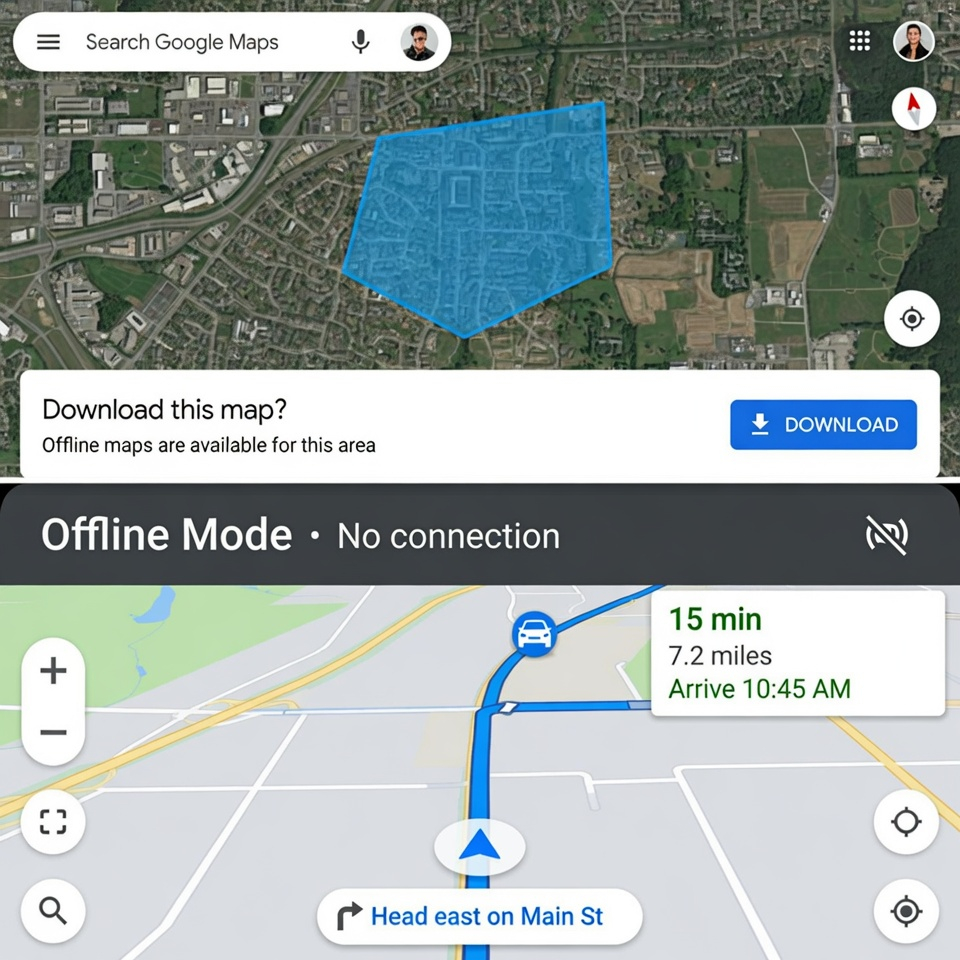
Özellik: Çevrimdışı navigasyon için tüm şehirleri, bölgeleri ve hatta ülkeleri telefonunuza indirin.
Neden iPhone'u Yeniyor? Apple Haritalar sınırlı çevrimdışı kullanıma izin verir, ancak Google Haritalar'ın çevrimdışı özelliği daha sağlamdır. Sinyal olmadan arama yapabilir, yol tarifi alabilir ve hatta çalışma saatlerini görebilirsiniz.
Nasıl yapılır? Google Haritalar'ı açın > Profil resminize dokunun > Çevrimdışı Haritalar > Kendi Haritanızı Seçin. İstediğiniz alanı seçmek için sıkıştırın ve yakınlaştırın. İndir öğesine dokunun.
Profesyonel ipucu: Seyahate çıkmadan önce haritaları Wi-Fi üzerinden indirin. Otomatik güncellemeye ayarlayın. Bir daha asla kaybolmayacaksınız.
Bonus: Daha Fazla Gizli Özellik Nasıl Bulunur?
Telefon üreticiniz (Samsung, Pixel, Motorola) kendi gizli özelliklerini ekler. Onları bulmak için:
- Ayarlarınızı arayın: Ayarlar'daki arama çubuğunu kullanın. Gesture, edge veya lab yazın.
- Modları ve Rutinleri Kontrol Edin (Samsung) veya otomasyon için Kurallar (Pixel).
- Geliştirici Seçeneklerini Keşfedin Gelişmiş ince ayarlar için (Telefon Hakkında'da Yapı Numarası'na 7 kez dokunun) (ancak dikkatli olun!).

Alt Satır
Android, düşünceli, kullanıcı öncelikli özellikleri için yeterince kredi almıyor. iPhone cila ve ekosisteme bağlılık konusunda üstünken, Android size özgürlük, özelleştirme ve günlük hayatınızı kolaylaştıran gerçekten kullanışlı araçlar sunar. En iyi telefon logoyla ilgili değildir; gerçekten kullandığınız özelliklerle ilgilidir.
Devam edin. Bugün bunlardan birini deneyin. Android'iniz sandığınızdan daha güçlü. 🚀











 Türkçe
  English
  Deutsch
  Français
  Italiano
  Español
  Čeština
  Polski
  Bahasa Indonesia
  Svenska
  Українська
  Português do Brasil