




Låt oss vara ärliga. Att öppna sin Gmail och se "(10 000)" är en speciell typ av digital skräck. Det känns som ett berg som du aldrig kan bestiga. Du har funderat på att bara skapa en ny e-postadress och börja om från början. 😅
Men tänk om jag sa att du kan se botten av din inkorg på mindre än 60 minuter? Nej, jag menar allvar. Du behöver ingen trollstav - du behöver bara en hänsynslös strategi och några hemliga Gmail-trick. Jag har gjort det här själv, och känslan av att ha nått "noll i inkorgen" är ren digital eufori.
Det handlar inte om att läsa 10 000 e-postmeddelanden. Det handlar om att förklara e-posten i konkurs och använda en systematisk attack.
Läs också: Miljövänliga tekniska vanor

Fas 1: 15-minutersmassakern (Den stora utrensningen)
Mål: Ta bort det uppenbara skräpet och bulkprenumerationer.
Vi börjar med den lågt hängande frukten. Tänk inte för mycket på den här delen.
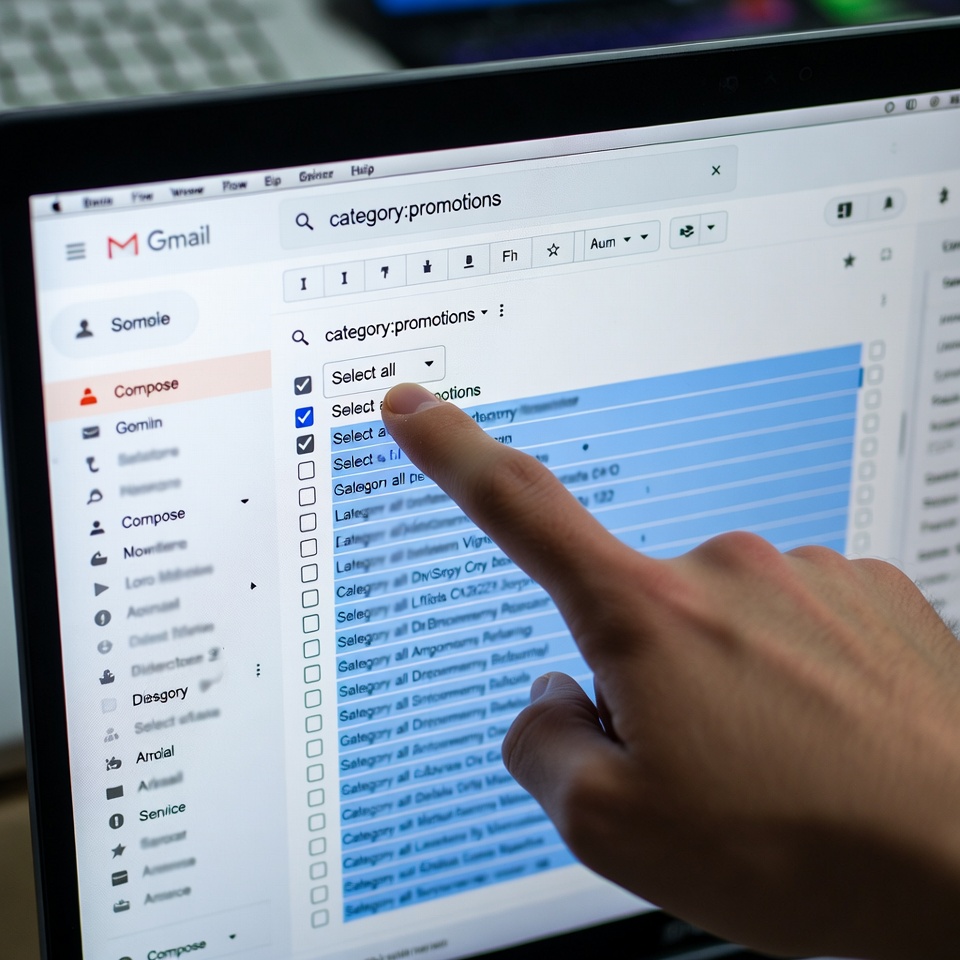
- Det nukleära alternativet för Promotions & Social: I sidofältet i din Gmail klickar du på "Kampanjer" fliken. Skriv nu i sökfältet högst upp
kategori:kampanjeroch tryck på Enter. Du kommer att se alla dina kampanjmeddelanden. Klicka på den lilla kryssrutan längst upp i listan (ovanför det första e-postmeddelandet) för att välja alla 10.000+ konversationer. Ett blått fält visas där det står "Alla 10 000 konversationer på den här sidan är valda". Klicka nu på "Välj alla konversationer som matchar den här sökningen." Boom. Du har valt varje enskilt kampanjmeddelande.
- Klicka på ikonen för papperskorgen. 🗑️
- Upprepa denna exakta process för
kategori:socialtab.
Du har just raderat tusentals e-postmeddelanden med tre klick. Känner du hur vikten lyfter?
Fas 2: Det kirurgiska tillslaget på 30 minuter (Power Searches)
Mål: Använd Gmails hemliga sökoperatorer för att hitta och förstöra specifik röran.
Nu blir vi precisa. Gå tillbaka till din huvudinkorg och använd sökfältet som ett proffs.
- Döda de gamla nyheterna: Typ
äldre_än:1åroch tryck på sök. Detta hittar alla e-postmeddelanden som är äldre än ett år. Välj alla (med hjälp av "Välj alla konversationer som matchar den här sökningen"-tricket från tidigare) och radera. Du behöver inte ett e-postmeddelande från 2018. - Nuke Massive Attachments: Typ
större:10Moch sök. Det här är de e-postmeddelanden som blockerar din Google Drive-lagring. Välj alla och radera. Adjö, slumpmässiga PowerPoint-filer från tre jobb sedan! - Ta bort "Inget svar"-nyhetsbrev: Sök efter
från:noreplyellerfrån:inget svar. Dessa är nästan alltid automatiserade nyhetsbrev och meddelanden. Välj alla och radera. - Rikta in dig på specifika avsändare: Tänk på 2-3 återförsäljare eller tjänster som skräpar ner dig mest. Sök efter
från:amazon.comellerfrån:linkedin.com. Ser du den enorma listan? Markera alla och radera.
Fas 3: 15-minutersfinishen och framtidssäkring ✨
Mål: Städa upp, avsluta prenumerationer och sätta upp försvar.
Du bör vara nere på några hundra (eller dussin) e-postmeddelanden nu. Den svåra delen är över.
- Den sista svepningen: Skumma igenom de återstående mejlen i din huvudinkorg. Om du snabbt kan svara på eller hantera ett av dem, gör det. Om inte, fråga dig själv: "Kommer jag någonsin att behöva det här igen?" Om svaret är nej, arkivera det (genom att klicka på mappikonen) eller radera det.
- Avsluta prenumerationen Like a Boss: För de nyhetsbrev som du vill ha att behålla men inte vill ha i din inkorg, använd ett trick: När du ser ett meddelande, radera det inte bara. Bläddra till botten och klicka på "Avsluta prenumerationen." Gör detta i 5 minuter. Du stoppar flödet vid källan.
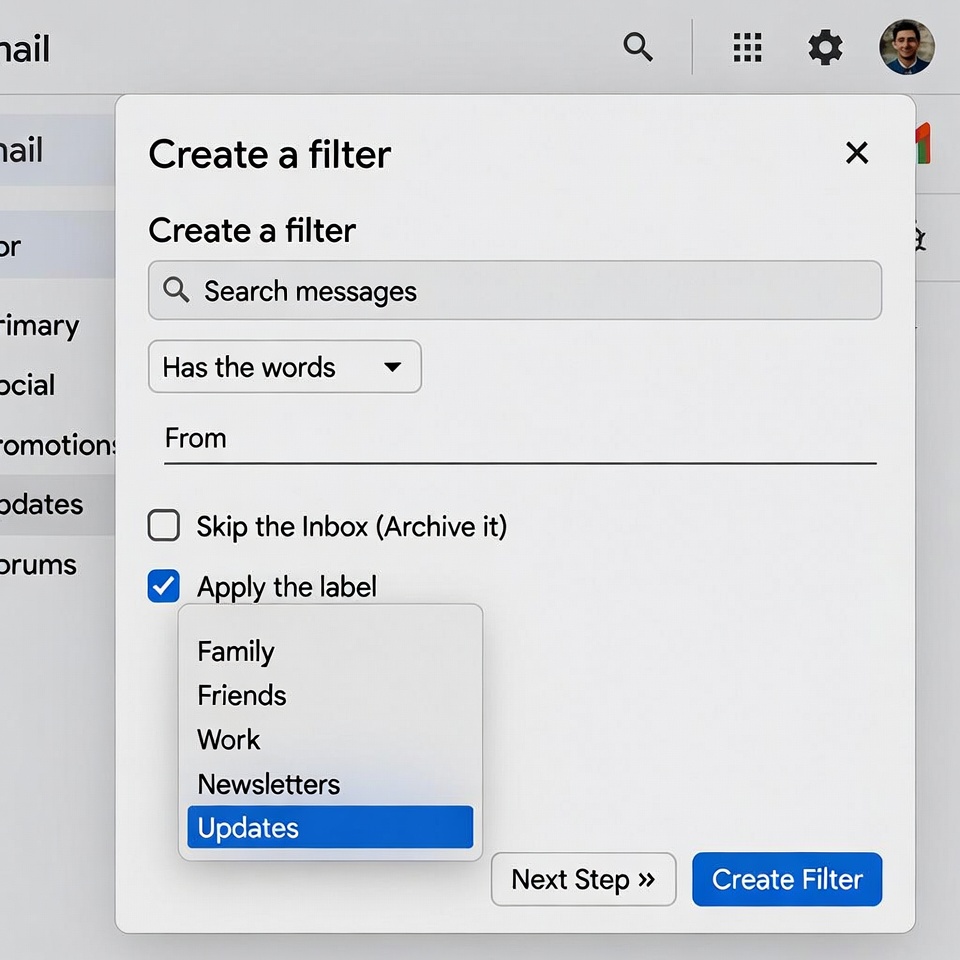
- Skapa ett "nyhetsbrev"-filter (din nya bästa vän): Hitta ett nyhetsbrev som du gillar (t.ex. från lifehackforge.com). Öppna den. Klicka på de tre prickarna (More) uppe till höger och välj "Filtrera meddelanden som det här." I popup-fönstret har Gmail automatiskt fyllt i avsändaren. Klicka på "Skapa filter." Kryssa nu i rutorna för:
Hoppa över inkorgen (arkivera den)Applicera etiketten:(Välj "Nyhetsbrev" eller skapa ett nytt)- Klicka på "Skapa filter" Nu kommer framtida e-postmeddelanden från den avsändaren att gå direkt till din "Nyhetsbrev"-mapp, utanför din inkorg men tillgängliga om du vill läsa dem.
Du klarade det! Fortsätt så nu.
Gratulerar, gratulerar, gratulerar! Du stirrar på en tom inkorg. Det är en vacker syn. 🎉
För att bibehålla denna lycka, gör detta till en 5-minuters vana varje vecka:
- Ta bort kampanjerna/sociala kategorierna med hjälp av metoden från fas 1.
- Avsluta prenumerationen på en eller två nya avsändare som slinker igenom.
- Använd "Rapportera som skräppost" knappen för alla äkta skräp som visas.
Din inkorg är nu ett verktyg, inte en skräck. Du har återtagit kontrollen. Njut nu av känslan av en ren digital tavla










 Svenska
  English
  Deutsch
  Français
  Italiano
  Español
  Čeština
  Polski
  Bahasa Indonesia
  Türkçe
  Українська
  Português do Brasil