





Vamos ser realistas. Abrir seu Gmail e ver "(10.000)" é um tipo especial de horror digital. Parece uma montanha que você nunca poderá escalar. Você já pensou em criar um novo endereço de e-mail e começar tudo de novo. 😅
Mas e se eu lhe dissesse que você pode ver o fundo da sua caixa de entrada em menos de 60 minutos? Não, é sério. Você não precisa de uma varinha mágica - você só precisa de uma estratégia implacável e de alguns truques secretos do Gmail. Eu mesmo já fiz isso e a sensação de chegar à "caixa de entrada zero" é pura euforia digital.
Não se trata de ler 10.000 e-mails. Trata-se de declarar a falência do e-mail e usar um ataque sistemático.
Leia também: Hábitos tecnológicos ecologicamente corretos

Fase 1: O Massacre de 15 minutos (The Big Purge)
Objetivo: Excluir o lixo óbvio e as assinaturas em massa.
Estamos começando com os frutos mais fáceis. Não pense demais nessa parte.
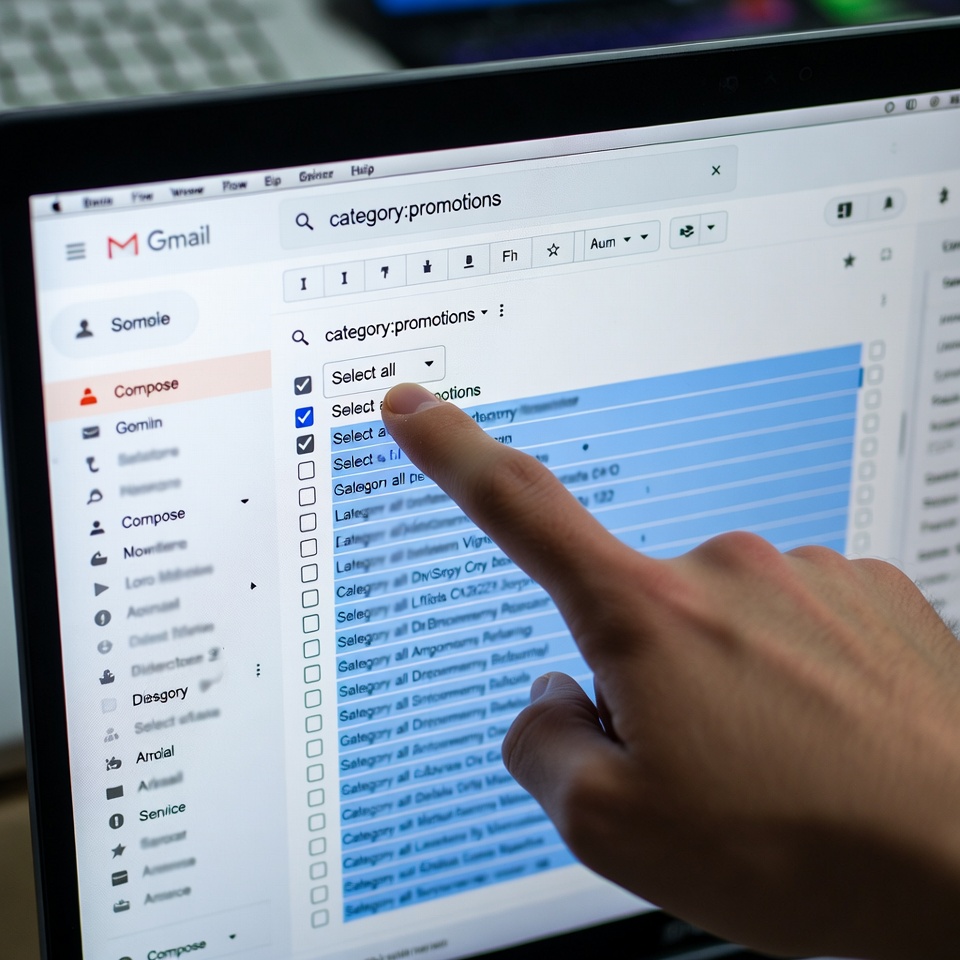
- The Nuclear Option for Promotions & Social: Na barra lateral do Gmail, clique no ícone "Promoções" guia. Agora, na barra de pesquisa na parte superior, digite
category:promotionse pressione Enter. Você verá todos seus e-mails promocionais. Clique na pequena caixa de seleção na parte superior da lista (acima do primeiro e-mail) para selecionar Todas as mais de 10.000 conversas. Uma barra azul aparecerá dizendo "Todas as 10.000 conversas nesta página estão selecionadas". Agora, clique em "Selecione todas as conversas que correspondem a essa pesquisa". Boom. Você selecionou todos os e-mails promocionais.
- Clique no ícone da lixeira. 🗑️
- Repita exatamente esse processo para o
category:socialguia.
Você acabou de excluir milhares de e-mails em três cliques. Está sentindo o peso aumentar?
Fase 2: O ataque cirúrgico de 30 minutos (buscas avançadas)
Objetivo: Usar os operadores de pesquisa secreta do Gmail para localizar e destruir a desordem específica.
Agora vamos ser precisos. Volte para sua caixa de entrada principal e use a barra de pesquisa como um profissional.
- Elimine as notícias antigas: Tipo
mais_antigo:1ye clicar em pesquisar. Isso encontra todos os e-mails com mais de um ano. Selecione todos (usando o truque "Selecionar todas as conversas que correspondem a esta pesquisa" de antes) e exclua. Você não precisa de um e-mail de 2018. - Nuke Massive Attachments: Tipo
maior:10Me pesquisar. Esses são os e-mails que estão obstruindo seu armazenamento no Google Drive. Selecione todos e exclua. Adeus, arquivos aleatórios de PowerPoint de três trabalhos atrás! - Excluir boletins informativos "Sem resposta": Procurar por
de:noreplyoufrom:no-reply. Quase sempre são boletins informativos e notificações automatizados. Selecione todos e exclua. - Direcionar remetentes específicos: Pense em 2 ou 3 varejistas ou serviços que mais lhe enviam spam. Procure por
de:amazon.comoude:linkedin.com. Está vendo essa lista enorme? Selecione tudo e exclua.
Fase 3: Acabamento de 15 minutos e preparação para o futuro ✨
Meta: Limpar, cancelar a assinatura e configurar defesas.
Agora você deve ter apenas algumas centenas (ou dezenas) de e-mails. A parte mais difícil já passou.
- A varredura final: Passe os olhos pelos e-mails restantes em sua caixa de entrada principal. Se você puder responder ou lidar com um deles rapidamente, faça isso. Caso contrário, pergunte a si mesmo: "Eu precisarei disso novamente?" Se a resposta for não, arquive-o (clicando no ícone da pasta) ou exclua-o.
- Cancelar a inscrição como um chefe: Para os boletins informativos que você querer para manter, mas que não quer em sua caixa de entrada, use um truque: Quando você vir uma mensagem, não a exclua simplesmente. Role a tela até a parte inferior e clique em "Cancelar inscrição". Faça isso por 5 minutos. Você está interrompendo a inundação na fonte.
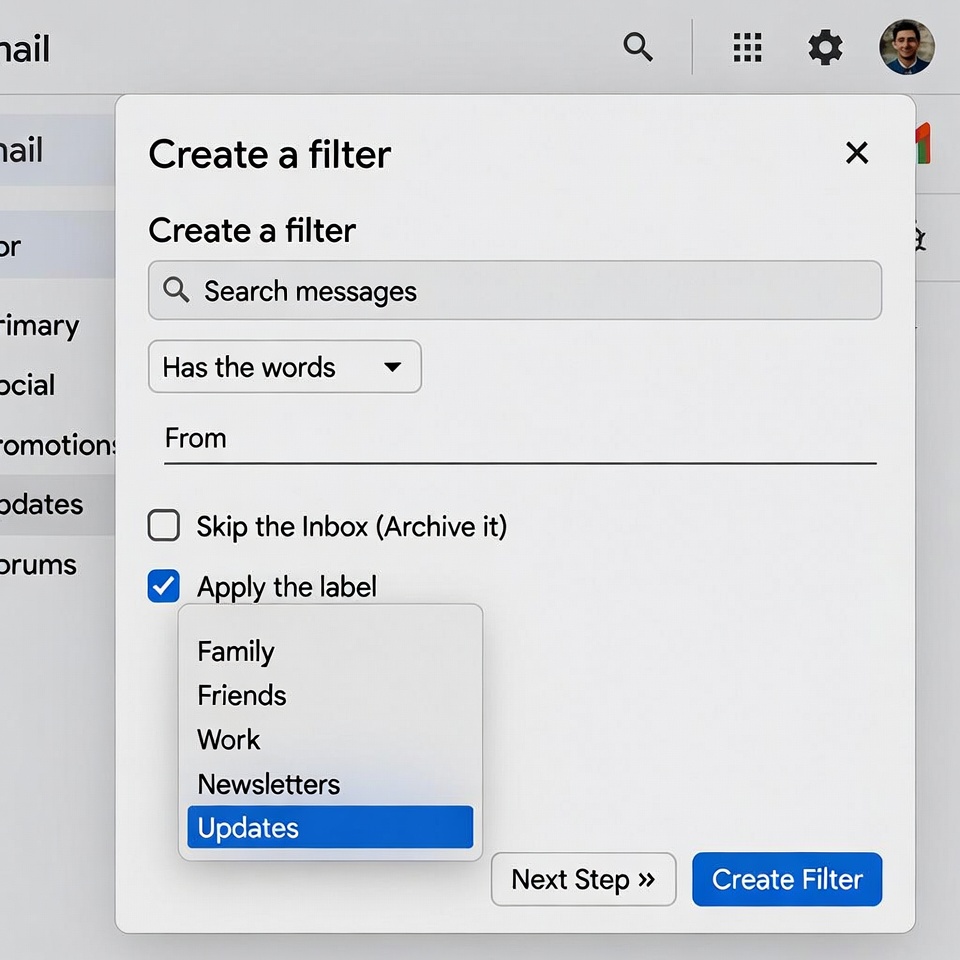
- Crie um filtro "Newsletters" (seu novo melhor amigo): Encontre um boletim informativo de que você goste (por exemplo, de lifehackforge.com). Abra-o. Clique nos três pontos (Mais) no canto superior direito e selecione "Filtre mensagens como esta". Na janela pop-up, o Gmail terá preenchido automaticamente o remetente. Clique em "Criar filtro". Agora, marque as caixas de seleção:
Ignore a caixa de entrada (Arquive-a)Aplique o rótulo:(Escolha "Newsletters" ou crie uma nova)- Clique em "Criar filtro" Agora, os futuros e-mails desse remetente irão diretamente para a pasta "Newsletters", fora da caixa de entrada, mas disponíveis se você quiser lê-los.
Você conseguiu! Agora, continue assim.
Parabéns! Você está olhando para uma caixa de entrada vazia. É uma bela visão. 🎉
Para manter essa felicidade, crie um hábito semanal de 5 minutos:
- Exclua as promoções/categorias sociais usando o método da Fase 1.
- Cancele a assinatura de um ou dois novos remetentes que passarem despercebidos.
- Use a opção "Denunciar como spam" para qualquer lixo verdadeiro que aparecer.
Sua caixa de entrada agora é uma ferramenta, não um terror. Você retomou o controle. Agora, aproveite a sensação de ter uma tela digital limpa











 Português do Brasil
  English
  Deutsch
  Français
  Italiano
  Español
  Čeština
  Polski
  Bahasa Indonesia
  Türkçe
  Svenska
  Українська