




Buďme realisté. Otevřít Gmail a vidět "(10 000)" je zvláštní druh digitálního hororu. Připadá vám to jako hora, na kterou nikdy nemůžete vylézt. Uvažovali jste, že si prostě vytvoříte novou e-mailovou adresu a začnete znovu. 😅
Ale co kdybych vám řekl, že se můžete podívat na dno své schránky za méně než 60 minut? Ne, vážně. Nepotřebujete kouzelnou hůlku - stačí vám nemilosrdná strategie a několik tajných triků Gmailu. Sám jsem to dokázal a ten pocit, když se dostanete na "nulu doručené pošty", je čirá digitální euforie.
Nejde o přečtení 10 000 e-mailů. Jde o vyhlášení e-mailového bankrotu a systematický útok.
Přečtěte si také: Ekologické technické návyky

Fáze 1: Patnáctiminutový masakr (Velká čistka)
Cíl: Odstraňte zjevné nevyžádané a hromadné odběry.
Začínáme s nízko visícím ovocem. Nad touto částí příliš nepřemýšlejte.
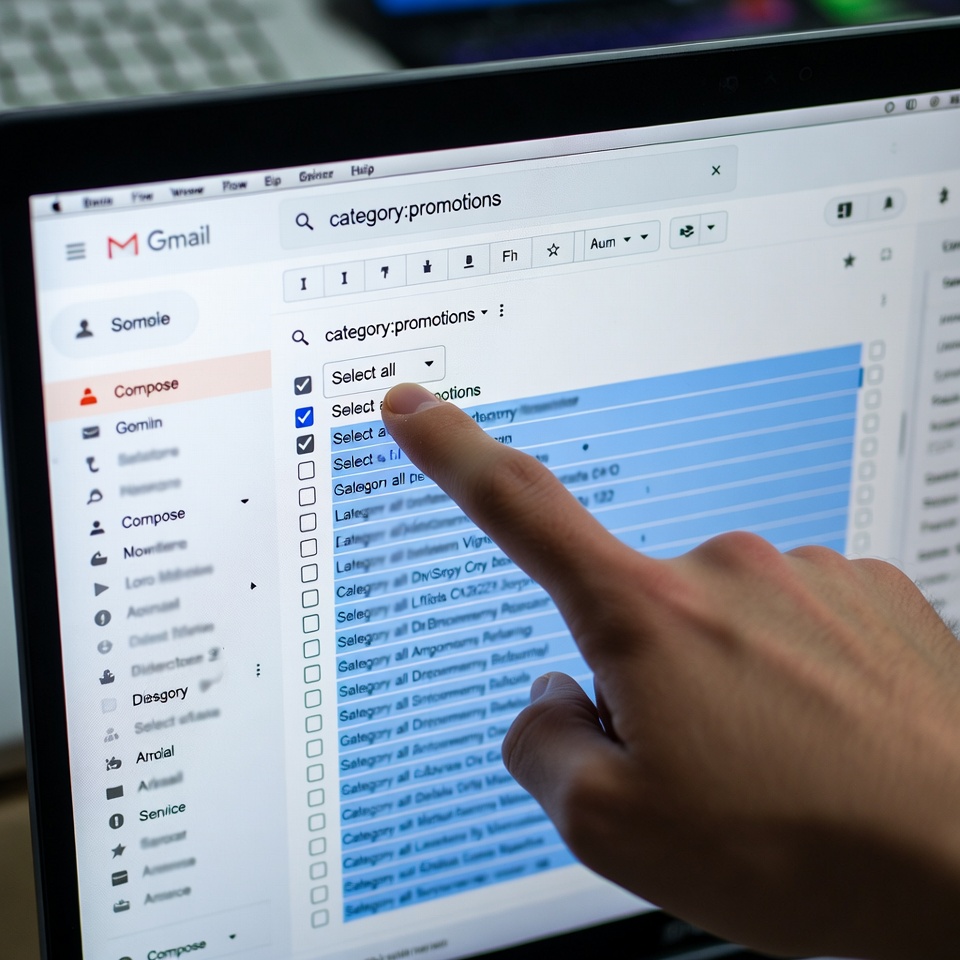
- Jaderná varianta pro propagaci a sociální sítě: V postranním panelu služby Gmail klikněte na položku "Propagační akce" tab. Nyní do vyhledávacího řádku v horní části zadejte následující údaje
kategorie:propagační akcea stiskněte klávesu enter. Zobrazí se všechny propagační e-maily. Klikněte na malé zaškrtávací políčko úplně nahoře v seznamu (nad prvním e-mailem) a vyberte si všech více než 10 000 konverzací. Zobrazí se modrý pruh s nápisem "Všech 10 000 konverzací na této stránce je vybráno". Nyní klikněte na "Vyberte všechny konverzace, které odpovídají tomuto vyhledávání." Boom. Vybrali jste všechny propagační e-maily.
- Klikněte na ikonu koše. 🗑️
- Přesně tento postup zopakujte pro
kategorie:sociálnítab.
Právě jste třemi kliknutími odstranili tisíce e-mailů. Cítíte, jak se vám zvedá váha?
Fáze 2: 30minutový chirurgický úder (vyhledávání v síti)
Cíl: Pomocí tajných vyhledávacích operátorů služby Gmail můžete najít a zničit konkrétní nepořádek.
Nyní jsme přesní. Vraťte se do hlavní schránky a použijte vyhledávací panel jako profesionál.
- Zabít staré zprávy: Typ
older_than:1ya stiskněte tlačítko hledat. Najdete tak všechny e-maily starší než jeden rok. Vyberte všechny (pomocí triku "Vybrat všechny konverzace, které odpovídají tomuto hledání" z předchozího postupu) a smažte je. Nepotřebujete e-mail z roku 2018. - Nuke Massive Attachments: Typ
větší:10Ma vyhledávání. Jedná se o e-maily, které zahlcují úložiště Disku Google. Vyberte všechny a odstraňte je. Sbohem, náhodné soubory aplikace PowerPoint z doby před třemi zakázkami! - Odstranění zpráv "Bez odpovědi": Vyhledávání
od:noreplynebood:no-reply. Téměř vždy se jedná o automatické zpravodaje a oznámení. Vyberte všechny a odstraňte je. - Zaměřte se na konkrétní odesílatele: Zamyslete se nad 2-3 prodejci nebo službami, které vás nejvíce spamují. Vyhledejte
z:amazon.comneboz:linkedin.com. Vidíte ten obrovský seznam? Vyberte všechny a smažte je.
Fáze 3: 15minutový finiš a zajištění budoucnosti ✨
Cíl: Vyčistit, odhlásit a nastavit obranu.
Nyní byste měli mít k dispozici jen několik stovek (nebo desítek) e-mailů. To nejtěžší je za vámi.
- Závěrečné zametání: Projděte zbývající e-maily v hlavní schránce. Pokud můžete rychle odpovědět nebo vyřídit jeden z nich, udělejte to. Pokud ne, zeptejte se sami sebe: "Budu to ještě někdy potřebovat?" Pokud je odpověď záporná, archivujte ji (kliknutím na ikonu složky) nebo ji odstraňte.
- Odhlásit se jako šéf: Pro newslettery, které chtít které si chcete ponechat, ale nechcete je mít ve schránce, použijte trik: Když nějakou uvidíte, neodstraňujte ji. Přejděte na konec a klikněte na "Odhlásit odběr." Dělejte to po dobu 5 minut. Zastavíte záplavy u zdroje.
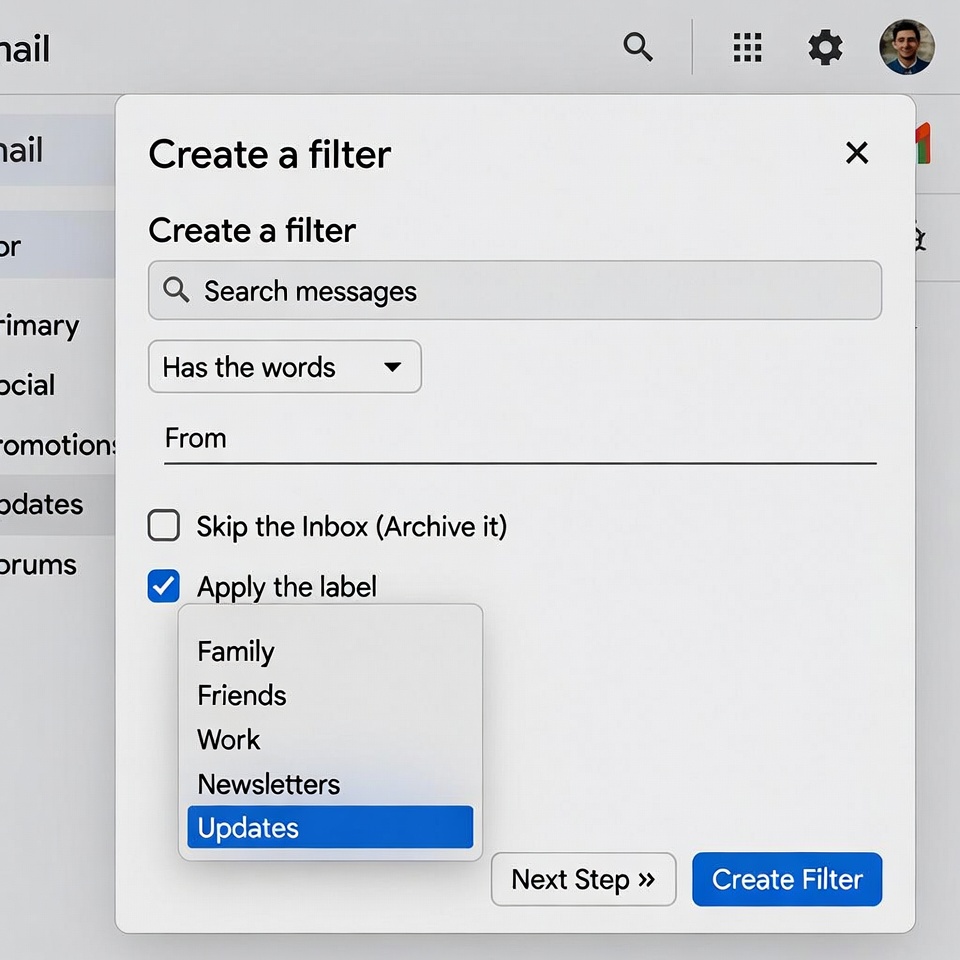
- Vytvoření filtru "Newsletters" (váš nový nejlepší přítel): Najděte si jeden newsletter, který se vám líbí (např. od lifehackforge.com). Otevřete ji. Klikněte na tři tečky (Více) vpravo nahoře a vyberte možnost "Takto filtrujte zprávy." Ve vyskakovacím okně Gmail automaticky vyplní odesílatele. Klikněte na . "Vytvořit filtr." Nyní zaškrtněte políčka:
Přeskočit složku Doručená pošta (archivovat)Použijte štítek:(Vyberte "Newsletters" nebo vytvořte nový)- Klikněte na "Vytvořit filtr" Budoucí e-maily od tohoto odesílatele budou nyní chodit přímo do složky "Newsletters", mimo vaši schránku, ale budou k dispozici, pokud si je budete chtít přečíst.
Dokázal jsi to! Teď to tak nechte.
Gratulujeme! Díváte se na prázdnou schránku. Je to krásný pohled. 🎉
Chcete-li si tuto blaženost udržet, zařaďte si tento pětiminutový zvyk každý týden:
- Odstraňte propagační akce/sociální kategorie pomocí metody z fáze 1.
- Odhlaste jednoho nebo dva nové odesílatele, kteří proklouznou.
- Použijte "Nahlásit jako spam" pro všechny zobrazené skutečné nevyžádané položky.
Vaše schránka je nyní nástrojem, nikoli postrachem. Získali jste zpět kontrolu. Teď si užijte ten pocit čistého digitálního štítu.











 Čeština
  English
  Deutsch
  Français
  Italiano
  Español
  Polski
  Bahasa Indonesia
  Türkçe
  Svenska
  Українська
  Português do Brasil