





Давайте будемо реалістами. Відкрити Gmail і побачити "(10 000)" - це особливий вид цифрового жаху. Це схоже на гору, на яку ви ніколи не зможете піднятися. Ви вже подумували про те, щоб створити нову електронну адресу і почати все спочатку. 😅
Але що, якщо я скажу вам, що ви зможете побачити дно своєї поштової скриньки менш ніж за 60 хвилин? Ні, я серйозно. Вам не потрібна чарівна паличка - вам потрібна лише безжальна стратегія і кілька секретних трюків Gmail. Я сам так робив, і відчуття, коли ви досягаєте нульової позначки у папці "Вхідні", - це чиста цифрова ейфорія.
Йдеться не про те, щоб прочитати 10 000 імейлів. Йдеться про оголошення банкрутства електронної пошти та використання систематичної атаки.
Читайте також: Екологічні технічні звички

Етап 1: 15-хвилинна різанина (Велика чистка)
Мета: Видалити очевидне сміття та масові підписки.
Ми починаємо з найпростішого. Не думайте про це занадто довго.
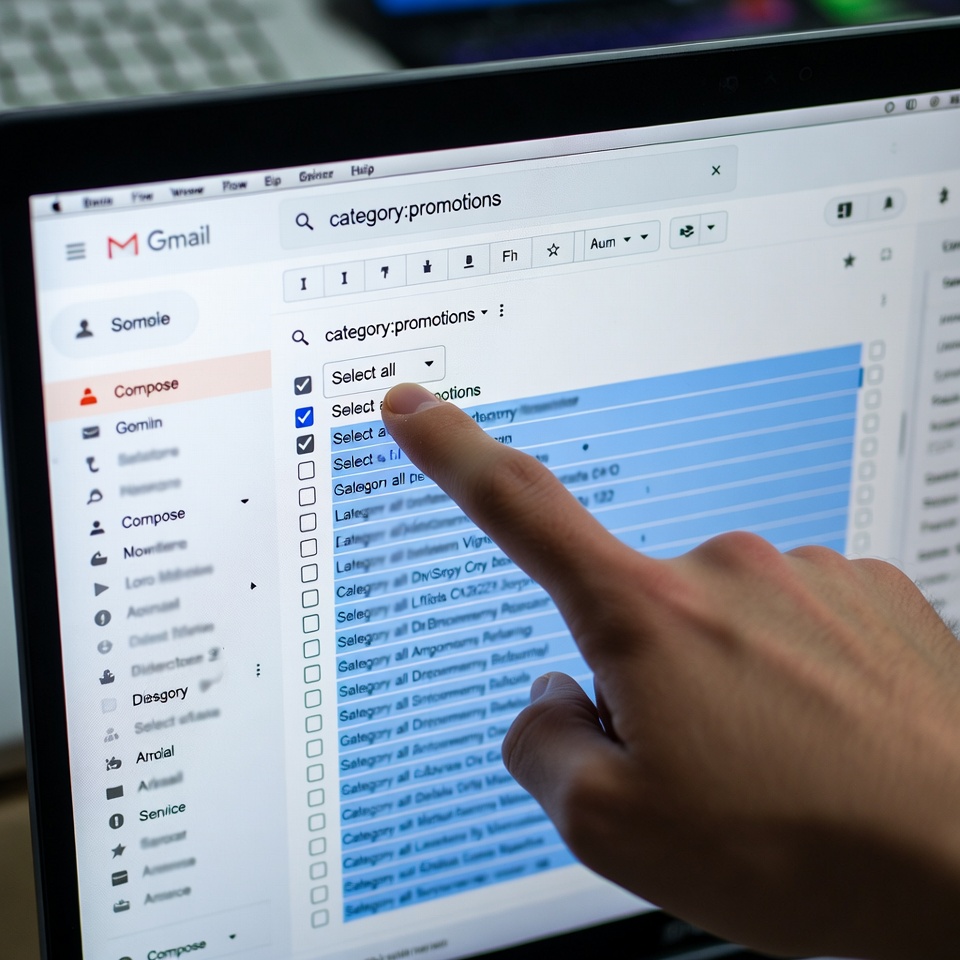
- Ядерний варіант для просування та соціальної реклами: На бічній панелі Gmail натисніть на кнопку "Акції" на вкладці Тепер у рядку пошуку вгорі введіть
категорія:акціїі натисни Enter. Ти побачиш всі ваші рекламні імейли. Натисніть крихітну галочку вгорі списку (над першим імейлом), щоб вибрати всі 10 000+ розмов. З'явиться синя смужка з написом "Вибрано всі 10 000 розмов на цій сторінці". Тепер натисніть "Вибрати всі розмови, які відповідають цьому пошуку". Бум. Ви вибрали всі промо-імейли.
- Натисніть на іконку сміттєвого бака. 🗑️
- Повторіть цей самий процес для
категорія:соціальнарахунок.
Ви щойно видалили тисячі імейлів у три кліки. Відчуваєте, як полегшало?
Етап 2: 30-хвилинний хірургічний удар (силові обшуки)
Мета: Використовуйте секретні оператори пошуку Gmail, щоб знайти та знищити певні небажані повідомлення.
Тепер перейдемо до конкретики. Поверніться до головної скриньки і скористайтеся пошуковим рядком як професіонал.
- Вбити старі новини: Тип
старше_ніж:1yі натисни "пошук". Буде знайдено всі імейли старше одного року. Виберіть все (використовуючи трюк "Вибрати всі листування, які відповідають цьому пошуку", описаний вище) і видаліть. Вам не потрібні імейли з 2018 року. - Nuke Massive Attachments: Тип
більший:10Mта пошук. Це листи, які засмічують ваш Google Диск. Виділіть їх і видаліть. Прощавайте, випадкові файли PowerPoint трирічної давнини! - Видалити розсилки "Без відповіді": Шукайте
від:noreplyабоfrom:no-reply. Це майже завжди автоматичні розсилки та сповіщення. Виберіть все і видаліть. - Орієнтуйтеся на конкретних відправників: Подумайте про 2-3 продавців або сервіси, які спамлять вас найбільше. Шукайте
з: amazon.comабоз:linkedin.com. Бачите цей величезний список? Виділіть все і видаліть.
Етап 3: 15-хвилинний фініш та підготовка до майбутнього ✨
Мета: очистити, відписатися і встановити захист.
Тепер у вас має залишитися кілька сотень (або десятків) імейлів. Найскладніше вже позаду.
- Фінальна зачистка: Перегляньте решту листів у вашій основній поштовій скриньці. Якщо ви можете швидко відповісти або обробити один з них, зробіть це. Якщо ні, запитайте себе: "Чи знадобиться мені це ще коли-небудь?" Якщо відповідь негативна, заархівуйте його (натиснувши на іконку папки) або видаліть.
- Відпишіться як бос: Для інформаційних розсилок, які ви хочу які ви хочете зберегти, але не хочете бачити у своїй поштовій скриньці, скористайтеся хитрістю: Коли ви бачите лист, не видаляйте його просто так. Прокрутіть донизу і натисніть "Відпишіться". Роби це протягом 5 хвилин. Ви зупиняєте потік у джерелі.
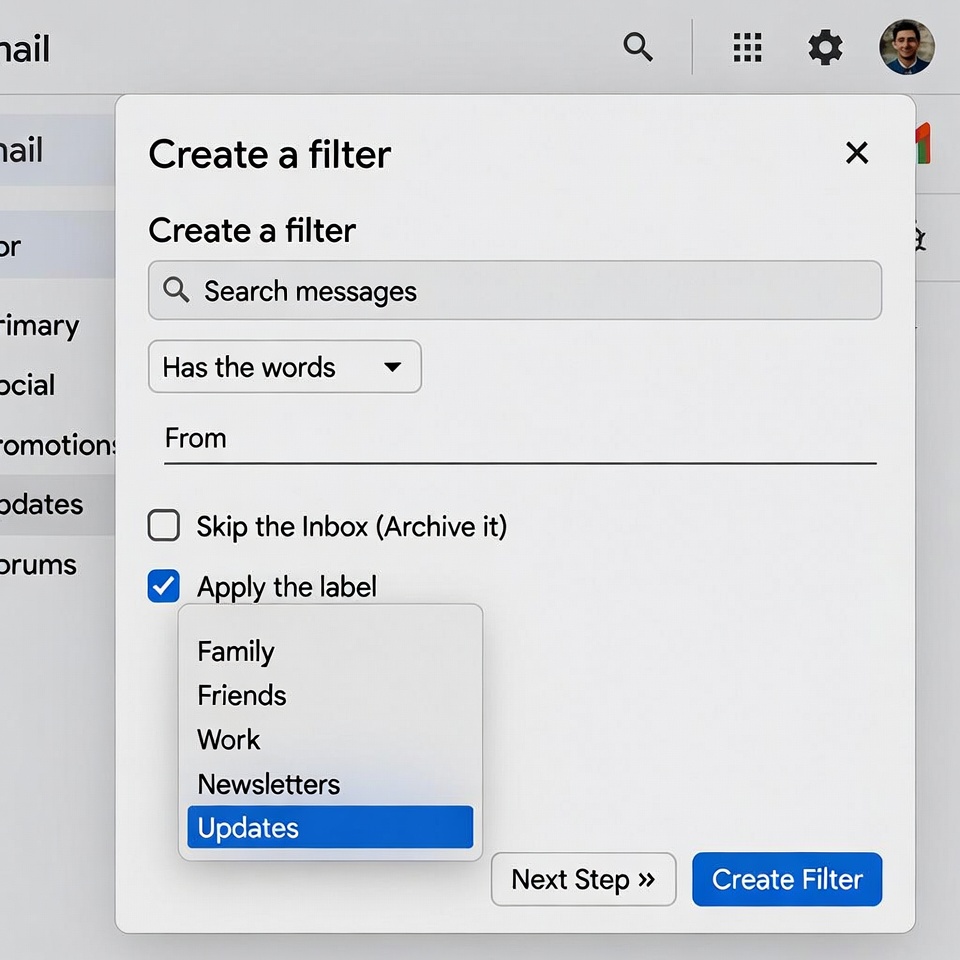
- Створіть фільтр "Розсилки" (ваш новий найкращий друг): Знайдіть одну розсилку, яка вам подобається (наприклад, від lifehackforge.com). Відкрийте його. Натисніть три крапки (Більше) у верхньому правому куті та виберіть "Фільтруйте такі повідомлення". У спливаючому вікні Gmail автоматично заповнить відправника. Натисніть "Створити фільтр". Тепер поставте галочки для:
Пропустити папку "Вхідні" (Архівувати)Приклейте етикетку:(Виберіть "Інформаційні бюлетені" або створіть новий)- Клац! "Створити фільтр" Тепер майбутні листи від цього відправника потраплятимуть до вашої папки "Розсилки", не потрапляючи до папки "Вхідні", але будучи доступними, якщо ви захочете їх прочитати.
У тебе вийшло! Тепер, нехай так і буде.
Вітаю! Ти дивишся на порожню поштову скриньку. Це прекрасне видовище. 🎉
Щоб підтримувати це блаженство, зробіть це щотижневою 5-хвилинною звичкою:
- Видаліть промо/соціальні категорії, використовуючи метод з Етапу 1.
- Відпишіться від одного-двох нових відправників, які проскакують повз вас.
- Використовуйте "Повідомити як спам" для будь-якого справжнього сміття, що з'являється.
Тепер ваша поштова скринька - це інструмент, а не терор. Ви повернули собі контроль. А тепер насолоджуйтеся відчуттям чистого цифрового аркуша










 Українська
  English
  Deutsch
  Français
  Italiano
  Español
  Čeština
  Polski
  Bahasa Indonesia
  Türkçe
  Svenska
  Português do Brasil