




Seamos realistas. Abrir tu Gmail y ver "(10.000)" es un tipo especial de horror digital. Parece una montaña que nunca podrás escalar. Te has planteado crear una nueva dirección de correo electrónico y empezar de nuevo. 😅
Pero, ¿y si te dijera que puedes ver el fondo de tu bandeja de entrada en menos de 60 minutos? No, en serio. No necesitas una varita mágica, sólo una estrategia implacable y algunos trucos secretos de Gmail. Yo mismo lo he hecho, y la sensación de llegar a "bandeja de entrada cero" es pura euforia digital.
No se trata de leer 10.000 correos electrónicos. Se trata de declarar la bancarrota del correo electrónico y utilizar un ataque sistemático.
Lea también: Hábitos tecnológicos respetuosos con el medio ambiente

Fase 1: La masacre de los 15 minutos (La gran purga)
Objetivo: Eliminar la basura obvia y las suscripciones masivas.
Empezaremos por lo más fácil. No pienses demasiado en esta parte.
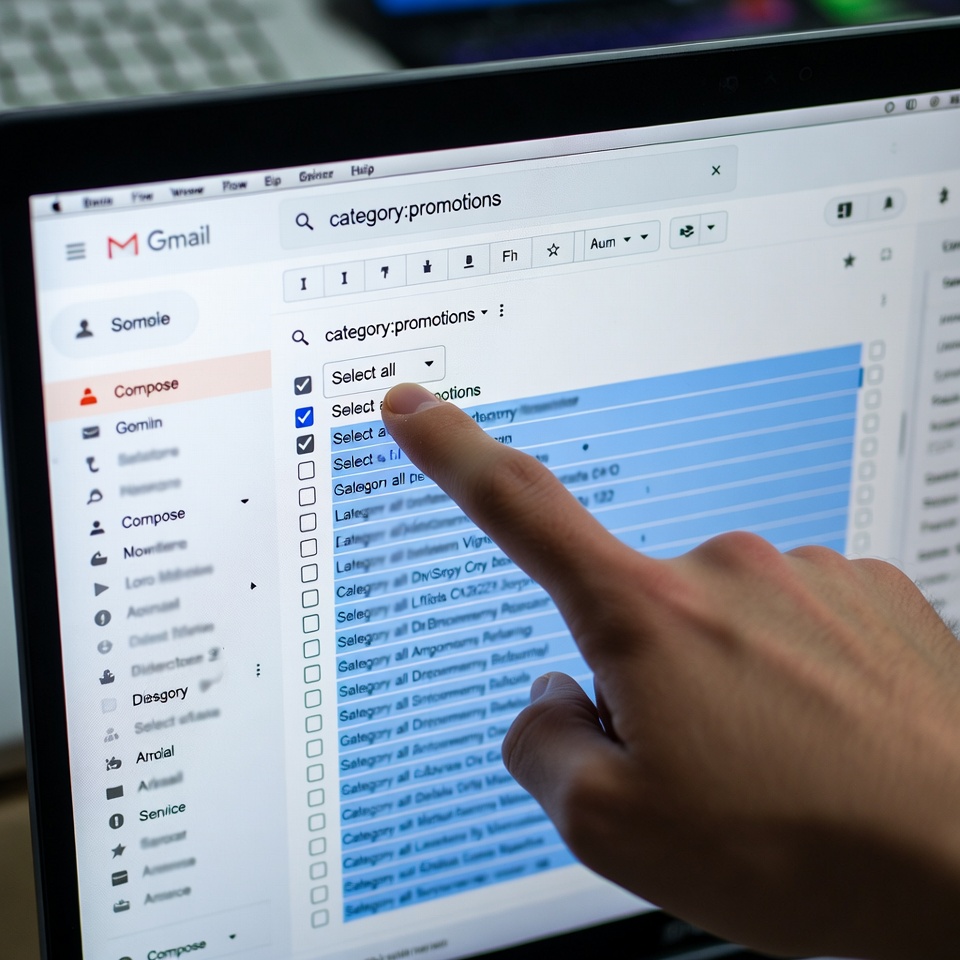
- La Opción Nuclear para Promociones y Social: En la barra lateral de Gmail, haga clic en el icono "Promociones" pestaña. Ahora, en la barra de búsqueda de la parte superior, escriba
categoría:promocionesy pulsa enter. Verás que todos tus correos promocionales. Haga clic en la pequeña casilla situada en la parte superior de la lista (encima del primer correo electrónico) para seleccionar las más de 10.000 conversaciones. Aparecerá una barra azul que dice "Las 10.000 conversaciones de esta página están seleccionadas". Ahora, haga clic en "Seleccionar todas las conversaciones que coincidan con esta búsqueda". Boom. Has seleccionado todos los correos promocionales.
- Haz clic en el icono de la papelera. 🗑️
- Repita este mismo proceso para el
categoría:socialficha.
Acabas de eliminar miles de correos electrónicos en tres clics. ¿Sientes que se te quita un peso de encima?
Fase 2: El golpe quirúrgico de 30 minutos (Búsquedas de potencia)
Objetivo: Utilizar los operadores de búsqueda secretos de Gmail para encontrar y destruir desorden específico.
Ahora nos ponemos precisos. Vuelve a tu bandeja de entrada principal y utiliza la barra de búsqueda como un profesional.
- Acaba con las viejas noticias: Tipo
mayor_que:1añoy pulsa buscar. Esto encuentra todos los correos electrónicos de más de un año. Selecciónalos todos (usando el truco de antes de "Seleccionar todas las conversaciones que coincidan con esta búsqueda") y elimínalos. No necesitas un correo electrónico de 2018. - Nuke Massive Attachments: Tipo
más grande:10My buscar. Estos son los correos electrónicos que atascan tu almacenamiento de Google Drive. Selecciónalos todos y elimínalos. Adiós a los archivos aleatorios de PowerPoint de hace tres trabajos. - Borrar boletines "Sin respuesta": Buscar
de:noreplyode:sin respuesta. Casi siempre se trata de boletines y notificaciones automatizadas. Selecciónelos todos y elimínelos. - Diríjase a remitentes específicos: Piense en 2 o 3 comercios o servicios que más le molesten. Busque
from:amazon.esode:linkedin.com. ¿Ves esa lista enorme? Seleccionar todo y borrar.
Fase 3: El acabado en 15 minutos y la preparación para el futuro ✨
Objetivo: limpiar, dar de baja y establecer defensas.
Ya sólo te quedan unos cientos (o docenas) de correos electrónicos. La parte difícil ha terminado.
- El barrido final: Hojea los correos restantes en tu bandeja de entrada principal. Si puedes responder o gestionar uno rápidamente, hazlo. Si no, pregúntate: "¿Volveré a necesitar esto alguna vez?". Si la respuesta es negativa, archívalo (haciendo clic en el icono de la carpeta) o elimínalo.
- Darse de baja como un jefe: Para los boletines desea pero que no quieres tener en tu bandeja de entrada, utiliza un truco: Cuando veas uno, no lo borres sin más. Desplázate hasta el final y haz clic en "Cancelar suscripción". Haga esto durante 5 minutos. Estás deteniendo la inundación en la fuente.
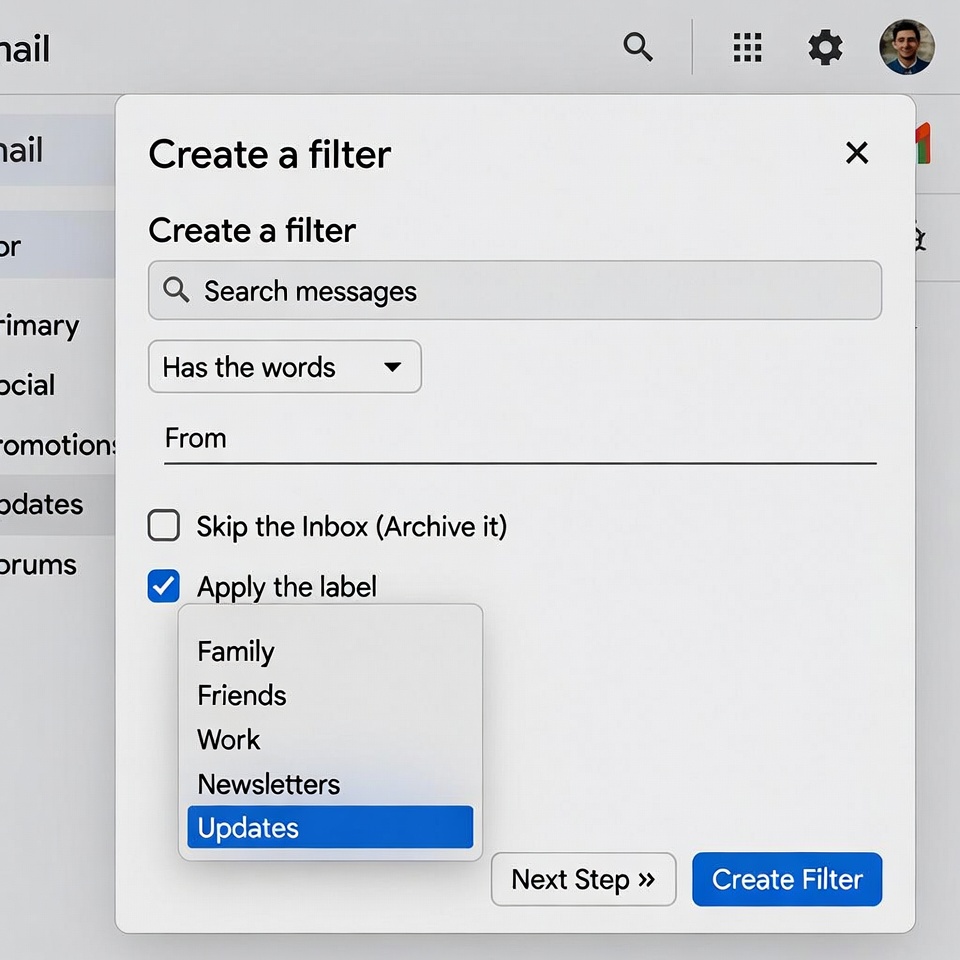
- Cree un filtro de "boletines" (su nuevo mejor amigo): Busque un boletín que le guste (por ejemplo, de lifehackforge.com). Ábrala. Haga clic en los tres puntos (Más) de la parte superior derecha y seleccione "Filtrar mensajes como éste". En la ventana emergente, Gmail habrá rellenado automáticamente el remitente. Haga clic en "Crear filtro". Ahora, marca las casillas de:
Saltar la bandeja de entrada (archivarla)Aplique la etiqueta:(Elija "Boletines" o cree uno nuevo)- Haga clic en "Crear filtro" Ahora, los futuros correos electrónicos de ese remitente irán directamente a tu carpeta "Boletines", fuera de tu bandeja de entrada pero disponibles por si quieres leerlos.
Lo has conseguido. Ahora, sigue así.
Enhorabuena. Tienes la bandeja de entrada vacía. Es una vista preciosa. 🎉
Para mantener esta felicidad, conviértela en un hábito semanal de 5 minutos:
- Elimine las promociones/categorías sociales utilizando el método de la fase 1.
- Anule la suscripción de uno o dos remitentes nuevos que se cuelen.
- Utilice la opción "Marcar como spam". para cualquier basura verdadera que aparezca.
Tu bandeja de entrada es ahora una herramienta, no un terror. Has recuperado el control. Ahora disfruta de esa sensación de borrón y cuenta nueva.











 Español
  English
  Deutsch
  Français
  Italiano
  Čeština
  Polski
  Bahasa Indonesia
  Türkçe
  Svenska
  Українська
  Português do Brasil